
Inhalt
Dieser Artikel erklärt, wie Sie InstantSign in Ihrer MOXIS-Instanz aktivieren und konfigurieren. Gültig für: MOXIS Version 4.50 bis 4.54
1. Was ist InstantSign?
InstantSign ermöglicht es, direkte Links zu einem zu unterzeichnenden Dokument zu erzeugen.
Das bedeutet:
-
Der/die Empfänger:in erhält einen Link per E-Mail.
-
Beim Öffnen des Links wird direkt das Dokument zur Signatur angezeigt.
-
Die Signaturmappe in MOXIS muss nicht geöffnet werden.
Der Link führt also unmittelbar zum konkreten Auftrag („Deep Link“).
1.1 Typische Einsatzszenarien
-
Einbindung in Drittsysteme via API
-
Integration in iFrames
-
Beschleunigung interner Signaturprozesse
-
Vereinfachung von internen Genehmigungsabläufen
1.2 Wichtige Einschränkung
InstantSign kann nur für interne Empfänger:innen verwendet werden. Für externe Signierende ist die Nutzung nicht möglich. InstantSign ist daher besonders geeignet, wenn interne Signaturprozesse in bestehende Systeme integriert werden sollen.
InstantSign steht zur Verfügung:
-
für API-Nutzer:innen oder
-
durch Einbindung des InstantSign-Links in E-Mail-Vorlagen im MOXIS E-Mail Editor
2. Voraussetzungen
Bevor Sie InstantSign konfigurieren können, muss Folgendes erfüllt sein:
Das InstantSign-Service wurde im Rahmen der Grundkonfiguration durch XiTrust aktiviert.
Wenn Sie unsicher sind, ob InstantSign in Ihrer Instanz aktiviert ist, kontaktieren Sie bitte Ihre:n XiTrust Ansprechpartner:in.
3. Konfigurationsmöglichkeiten
Nach Aktivierung stehen Ihnen zwei Optionen zur Verfügung:
-
Konfiguration über den MOXIS E-Mail Editor
-
Nutzung über die API
3.1 Konfiguration über den E-Mail Editor (bis MOXIS 4.50 NEMO)
Dies ist die einfachste und häufigste Variante. Drei Schritte sind nötig, um ein Template Ihrer Wahl entsprechend anzupassen.
Schritt 1: Öffnen Sie die MOXIS Navigation.
Öffnen Sie die MOXIS Administration und navigieren Sie zum Reiter Branding.
Schritt 2: Öffnen Sie den E-Mail Editor (aka NEMO)
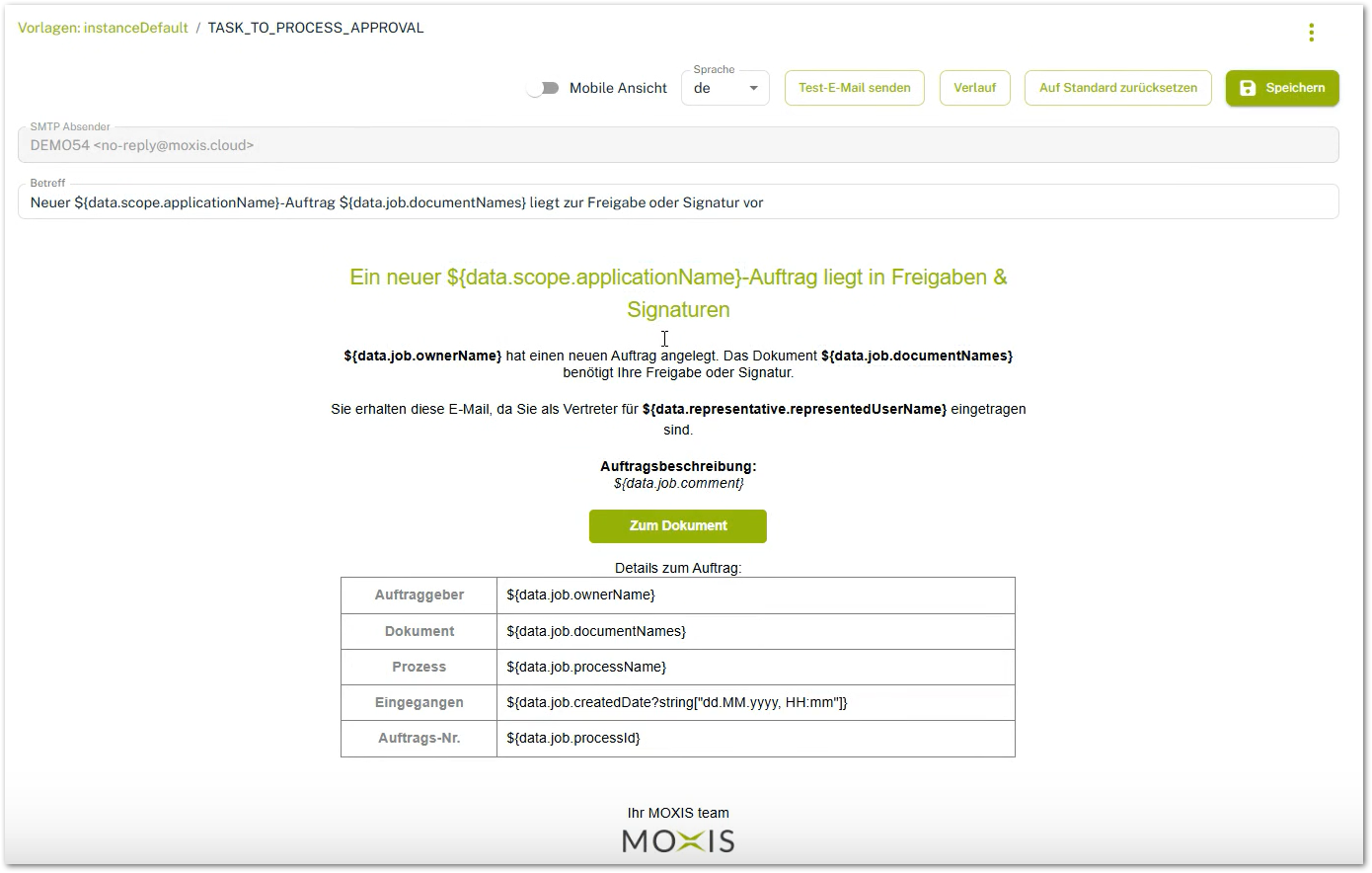
Wechseln Sie in den Tab E-Mail Editor (oder NEMO, in der 4.50er Version) und wählen Sie das E-Mail-Template aus, das Sie anpassen möchten (siehe zum Beispiel Abbildung 1)
Schritt 3: InstantSign-Link einfügen
Für interne Einladungsmails steht folgende Variable zur Verfügung:
${data.links.moxisInstantSign}
Diese Variable erzeugt den direkten InstantSign-Link. Standardmäßig enthalten Templates meist einen Link zur Signaturmappe.
Um InstantSign zu verwenden:
-
Ersetzen Sie im Button (z. B. „Zum Dokument“) den bisherigen Link
-
Fügen Sie stattdessen die Variable
${data.links.moxisInstantSign}ein
Ergebnis:
Der Button führt nun via InstaSign direkt zum Dokument – nicht mehr zur Signaturmappe.
3.2 Nutzung via API
Wenn InstantSign über ein Drittsystem integriert werden soll:
-
Fordern Sie die API-Dokumentation bei XiTrust unter servicedesk@xitrust.com an.
-
Besprechen Sie die Implementierung mit Ihrem XiTrust Ansprechpartner bzw. Ihrer Ansprechpartnerin.
Diese Variante eignet sich besonders für:
-
Systemintegrationen
-
automatisierte Workflows
-
iFrame-Einbindungen