Inhalt
Ein erster Schritt, die MOXIS Oberfläche zu branden, kann daraus bestehen, das Header-Logo, das Favicon und den Tab-Titel Ihrer MOXIS Instanz entsprechend Ihrer Corporate Identity zu individualisieren. In diesem Artikel finden Sie dazu eine Schritt-für-Schritt Anleitung.
1. Schritt-für-Schritt Anleitung: Branding der MOXIS-Oberfläche
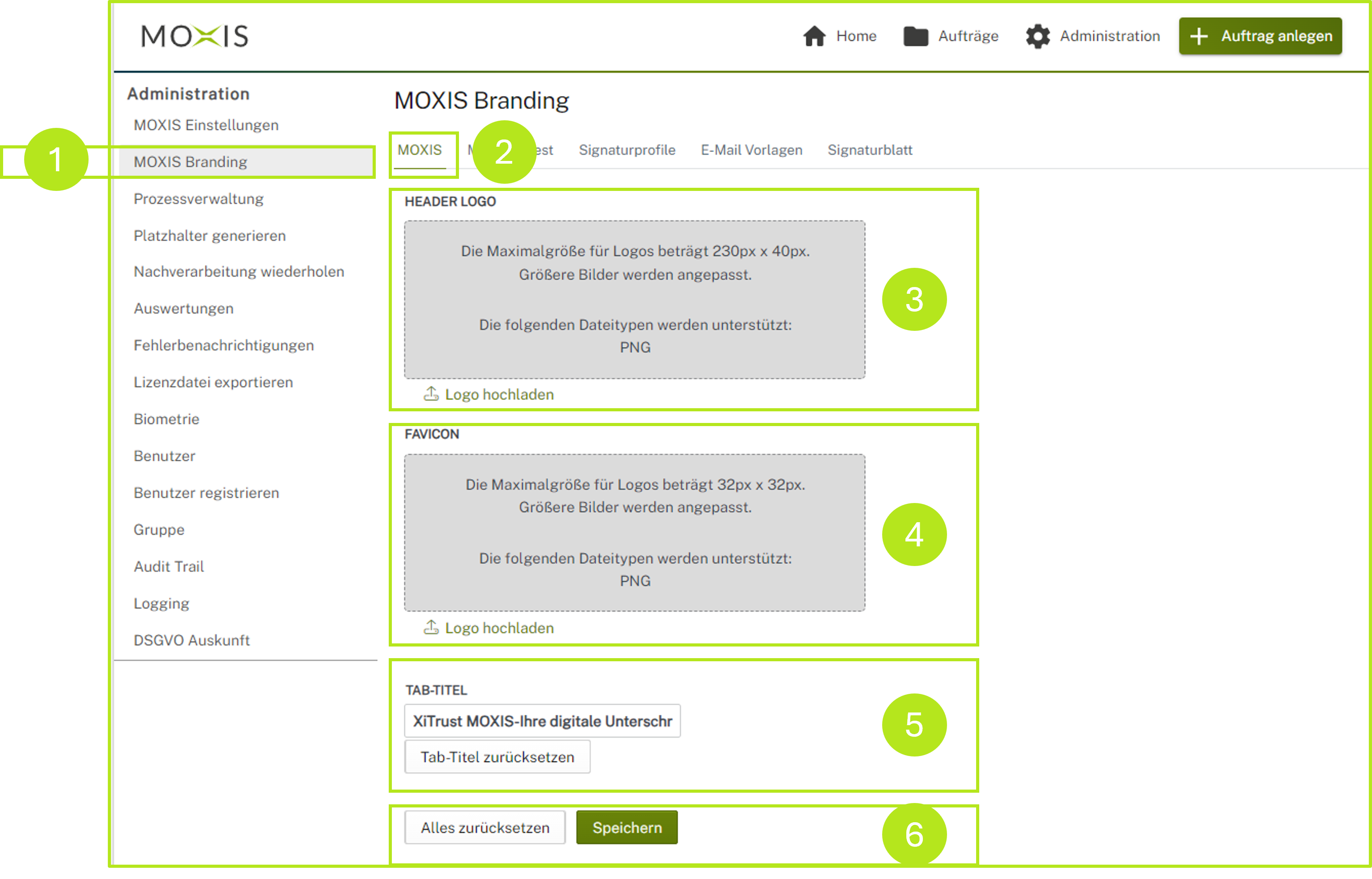
Schritt 1: Bitte steigen Sie wie gewohnt in den MOXIS Administrationsbereich ein. Klicken Sie im Administrationsmenü auf MOXIS Branding (siehe Abbildung 1 [1]).
Schritt 2: Dadurch öffnet sich eine Übersicht auf der rechten Seite. Unter dem Reiter MOXIS (siehe Abbildung 1 [2]) haben Sie drei Möglichkeiten, MOXIS zu branden:
-
Header-Logo (siehe Abbildung 1 [3])
-
Um das Header-Logo zu ändern, klicken Sie bitte auf Logo hochladen unter dem grauen Textfeld im Header-Logo Bereich (siehe Abbildung 1 [3]) und laden Sie ein Logo in der entsprechenden Größe hoch.
-
-
Favicon (siehe Abbildung 1 [4])
-
Um das Favicon zu ändern, klicken Sie bitte auf Logo hochladen unter dem grauen Textfeld im Favicon Bereich (siehe Abbildung 1 [4]) und laden Sie ein Logo in der entsprechenden Größe hoch.
-
XiTipp
Sorgen Sie bereits vor dem Hochladen der Datei für ein Logo im passenden Format, da zu große Bilder angepasst werden. Die maximale Größe für Logos beträgt 32px x 32px. Als Dateityp unterstützt MOXIS PNG.
-
Tab-Titel (siehe Abbildung 1 [5])
-
Um den Tab-Titel zu ändern, geben Sie einfach Ihren gewünschten Tab-Titel in das dafür vorgesehene Feld (siehe Abbildung 1 [5]) ein. Mit einem Klick auf den [Tab-Titel zurücksetzen]-Button kehren Sie zu den ursprünglichen Einstellungen zurück.
-
Schritt 3: Um Ihre Änderungen zu übernehmen, klicken Sie bitte auf den [Speichern]-Button (siehe Abbildung 1 [6]). Im Gegensatz dazu kehren Sie mit einem Klick auf den [Alles zurücksetzen]-Button (siehe Abbildung 1 [6]) zu den ursprünglichen Einstellungen zurück.
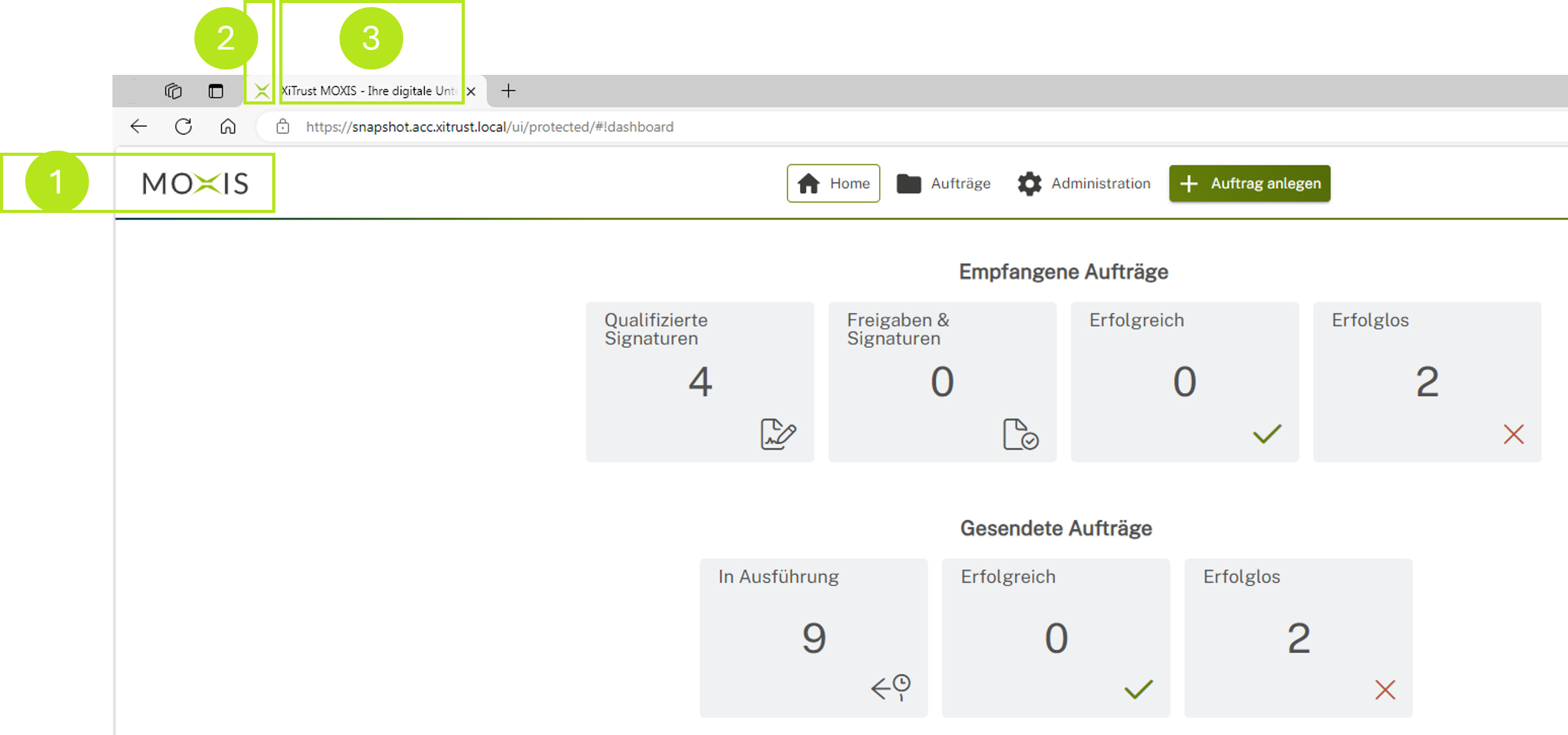
Schritt 4: Sobald alle Änderungen erfolgreich gespeichert wurden, sieht die MOXIS Oberfläche wie in Abbildung 2 ersichtlich aus, wobei die einzelnen Komponenten an folgenden Stellen gezeigt werden:
-
MOXIS Logo: siehe Abbildung 2 [1]
-
Favicon: siehe Abbildung 2 [2]
-
Tab-Titel: siehe Abbildung 2 [3]