Inhalt
Sobald in der Schlüsselverwaltung eine PKCS #12-Datei hinterlegt und die Checkbox auf Aktiv gesetzt wurde, ist es möglich von externen Personen freigegebene PDFs auszulesen, um die hinterlegten biometrischen Daten zu überprüfen. Bitte beachten Sie: Die Erfassung der Biometrie Daten dient der Rechtssicherheit (z. B. zur Vorlage bei technischen Sachverständigen bei Rechtsstreitigkeiten). Dieser Artikel führt Sie näher an das Thema heran.
1. Schritt-für-Schritt Anleitung: PDF prüfen in MOXIS
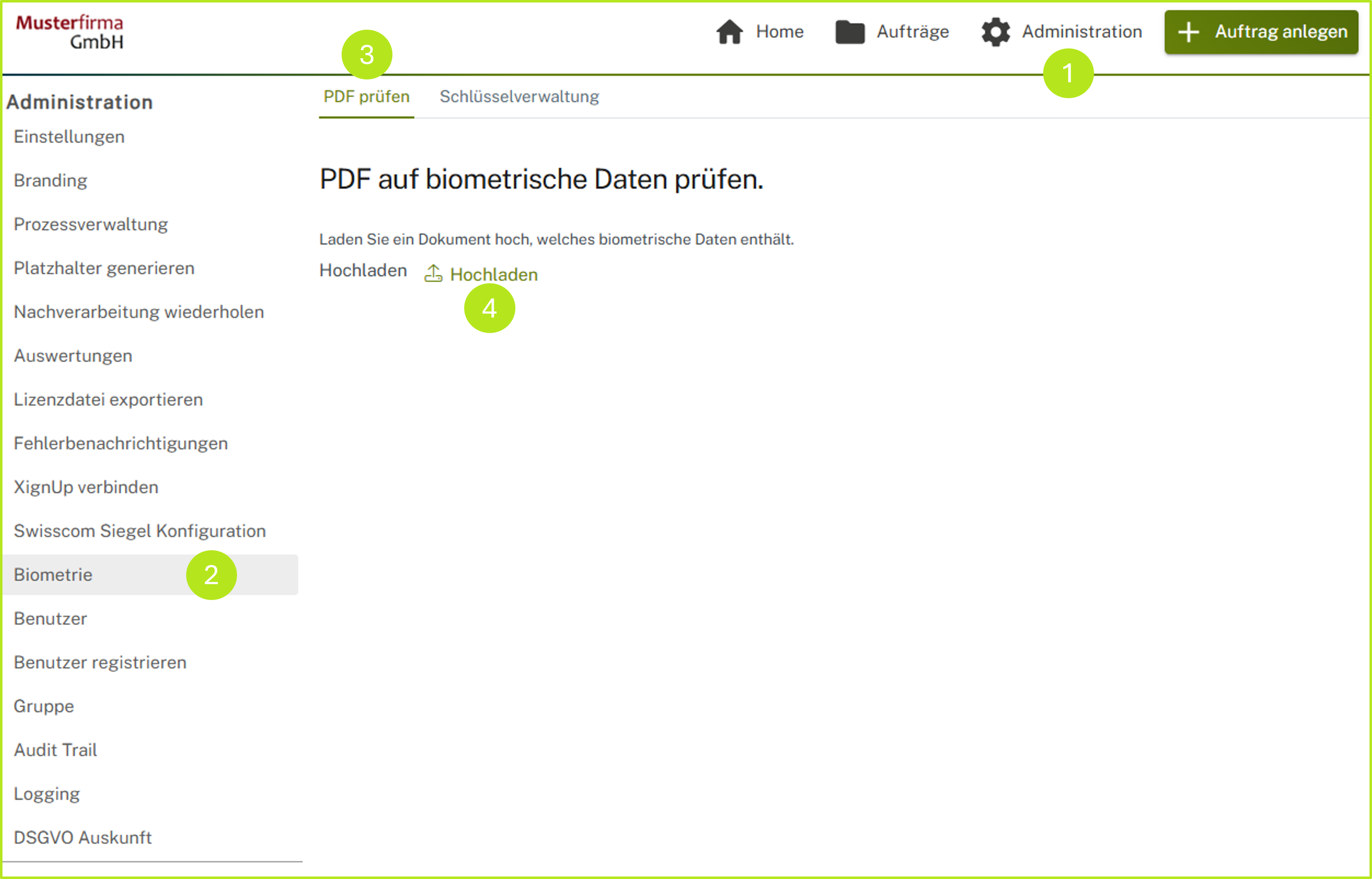
Schritt 1: Öffnen Sie den Administrationsbereich (siehe Abbildung 1 [1]) und navigieren Sie zum Biometrie-Tab (siehe Abbildung 1 [2]).
Schritt 2: Nun öffnen Sie das PDF-Prüfen Tab (siehe Abbildung 1 [3]).
Schritt 3: Klicken Sie auf Hochladen (siehe Abbildung 1 [4]) und laden Sie das PDF hoch, das Sie prüfen möchten. Wählen Sie dazu die Datei im Explorer aus und klicken Sie auf den [Öffnen]-Button.
Schritt 4: Nun gibt es zwei Möglichkeiten. Das PDF kann mit biometrischen Daten hinterlegt sein (siehe Schritt 4a) oder auch nicht (siehe Schritt 4b).
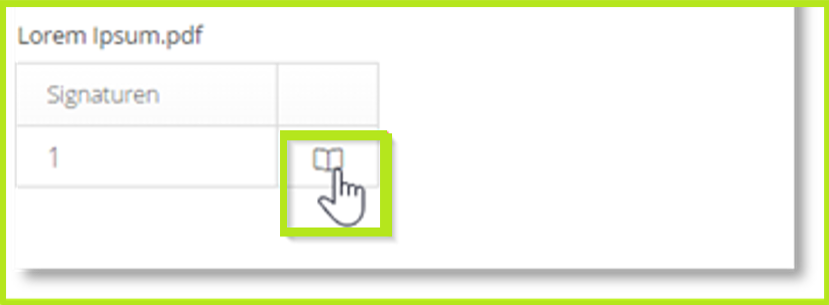
Schritt 4a: Sind biometrische Daten im Dokument enthalten, wird ein Buch-Icon (siehe Abbildung 2) angezeigt. Sie können dieses anklicken, um die Simulation der Biometrie Daten (siehe Abbildung 3) zu sehen.
.png?cb=fe8c59ad6ee7653d5a5ed79c01bbedf9)
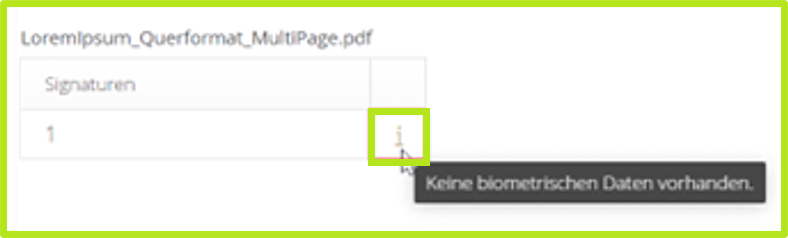
Schritt 4b: Sind keine biometrischen Daten im Dokument enthalten, wird ein Info-Icon (siehe Abbildung 4) angezeigt und Sie können keine Simulation abrufen.
2. Anleitung: Speichern von biometrischen Daten
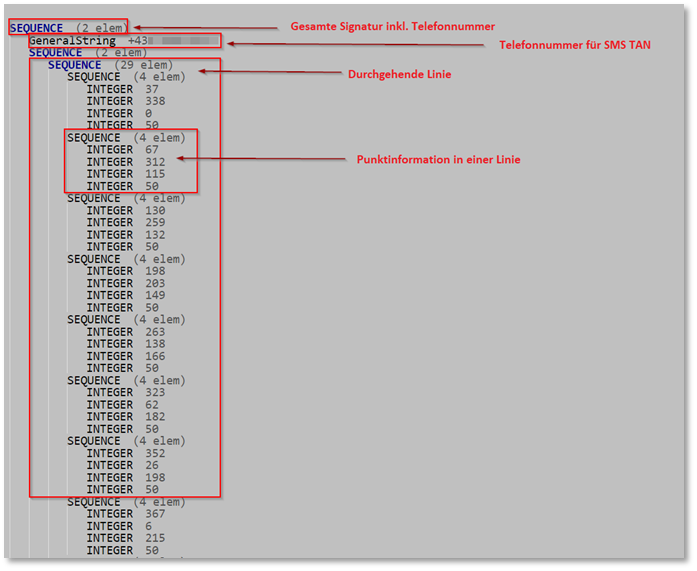
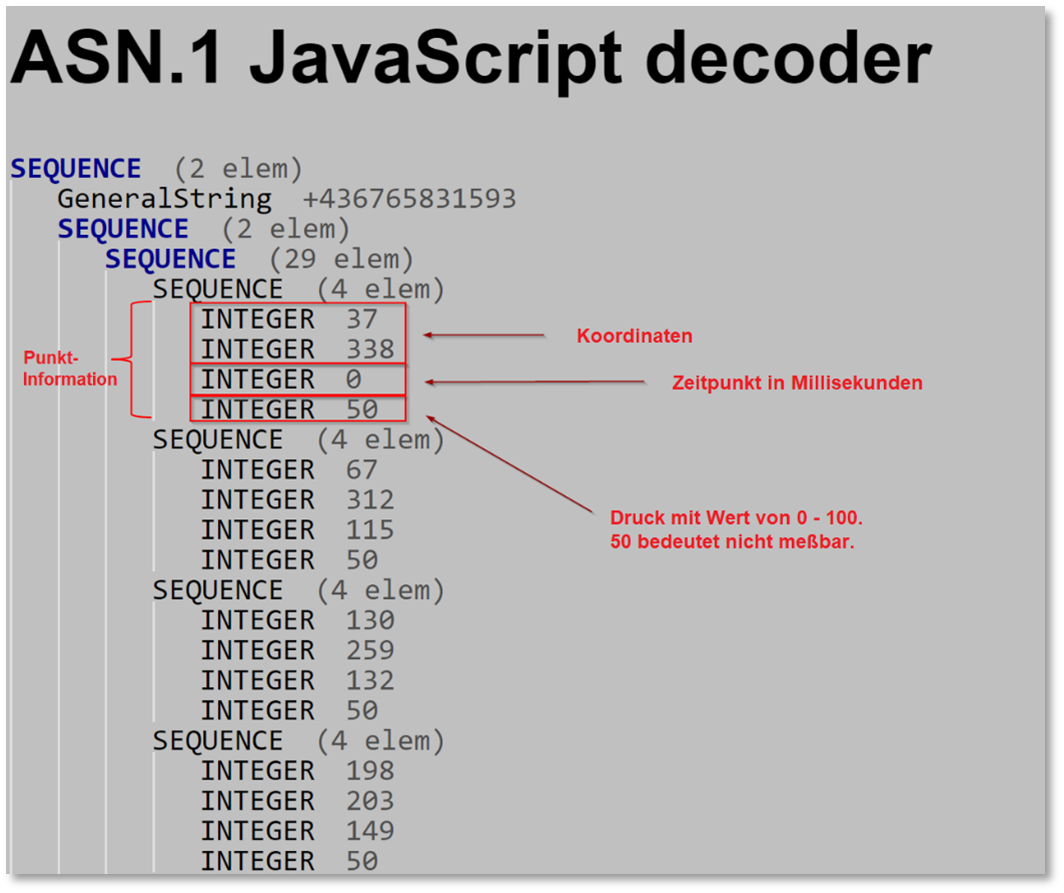
Wird ein PDF ausgelesen, wird gleichzeitig eine BIN Datei generiert, die gespeichert werden kann. Bitte beachten Sie: Dieses Dateiformat enthält keine Simulation. Mit Hilfe der Daten, die mit einem Decoder (z. B. Lapo.it, siehe Abbildung 5) ausgelesen werden, können die Vektoren einer Unterschrift anhand der Sequenzen nachgestellt werden.
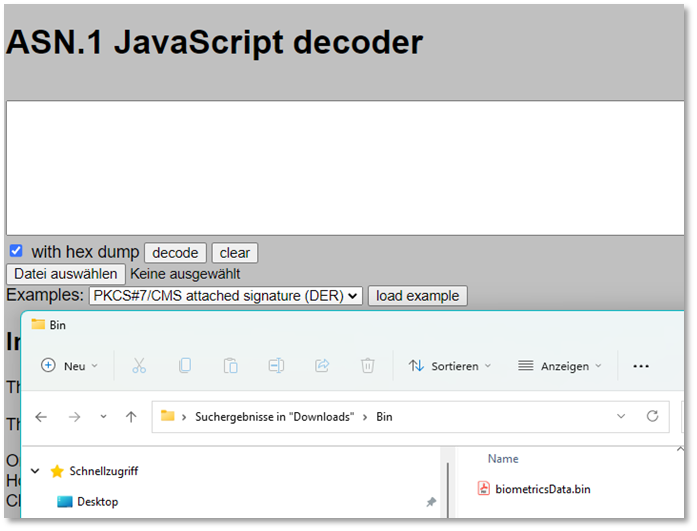
Abbildung 6 und 7 zeigen, wie die Datei ausgelesen wird. Eine übergeordnete Sequenz entspricht einer durchgehenden Linie (Strich). Die Position (Koordinaten) der Zeichnung sowie der Zeitpunkt der Signatur werden erfasst. Optional kann auch der Druck erfasst werden.