
Um die Fortgeschrittene Signatur (FES) als interne signierende Person verwenden zu können, müssen Sie einmalig einen zweiten Faktor in ihren persönlichen Einstellungen einrichten. Dieser Artikel erklärt Schritt für Schritt, wie das geht.
Warum ist ein zweiter Faktor notwendig?
Die Fortgeschrittene Signatur (FES) erfordert einen Nachweis der Identität der signierenden Person. In der MOXIS Business Cloud wird dieser Nachweis durch einen zweiten Faktor erbracht, den Sie selbst einrichten - ähnlich wie das Setzen eines Passworts.
Bitte beachten Sie: Das Einrichten des zweiten Faktors ist eine persönliche Einstellung, die nur von Ihnen vorgenommen werden kann.
Folgende Optionen stehen zur Verfügung:
-
Kennwort
-
Authenticator App (TOTP)
-
Passkey
Schritt für Schritt Anleitungen: Zweiten Faktor einrichten
Schritt für Schritt Anleitung - Allgemein
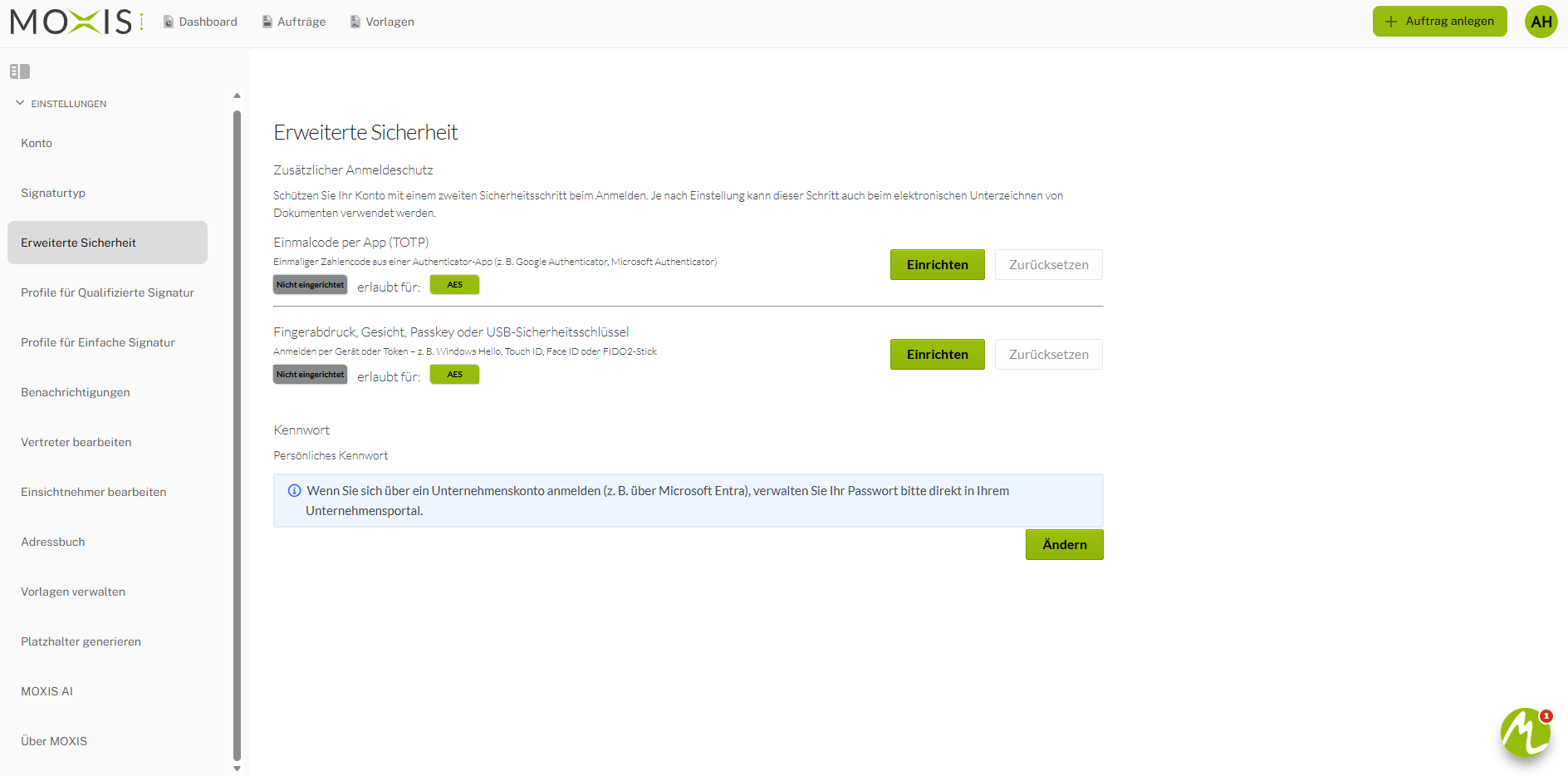
Schritt 1: Öffnen Sie die persönlichen Einstellungen (siehe Abbildung 1).
Schritt 2: Wählen Sie den Reiter Erweiterte Sicherheit (siehe Abbildung 1).
Schritt 3: Klicken Sie auf den [Einrichten]-Button Ihres gewünschten zweiten Faktors (siehe Abbildung 1).
Schritt 4: Folgen Sie den Anweisungen und richten Sie Ihren gewünschten zweiten Faktor ein. Vergessen Sie bitte nicht zu speichern.
Bitte beachten Sie: In dieser Oberfläche werden drei zweite Faktoren angezeigt.
-
Kennwort: Wenn Sie sich über ein Unternehmenskonto anmelden (z. B. über Microsoft Entra), verwalten Sie Ihr Passwort bitte direkt in Ihrem Unternehmensportal.
-
Einmalcode per App (TOTP): Einmaliger Zahlencode aus einer Authenticator-App (z. B. Google Authenticator, Microsoft Authenticator)
-
Fingerabdruck, Gesicht, Passkey oder USB-Sicherheitsschlüssel: Anmelden per Gerät oder Token - zum Beispiel Windows Hello, Face ID, Touch ID oder weitere
Schritt für Schritt Anleitung: Authenticator App (TOTP) einrichten
Schritt 1: Öffnen Sie die persönlichen Einstellungen.
Schritt 2: Wählen Sie den Reiter Erweiterte Sicherheit.
Schritt 3: Klicken Sie auf den [Einrichten]-Button im Feld Einmalcode per App (TOTP).
Schritt 4: Scannen Sie den angezeigten QR-Code mit Ihrer Authenticator App (z. B. Google Authenticator, Microsoft Authenticator etc.).
Schritt 5: Geben Sie den von der App generierten 6-Stelligen Code zur Bestätigung ein und klicken Sie auf den [Bestätigen]-Button.
Schritt für Schritt Anleitung: Passkey einrichten
Schritt 1: Öffnen Sie die persönlichen Einstellungen.
Schritt 2: Klicken Sie auf [Einrichten] im Feld Fingerabdruck, Gesicht, Passkey.
Schritt 3: Folgen Sie den Anweisungen Ihres Geräts (z. B. Fingerabdruckscan, Face ID oder Sicherheitsschlüssel).
Zweiten Faktor ändern oder zurücksetzen
Sie können Ihren zweiten Faktor direkt in MOXIS ändern oder zurücksetzen. Navigieren Sie dazu auf diese Seite und klicken Sie auf den [Ändern]- oder [Zurücksetzen]-Button im Feld des zweiten Faktors Ihrer Wahl.