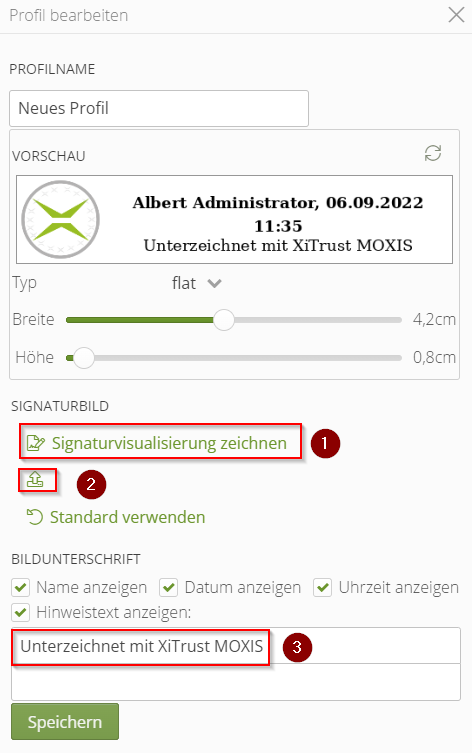
Wenn Sie ein Profil mit Ihrem persönlichen Unterschriftenbild selbst gestalten möchten, können Sie folgende Änderungen vornehmen (siehe Abbildung 1).
-
Eine Signaturvisualisierung zeichnen.
-
Ein Bild als Signatur hochladen.
-
Den Text unter der Visualisierung (= Bildunterschrift) anpassen.
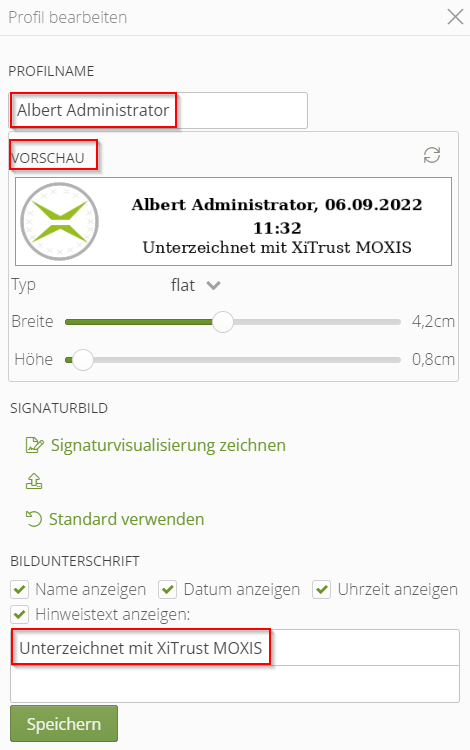
Sie können den Namen des Signaturprofils (= PROFILNAME) selbst festlegen.
Durch das Verstellen der Schieberegler (Höhe und Breite) erhalten Sie eine Vorschau, wie Ihre Visualisierung bei unterschiedlichen Platzhalterformaten am Dokument dargestellt werden kann (siehe Abbildung 2). Wenn Sie den Speichern Button drücken, werden jedoch nur die Einstellungen für das Signaturbild übernommen. Die Vorschau der Visualisierung wird zurückgesetzt, denn die Platzhaltergröße wird in der Systemkonfiguration durch den oder die Administrator:in definiert.
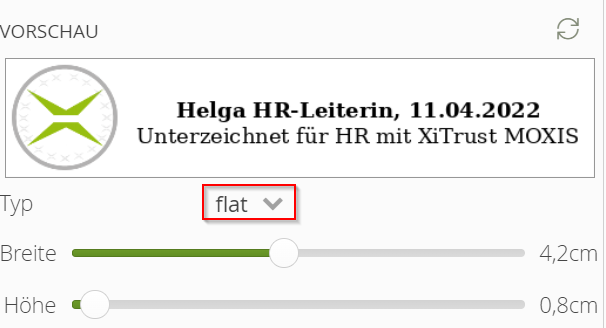
Die Möglichkeit den Platzhalter im Flat Design darstellen zu lassen, kann ebenso durch den oder die Administrator:in optional konfiguriert werden (siehe Abbildung 3).