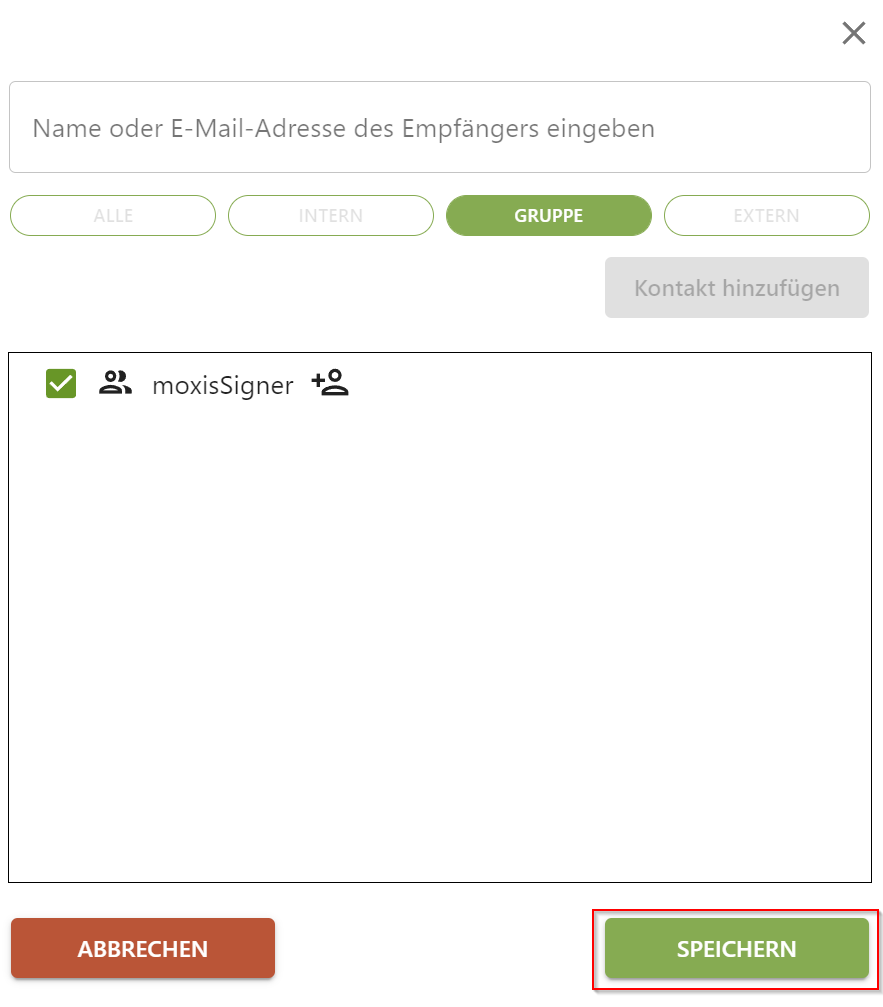
Suchen Sie die Empfänger-Gruppe über das Adressbuch, indem sie auf den AN: Button klicken und mindestens drei Buchstaben in das Suchfeld des Pop-ups eingeben (siehe Abbildung 1). Beachten Sie bitte, dass pro Entscheidungsebene nur eine Gruppe ausgewählt werden kann.
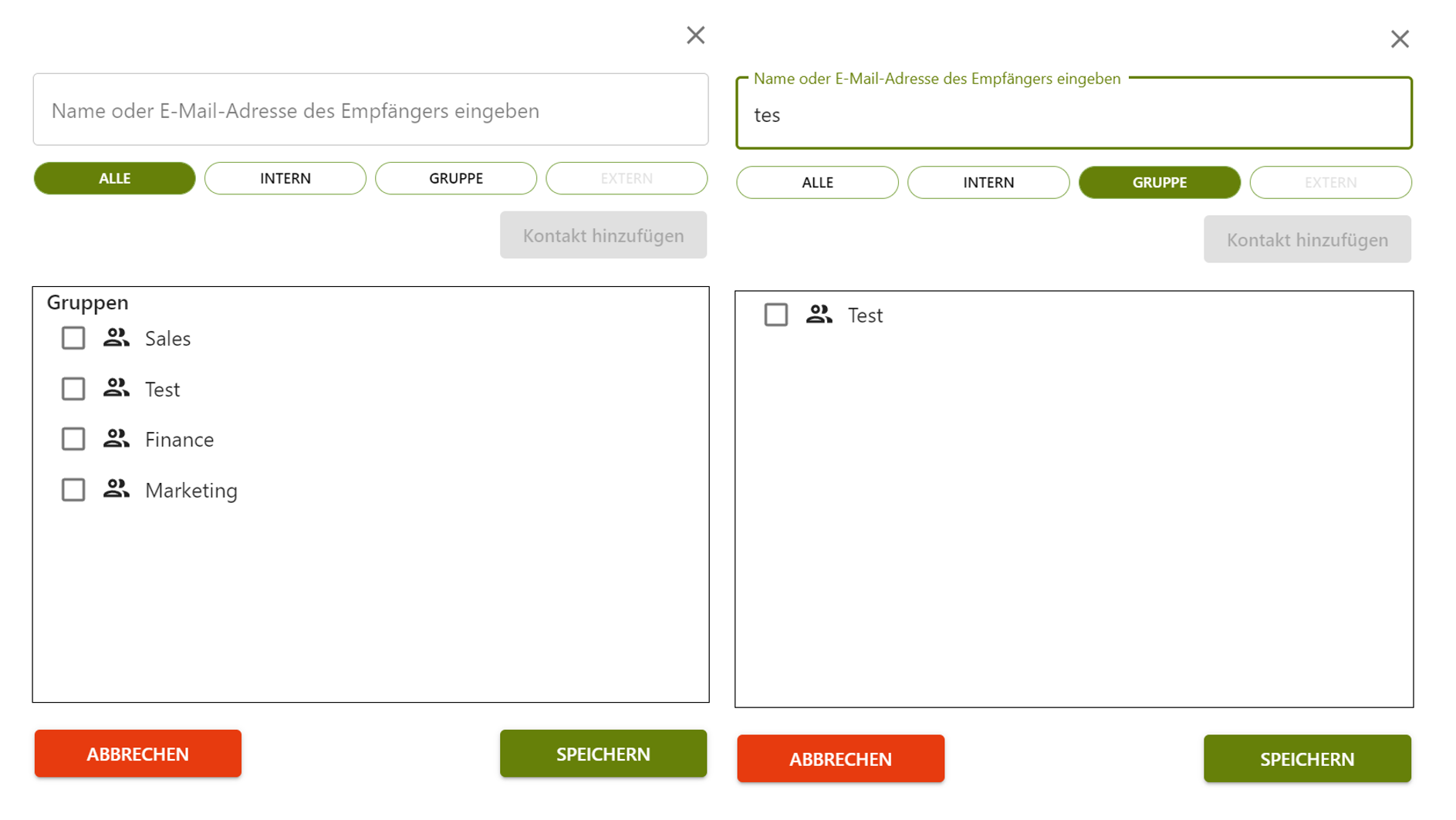
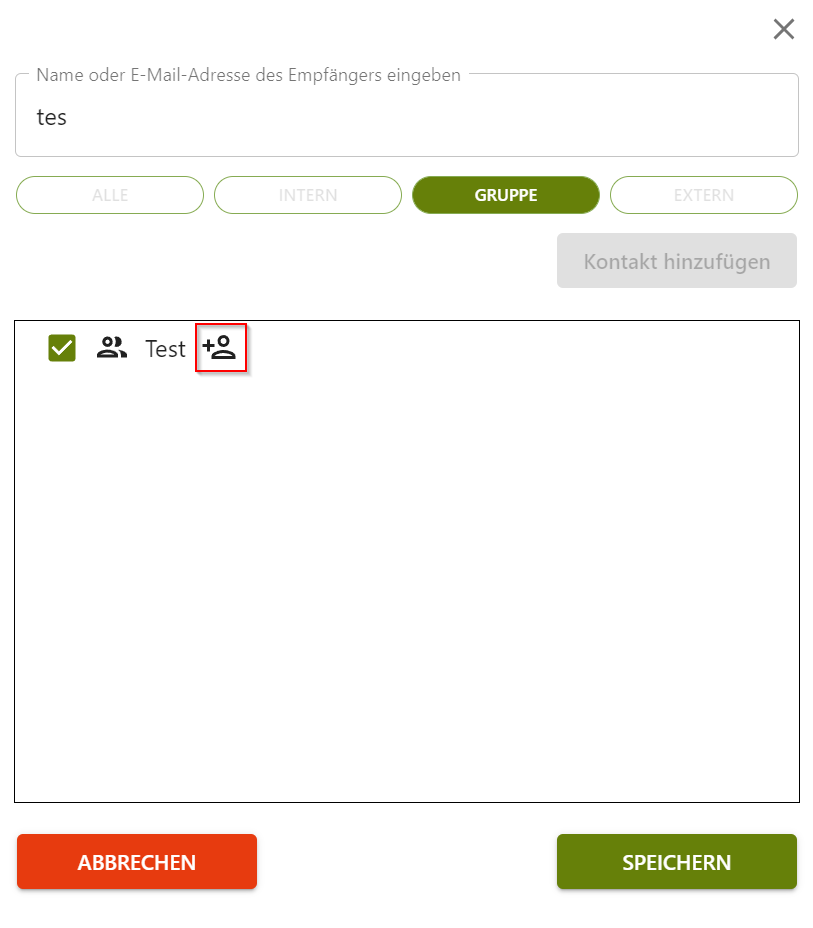
Durch das Auswählen einer Gruppe im Adressbuch, wird das Bearbeitungssymbol 
Klicken Sie daher das Bearbeitungssymbol
Bitte beachten Sie, dass die Anzahl der Gruppenmitglieder sehr groß sein kann.
Die Auswahl der Kontakte erfolgt über den Alle auswählen (Alle abwählen) Button (siehe Abbildung 3) oder über das Setzen oder Entfernen der Häkchen bei den jeweiligen Kontakten.
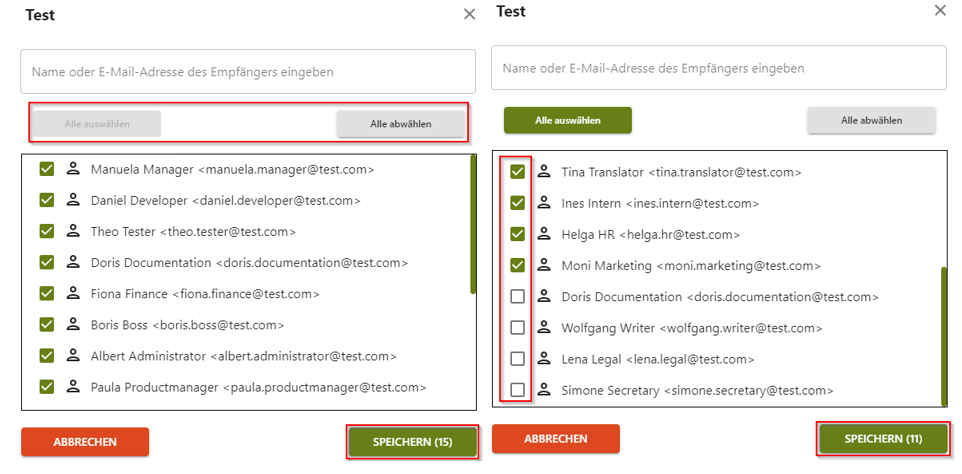
Durch das Klicken des SPEICHERN (XX) Buttons (siehe Abbildung 4), der die Anzahl der ausgewählten Kontakte in Klammer anzeigt, wird die Auswahl bestätigt. Danach muss in diesem Prozess noch einmal der SPEICHERN Button geklickt werden.
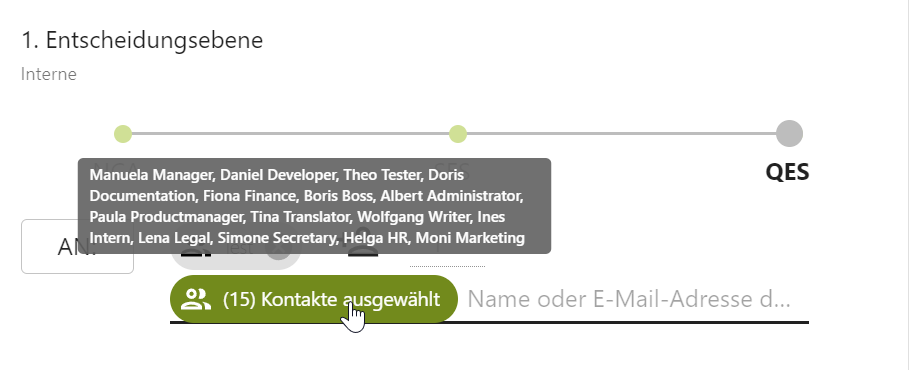
Die Kontakte können in der Iteration noch einmal überprüft werden (siehe Abbildung 5).