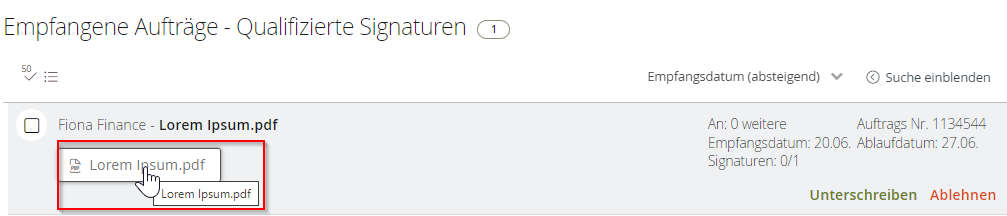
Die Detailansicht zeigt alle Informationen zu einem Auftrag an. In den verschiedenen Übersichtslisten (siehe Abbildung 1; z. B. Qualifizierte Signaturen, In Ausführung) gibt es immer zwei Möglichkeiten die Detailansicht einzelner Aufträge zu öffnen.
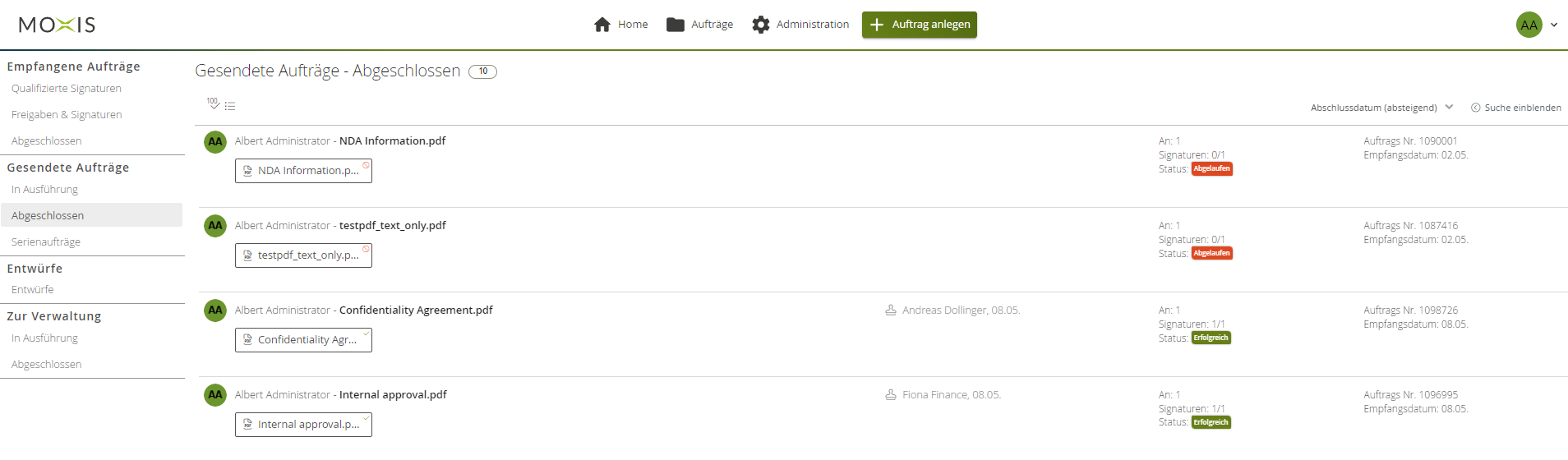
Die Detailansicht kann folgendermaßen geöffnet werden (siehe Abbildung 2):
-
Ein Klick in die Zeile des entsprechenden Auftrags öffnet die Detailansicht. Dabei können Sie auf jeden beliebigen Punkt der freien Fläche der Auftragszeile klicken.

-
Ein Klick auf die Auftragsnummer bzw. die Auftragsdetails öffnet die Detailansicht ebenso (siehe Abbildung 3).

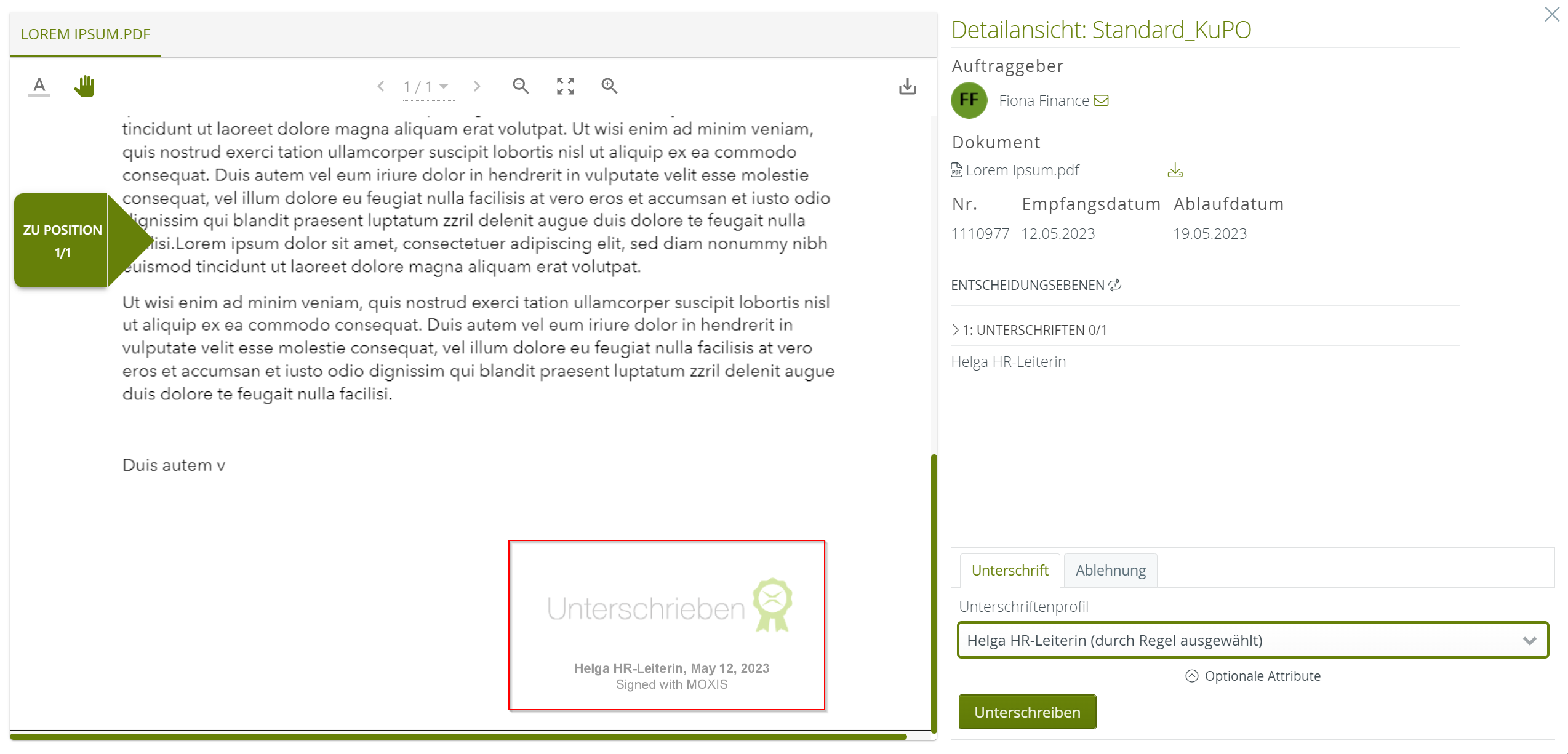
Die Detailansicht öffnet sich in einem Pop-up zusammen mit dem Hauptdokument des Auftrags (siehe Abbildung 4). Die Person, die das Dokument signieren soll, sieht hier bereits eine Vorschau der anzubringenden Signatur. Das Hauptdokument kann aus dieser Ansicht heraus auch heruntergeladen werden.
Ein Klick auf das Dokument (z. B. Lorem Ipsum.pdf, siehe Abbildung 5), öffnet nicht die Detailansicht, sondern nur das Dokument selbst in einem neuen Browser Tab. Um zu Ihrem MOXIS Account zurückzukehren, wechseln Sie zurück in den entsprechende Tab.