Inhalt
Nach dem Erstellen des Signaturauftrages erhalten die externen Unterschreiber:innen per E-Mail einen Link zum Dokument.
E-Mail Benachrichtigung für externe Unterschreiber:innen
Voraussetzung für den Versand dieser E-Mail an externe Unterschreiber:innen ist, dass diese Funktionalität durch den oder die MOXIS-Administrator:in freigeschaltet wurde (siehe Abbildung 1).
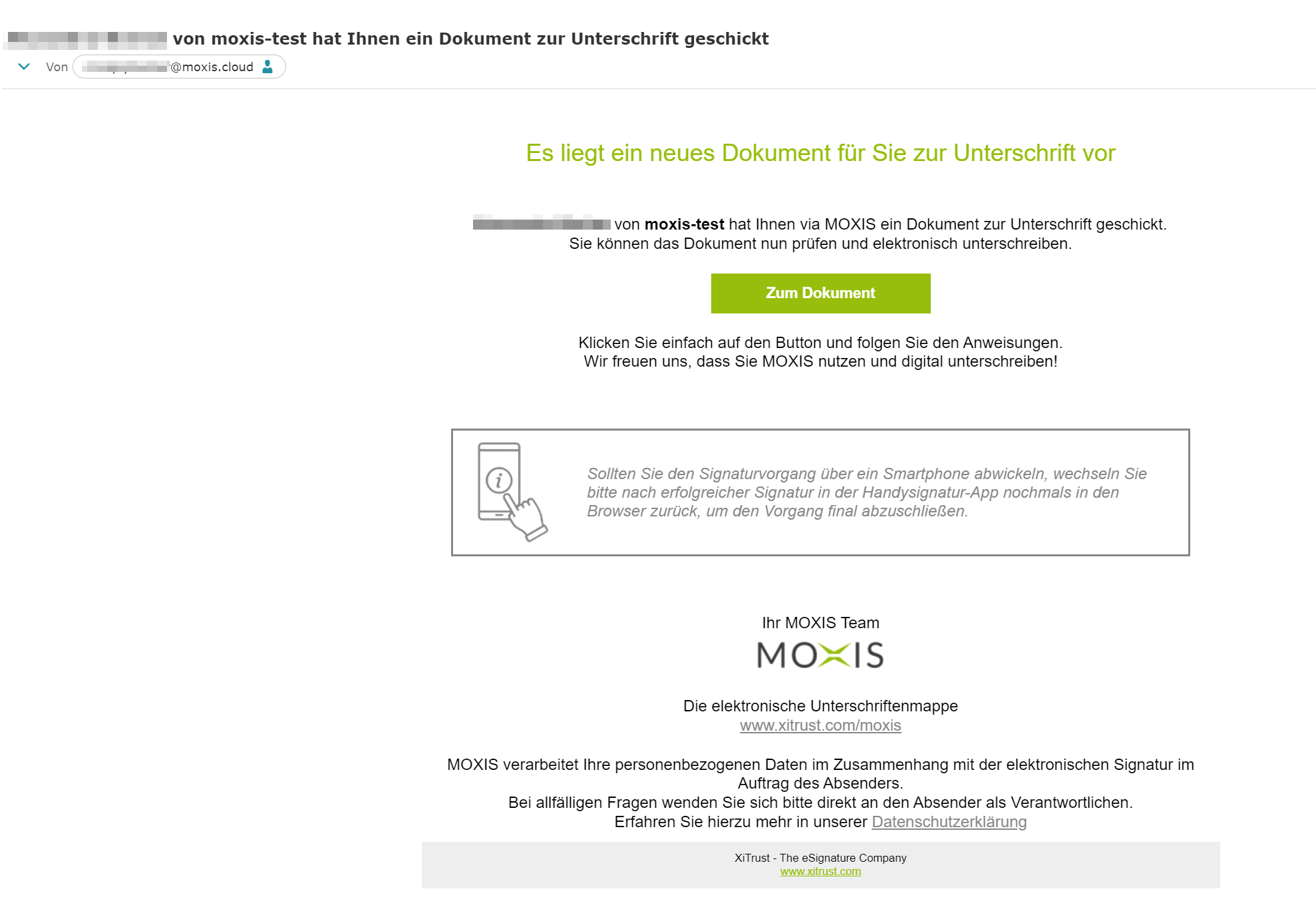
Der Hinweis bezüglich des Prozesses via Smartphone wird nur im Fall einer Qualifizierten Signatur angezeigt.
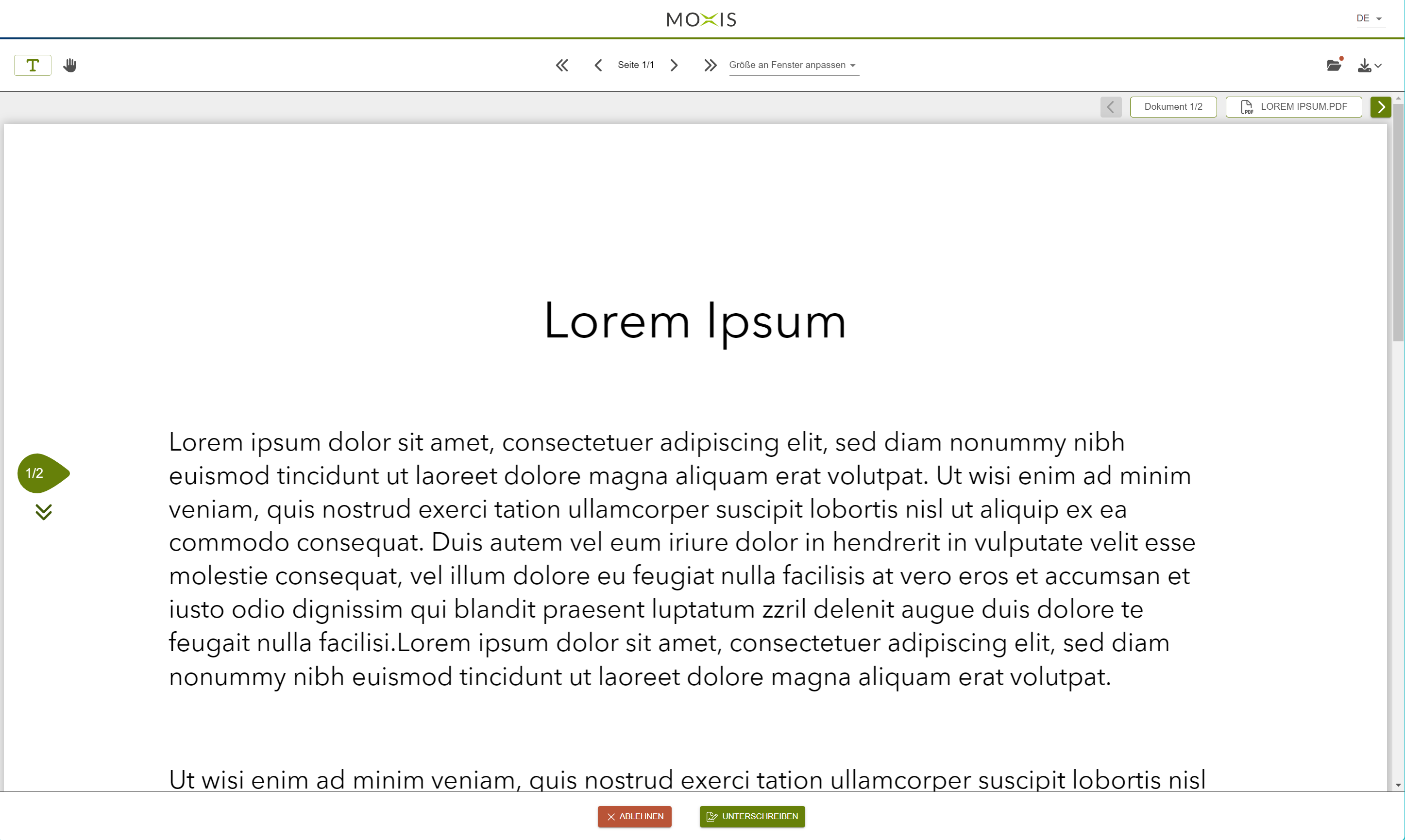
Über den Link im E-Mail gelangen die externen Unterschreiber:innen zur Signaturseite (siehe Abbildung 2).
Je nach Prozesskonfiguration ist es möglich, dass die externen Unterschreiber:innen den Auftrag nur nach Eingabe einer SMS-TAN oder eines Passwortes öffnen können.
MOXIS Guest Benutzeroberfläche

Die Menüleiste in MOXIS Guest bietet folgende Optionen (siehe Abbildung 3):
-
Text markieren
-
Dokument verschieben
-
Nächste Seite im ausgewählten Dokument anzeigen
-
Zoomfaktor für Seitengröße auswählen
-
Sprache auswählen
-
Dokumente und Anhänge prüfen (die rote Markierung wird durch ein grünes Häkchen ersetzt, sobald alle erforderlichen Dokumente geprüft worden sind)
-
Herunterladen (siehe Abbildung 4)
-
Wechseln zwischen den zu signierenden Dokumenten
Ein Auftrag für externe Unterschreiber:innen kann folgende Dateien enthalten:
-
Dokumente: Es ist möglich, dass mehrere Dokumente zu signieren sind.
-
Anhänge: Anhänge sind entweder Dokumente oder Bilder, die Zusatzinformationen liefern. Diese Dateien können in MOXIS Guest nicht direkt geprüft werden. Die externen Unterschreiber:innen haben jedoch die Möglichkeit, diese herunterzuladen.
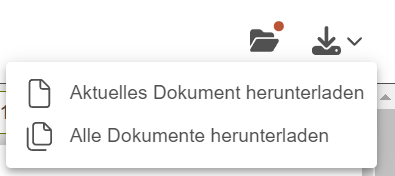
Mit der Option Alle Dokumente herunterladen können Sie alle Dokumente und Anhänge gesammelt herunterladen.
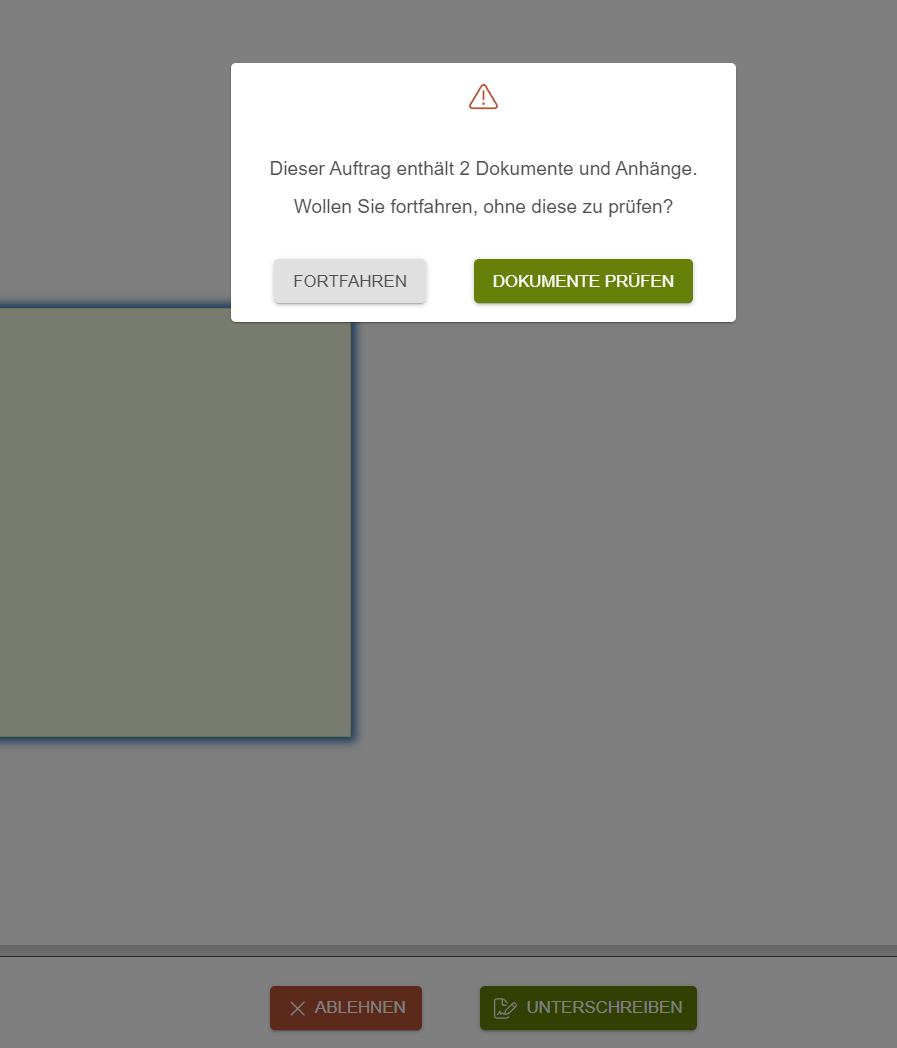
Für den Fall, dass externe Unterschreiber:innen auf den UNTERSCHREIBEN Button klicken, obwohl sie noch nicht alle zu signierenden Dokumente und Anhänge geprüft haben, öffnet sich ein Pop-up (siehe Abbildung 5). Die User:innen können direkt zum Unterschriftenprozess wechseln, indem sie auf FORTFAHREN klicken. Wenn sie den DOKUMENTE PRÜFEN Button auswählen, öffnet sich das Dokumente-Menü automatisch am rechten Bildschirmrand (siehe Abbildung 6 und 7).
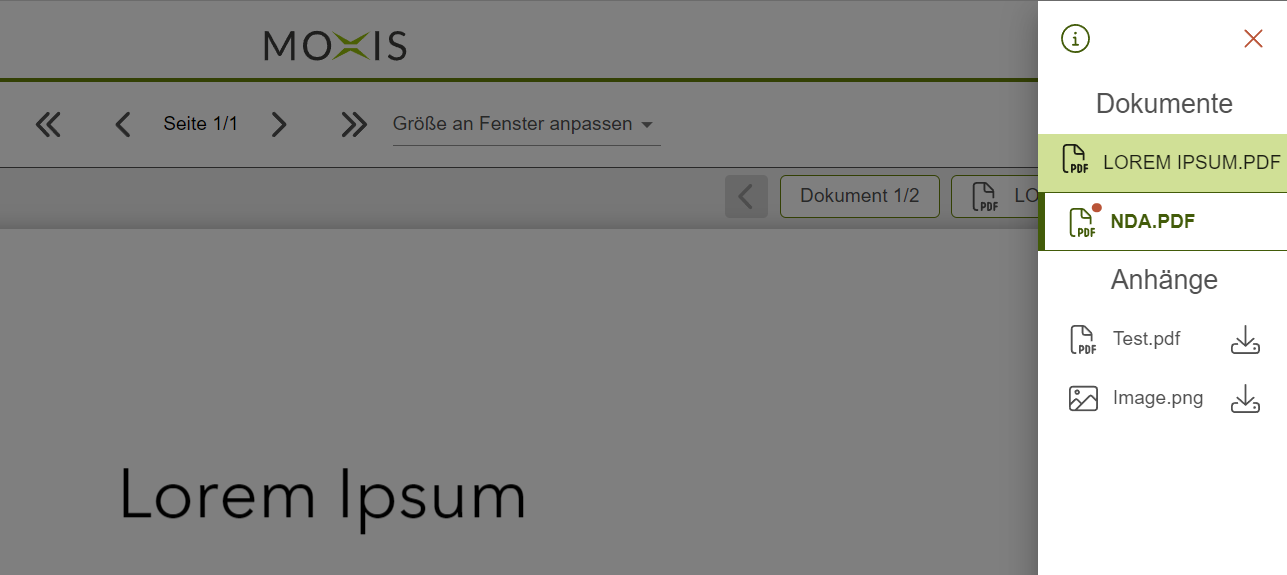
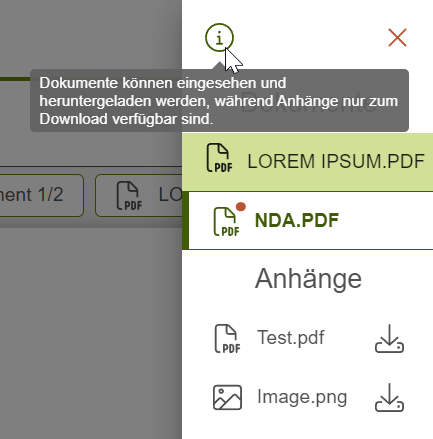
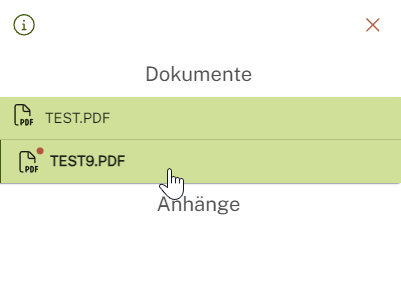
Dokumente, die noch nicht geprüft wurden, sind auch durch eine rote Markierung gekennzeichnet (siehe Abbildung 7). Sobald ein Dokument angeklickt wird, wird es im Hintergrund geöffnet. Das Dokumente-Menü muss zur Prüfung des Dokuments geschlossen werden.
Im Dokumente-Menü können Anhänge einzeln heruntergeladen werden (siehe Abbildung 8).
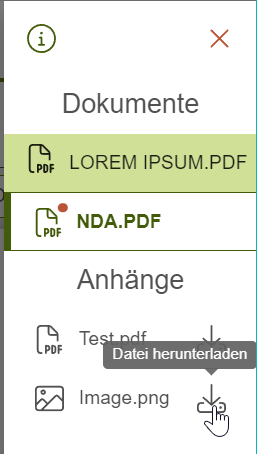
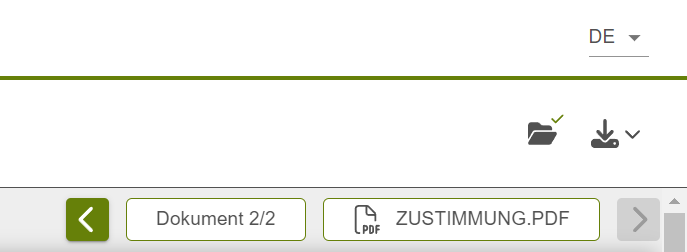
Sobald alle Dokumente geprüft worden sind, wird statt der roten Markierung ein grünes Häkchen beim Dokumente-Menü angezeigt (siehe Abbildung 9).
Nun kann der Auftrag unterschrieben oder gegebenenfalls auch abgelehnt werden.
Externe Signaturvisualisierung (Aufträge über API)
Optional ist es möglich Prozesse so zu konfigurieren, dass externe Unterschreiber:innen die Signaturvisualisierung selbst an der dafür vorgesehenen Stelle anbringen können. Dies ist nur möglich, wenn Aufträge per API verschickt werden.
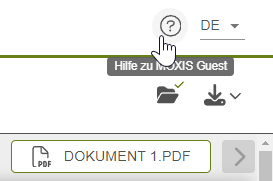
Wenn der Prozess so konfiguriert ist, wird in der Benutzeroberfläche der externen Unterschreiber:innen das Visualisierungsmodus Icon angezeigt (siehe Abbildung 10).
Wenn ein Auftrag eine oder mehrere Signaturvisualisierungen erfordert, müssen externe Unterschreiber:innen diese anbringen, um den Auftrag abschließen zu können.
-20241129-093307.png?cb=02a446ffa1e96db97694de6aca5aaee9)
Wenn die externen Unterschreiber:innen Hilfe zum Visualisierungsmodus benötigen, können Sie auf das Fragezeichen Icon (Hilfe zu MOXIS Guest) am rechten oberen Rand klicken und ein Pop-up öffnet sich (siehe Abbildung 11).
Das Pop-up öffnet sich auch, wenn die externen Unterschreiber:innen auf den UNTERSCHREIBEN Button klicken, ohne eine Visualisierung angebracht zu haben.
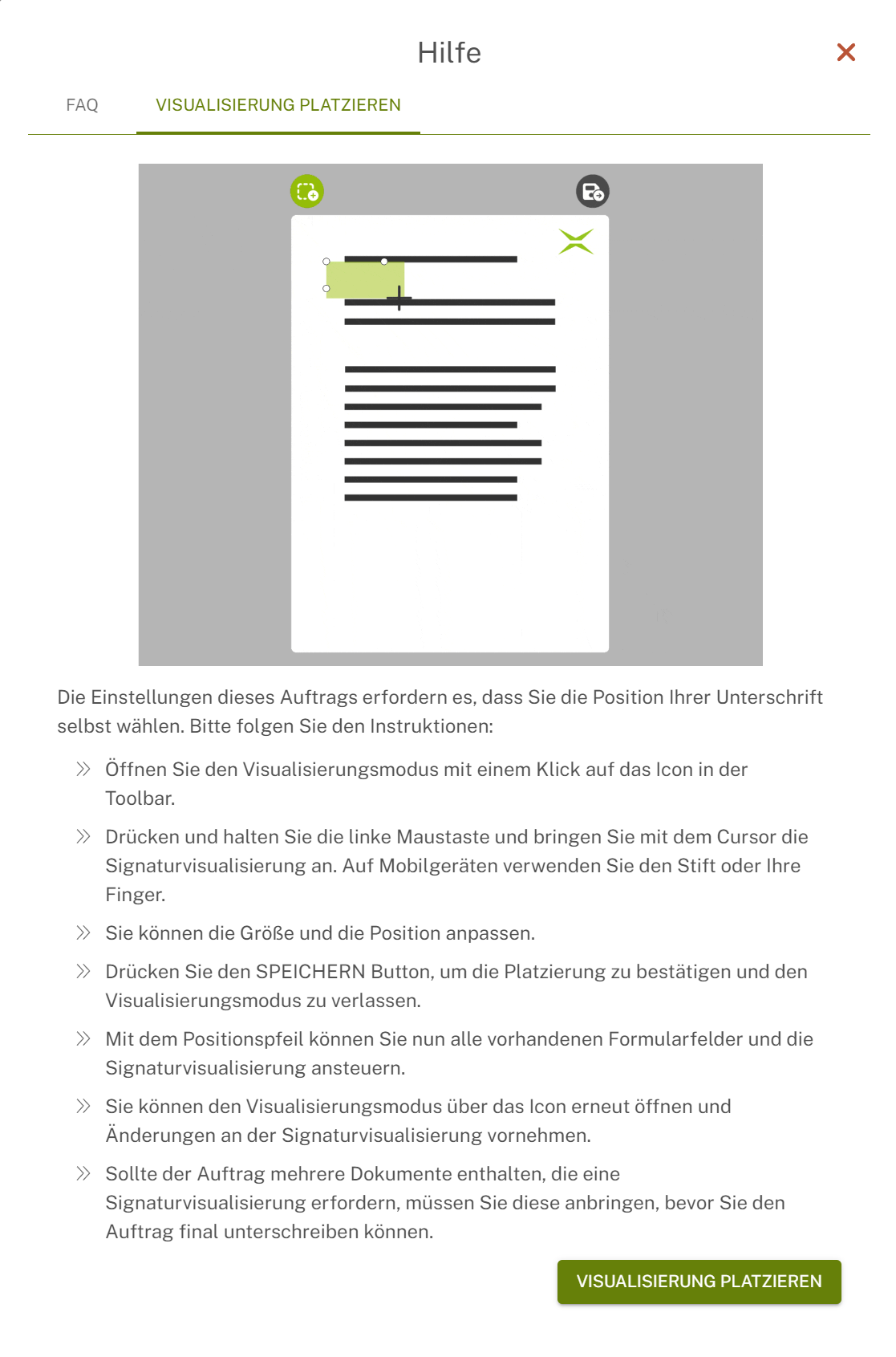
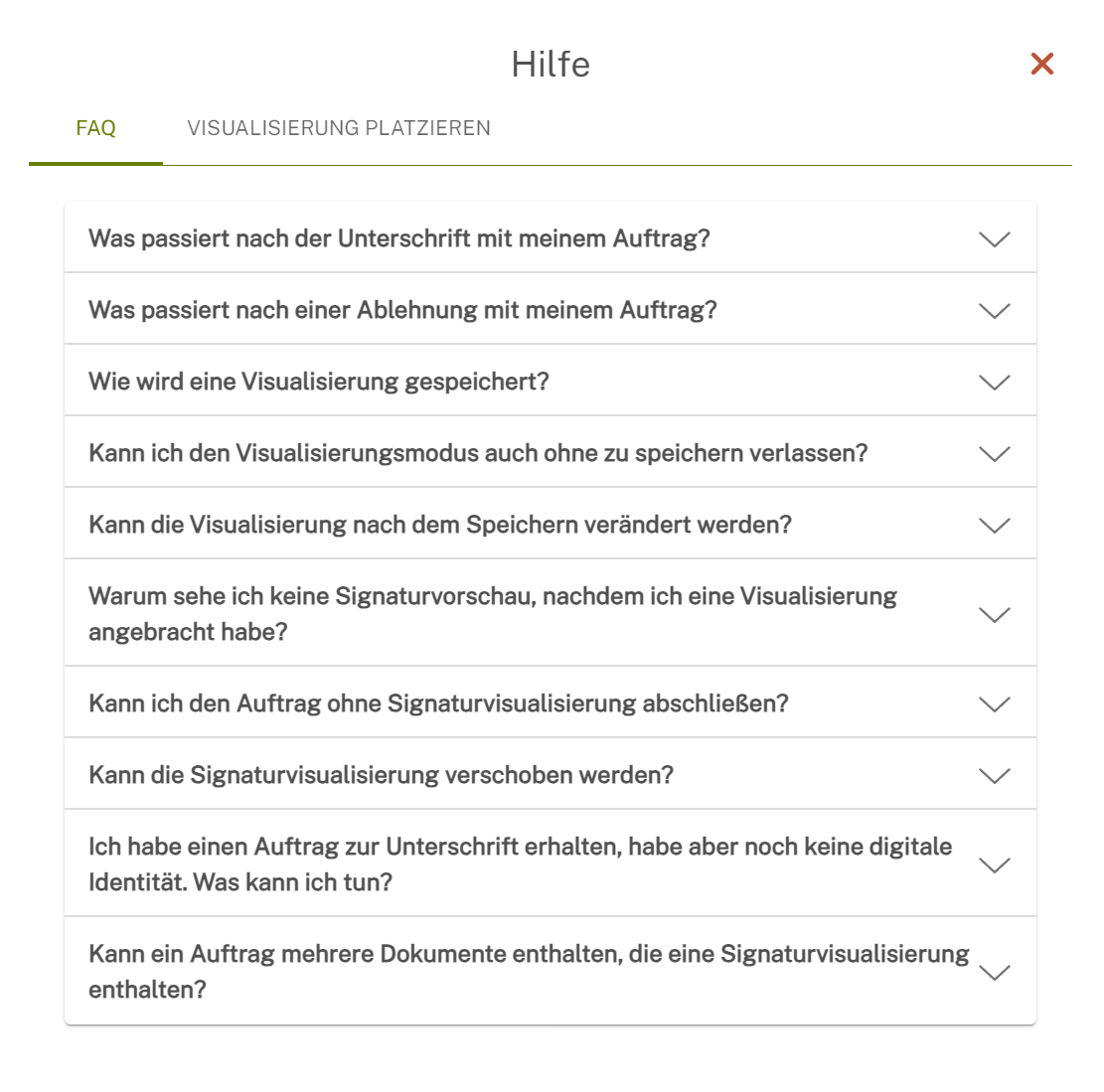
Das Pop-up enthält neben einem FAQ Reiter (siehe Abbildung 13) auch eine kurze Animation der Signaturvisualisierung sowie Instruktionen in Textform (siehe Abbildung 12). Es wird erklärt, wie die Signaturvisualisierung angebracht und bearbeitet werden kann. Durch das Klicken des VISUALISIERUNG PLATZIEREN Buttons wird das Pop-up geschlossen und der Visualisierungsmodus ist automatisch aktiviert. Das Pop-up kann über das Fragezeichen Icon jederzeit wieder aufgerufen werden.
User:innen, die keine Hilfe benötigen, können den Visualisierungsmodus direkt über das Icon aktivieren (siehe Abbildung 10).
Im aktivierten Visualisierungsmodus verändert sich der Mauszeiger zu einem Plus Zeichen und die Menüleiste wird angepasst (siehe Abbildung 14). Die User:innen müssen im Dokument zur vorgesehenen Stelle scrollen, um dort die Signaturvisualisierung anzubringen.

Die Signaturvisualisierung wird mit der Maus durch Drücken und Halten der linken Maustaste bzw. auf Mobilgeräten mit dem Pen oder dem Finger im zu unterschreibenden Dokument angebracht. Dazu wird ein Rechteck in das Dokument gezogen (siehe Abbildung 15).
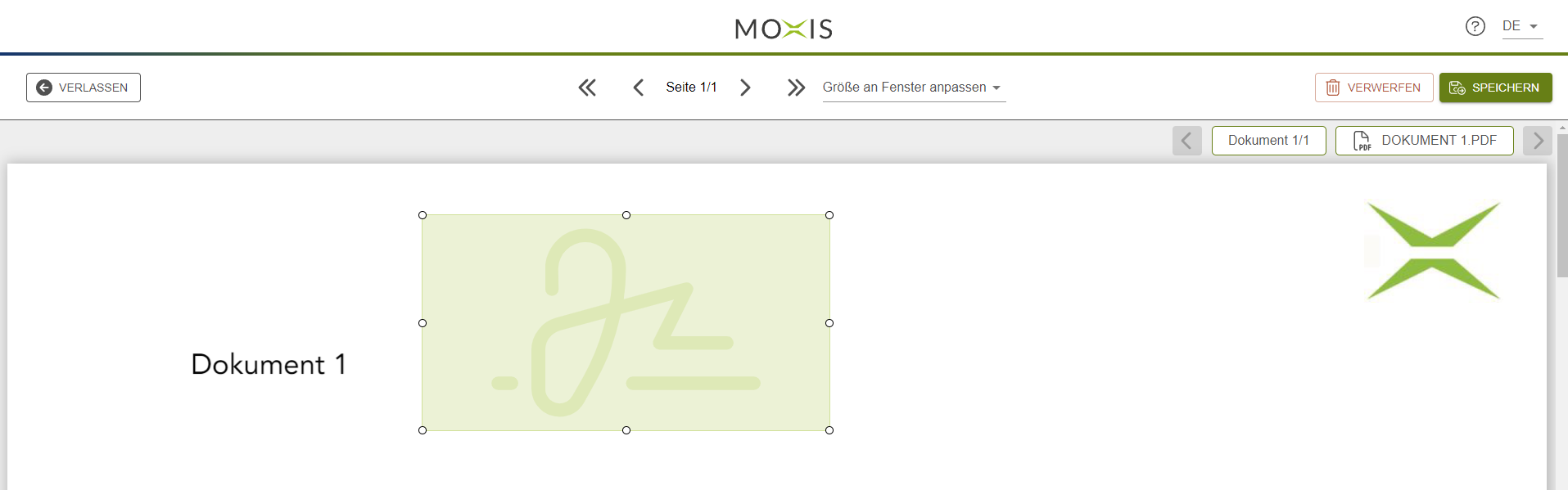
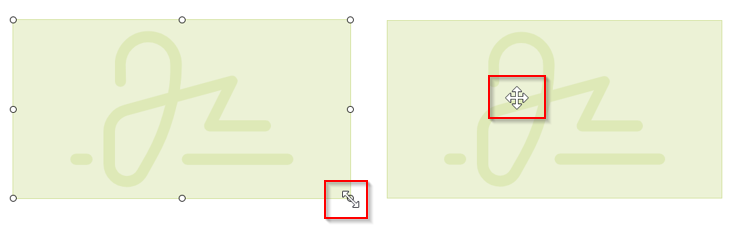
Die Größe der Visualisierung kann mit Hilfe der Kreis Symbole verändert werden. Es ist ebenso möglich, die Visualisierung im Dokument beliebig zu verschieben (sehe Abbildung 16). Dazu klickt man in das Feld, hält die linke Maustaste gedrückt und platziert es an der gewünschten Stelle.
Mit dem VERWERFEN Button oder mit der Entf Taste der Tastatur kann eine Visualisierung gelöscht werden. Da dadurch der Visualisierungsmodus nicht abgebrochen wird, kann der Vorgang wiederholt werden.
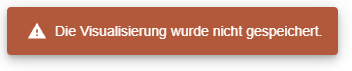
Über den VERLASSEN Button kann der Visualisierungsmodus geschlossen werden. In diesem Fall wird die Visualisierung jedoch nicht gespeichert und eine entsprechende Meldung wird angezeigt (siehe Abbildung 17).
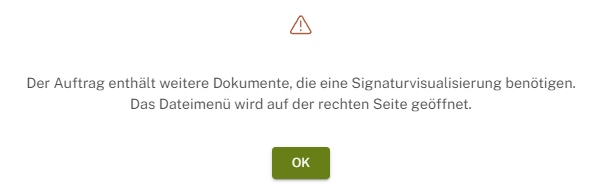
Wenn der Auftrag mehr als ein Dokument enthält, das eine Signaturvisulisierung benötigt, kann der Unterschriftenprozess nicht abgeschlossen werden, ohne dass alle Visualisierungen platziert und gespeichert wurden. Ein Pop-up informiert die externen Unterschreiber:innen über fehlende Signaturvisualisierungen, wenn sie vorzeitig auf den UNTERSCHREIBEN Button klicken (siehe Abbildung 18).
Sie müssen den Visualisierungsmodus in diesem Fall erneut über das Icon öffnen.
Es ist möglich, die Signaturvisualisierungen in mehreren Dokumenten anzubringen, ohne den Visualisierungsmodus zu verlassen. Der Wechsel zwischen den Dokumenten ist über die Pfeiltaste der Dokumentenanzeige möglich (siehe Abbildung 19 und 20).

Pro Dokument kann nur eine Signaturvisualisierung angebracht werden.
Wenn die Benutzer:innen die Visualisierung(en) wie gewünscht platziert haben, kann auf zwei Arten gespeichert werden (siehe Abbildung 21):
-
Der SPEICHERN Button wird gedrückt. Diese Speichermethode wird angewendet, wenn der Auftrag noch einmal geprüft werden soll, bevor die Unterschrift geleistet wird.
-
Der UNTERSCHREIBEN Button wird gedrückt. Bei dieser Variante öffnet sich das Signatur-Menü mit Schritt-für-Schritt Anweisungen.
Die Visualisierung kann auch nach dem Speichern noch verändert oder entfernt werden, indem das Visualisierungsmodus Icon erneut gedrückt wird.

Anhänge benötigen keine Signaturvisualisierung.
Externen Auftrag unterschreiben
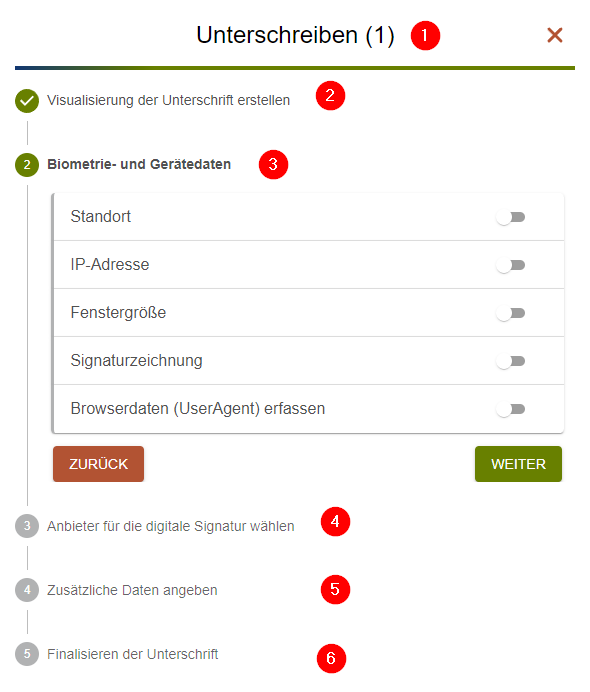
Sobald der UNTERSCHREIBEN Button geklickt wird, öffnet sich das Signatur-Menü mit Schritt-für-Schritt Anweisungen.
Das Signatur-Menü umfasst folgende Bereiche:
-
In der Überschrift wird in Klammer jeweils die Anzahl der zu signierenden Dokumente angezeigt.
-
Die Visualisierung der Unterschrift kann entweder durch Zeichnen, Text oder Bild erfolgen.
-
(Optional) Im Abschnitt Biometrie- und Gerätedaten können externen Unterschreiber:innen entscheiden, welche Daten erfasst werden dürfen. Diese Sicherheitsfunktion muss jedoch in der Prozesskonfiguration aktiviert sein (siehe Abbildung 22).
-
Im nächsten Bereich kann der Signaturanbieter ausgewählt werden.
-
Optional ist es möglich, dass zusätzliche Daten erforderlich sind.
-
Der Prozess wird mit der Unterschrift abgeschlossen.
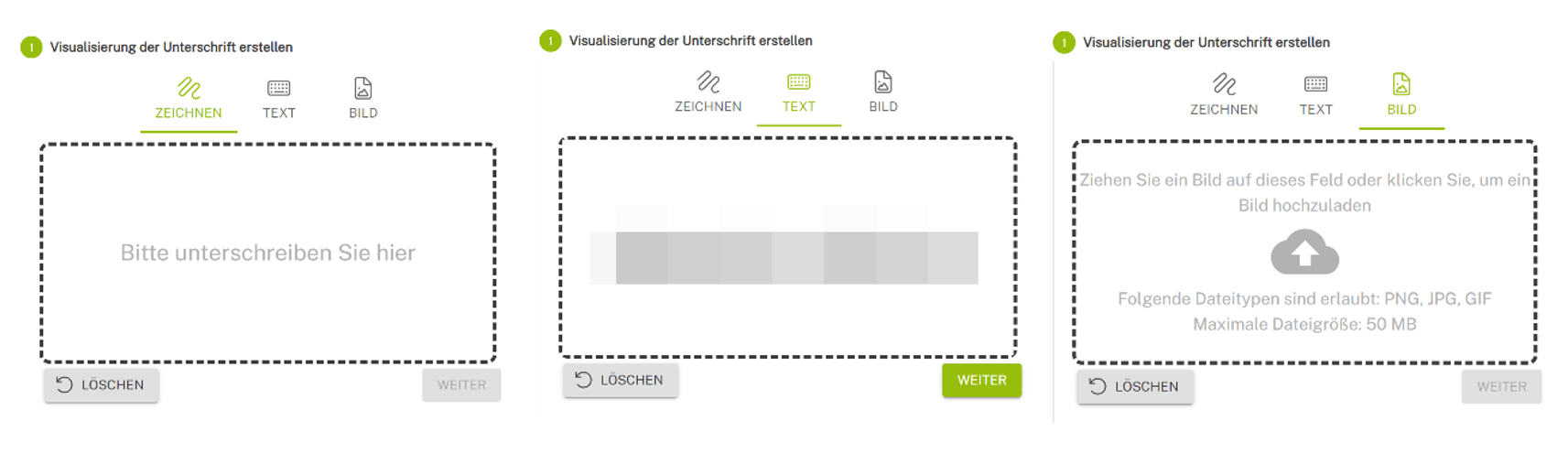
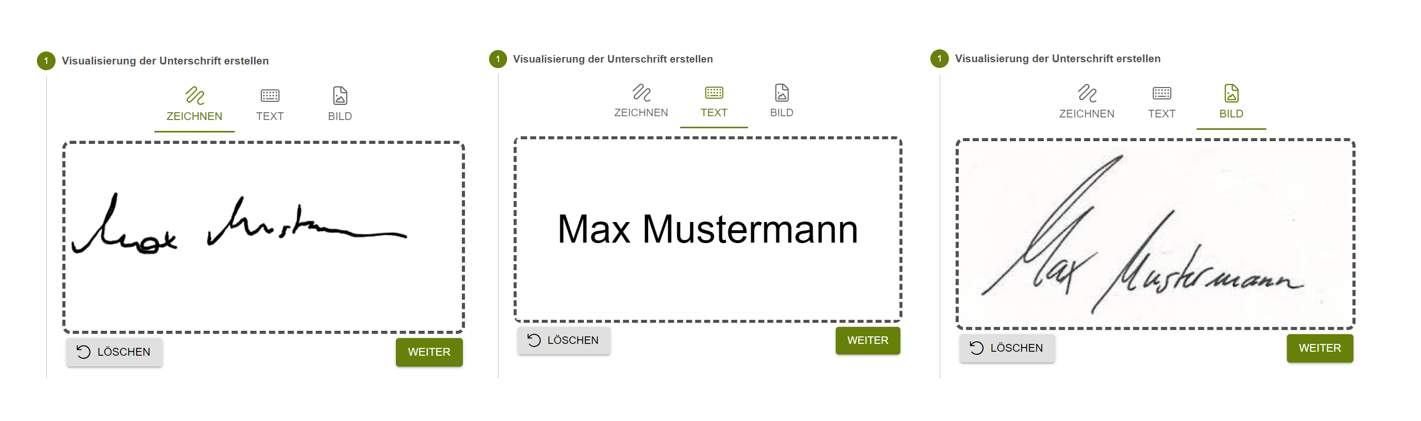
Die Visualisierung der Unterschrift kann auf drei Arten erfolgen (siehe Abbildung 23 und 24):
-
ZEICHNEN: Bei dieser Option wird die Unterschrift in das Eingabefenster gezeichnet. Mit dem LÖSCHEN Button, kann die Eingabe gelöscht werden.
-
TEXT: Der Text ist vor eingestellt, kann aber individuell angepasst werden. Der LÖSCHEN Button setzt den Text auf die Voreinstellung zurück.
-
BILD: Hier kann ein Foto (z. B. jpg, png, gif) von der Unterschrift hochgeladen werden. Die maximale Dateigröße kann je nach Systemkonfiguration unterschiedlich sein.
Der Signaturanbieter kann aus den eingestellten Optionen ausgewählt werden (siehe Abbildung 25).
%20(1)-20241129-093821.png?cb=c8b445430ab31911d6377dd30817c78c)
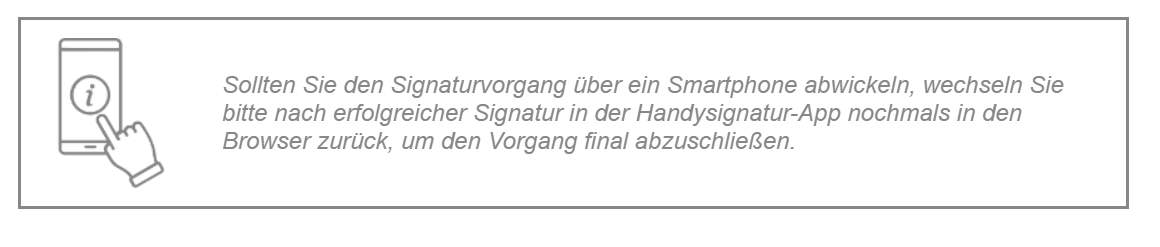
Externe Unterschreiber:innen, die den Signaturvorgang für eine Qualifizierte Signatur über ein Smartphone abwickeln, müssen von der Handy-Signatur-App in den Browser wechseln, damit sie den Vorgang final abschließen können! (siehe Abbildung 26)
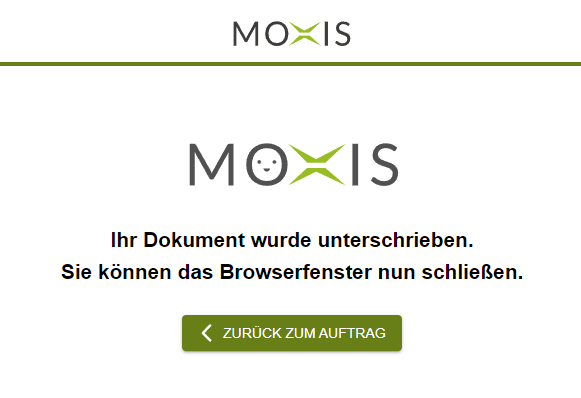
Sobald der Vorgang über den Signaturanbieter abgeschlossen wurde, wird eine Bestätigung angezeigt und die externen Unterschreiber:innen können entweder das Browserfenster schließen oder zurück zum Auftrag wechseln (siehe Abbildung 27).
Externen Auftrag ablehnen
Der Auftrag kann von externen Unterschreiber:innen auch abgelehnt werden.
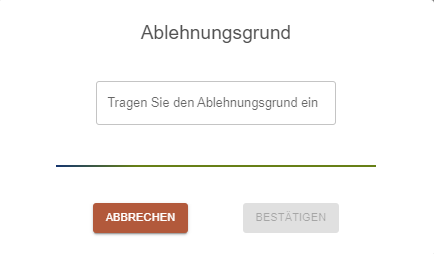
Wenn es die Prozesskonfiguration vorsieht, müssen externe Unterschreiber:innen verpflichtend einen Ablehnungsgrund angeben (siehe Abbildung 28).
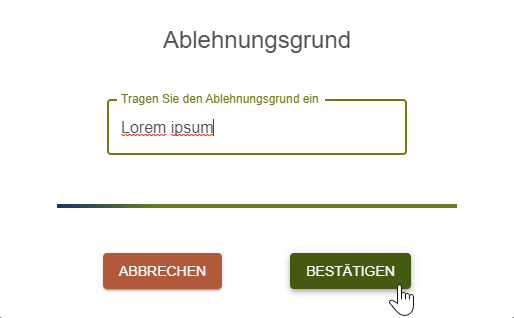
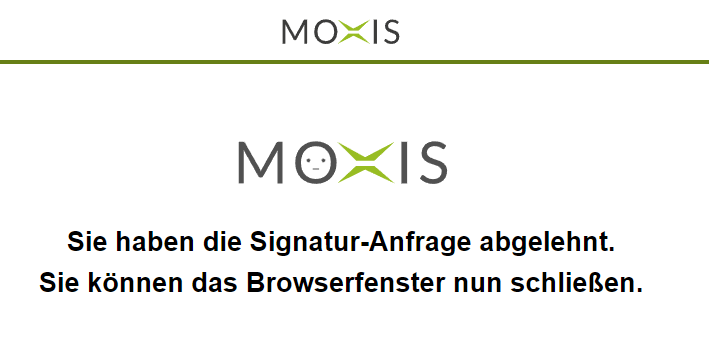
Sobald der Ablehnungsgrund bestätigt wurde (siehe Abbildung 29), wird dies angezeigt und das Browserfenster kann geschlossen werden (siehe Abbildung 30).
Herunterladen der Dokumente durch externe Unterschreiber:innen
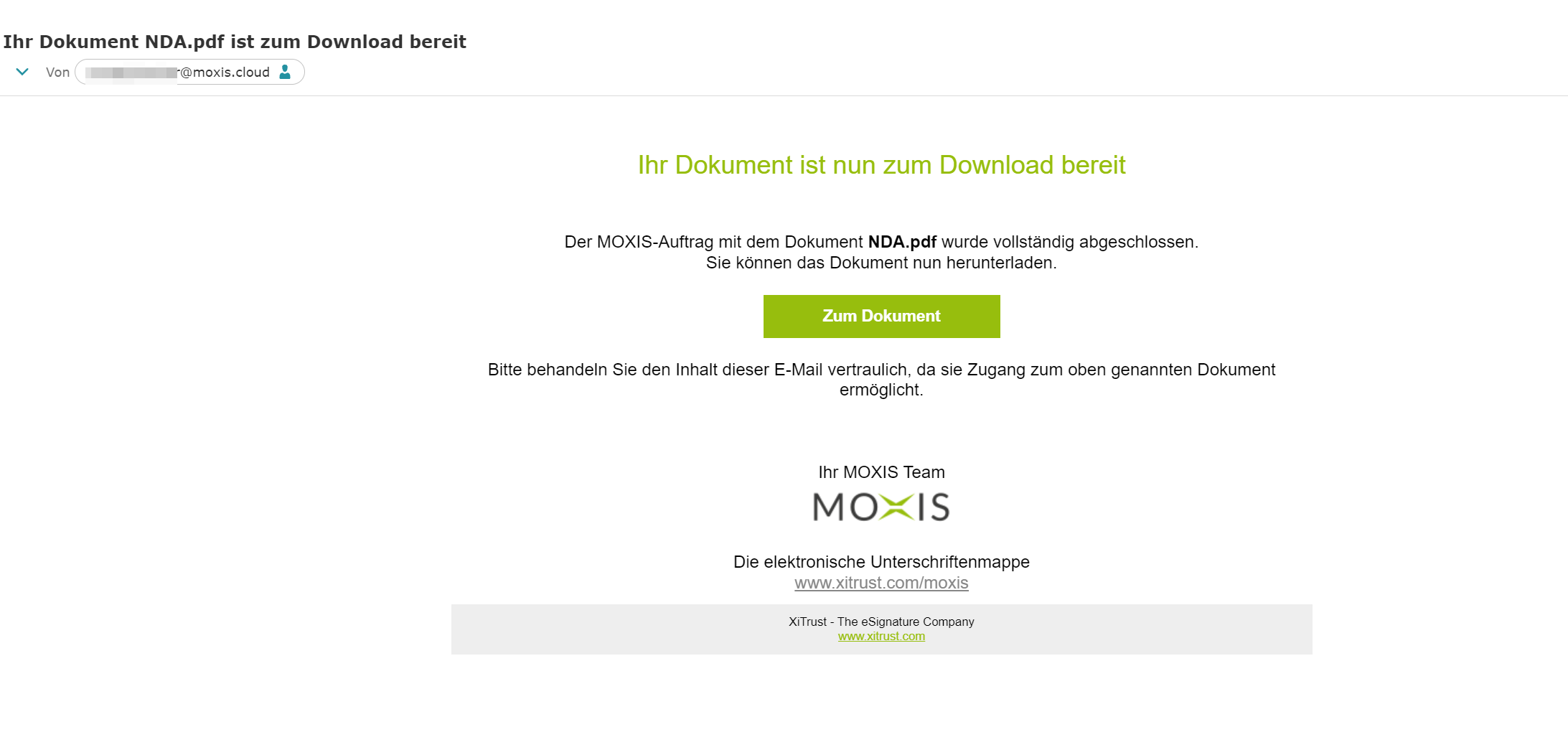
Ist der Unterschriftenprozess beendet, bekommt der externe Kontakt eine E-Mail mit einem Downloadlink für das Dokument zugesandt (siehe Abbildung 31).