Inhalt
Dank der Vertreterfunktion können Sie sowohl für die qualifizierte Signatur als auch für die Freigabe Stellvertreter:innen für ausgewählte Zeiträume hinterlegen.
1. Vertreterfunktion in MOXIS 4.50
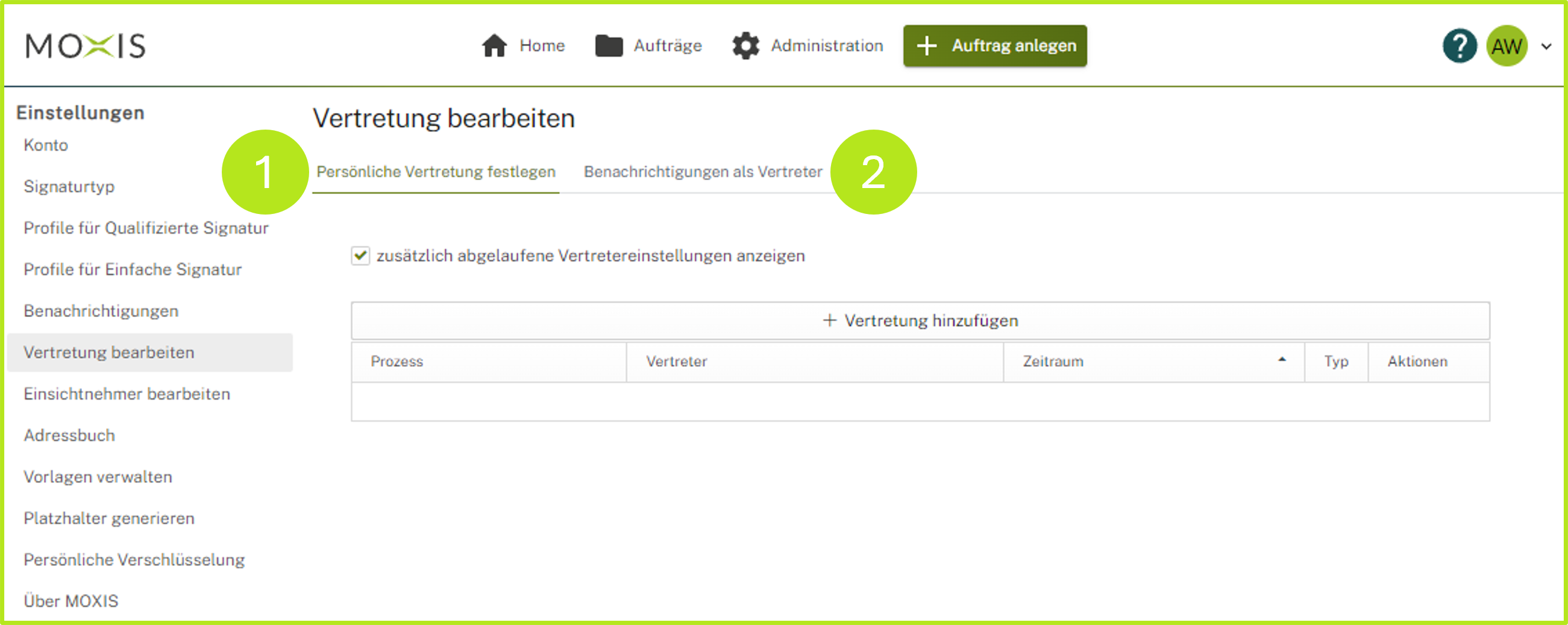
Um die Vertreterfunktion zu konfigurieren, öffnen Sie sie bitte unter den Einstellungen > Vertreterfunktion bearbeiten. Sie haben hier zwei Möglichkeiten (siehe Abbildung 1) die Funktion zu nutzen:
-
Legen Sie eine persönliche Vertretung fest (siehe Abbildung 1 [1]) oder
-
Konfigurieren Sie Ihre Benachrichtigungen in Ihrer Funktion als Vertreter:in (siehe Abbildung 1 [2])
1.1. Persönliche Vertretung festlegen
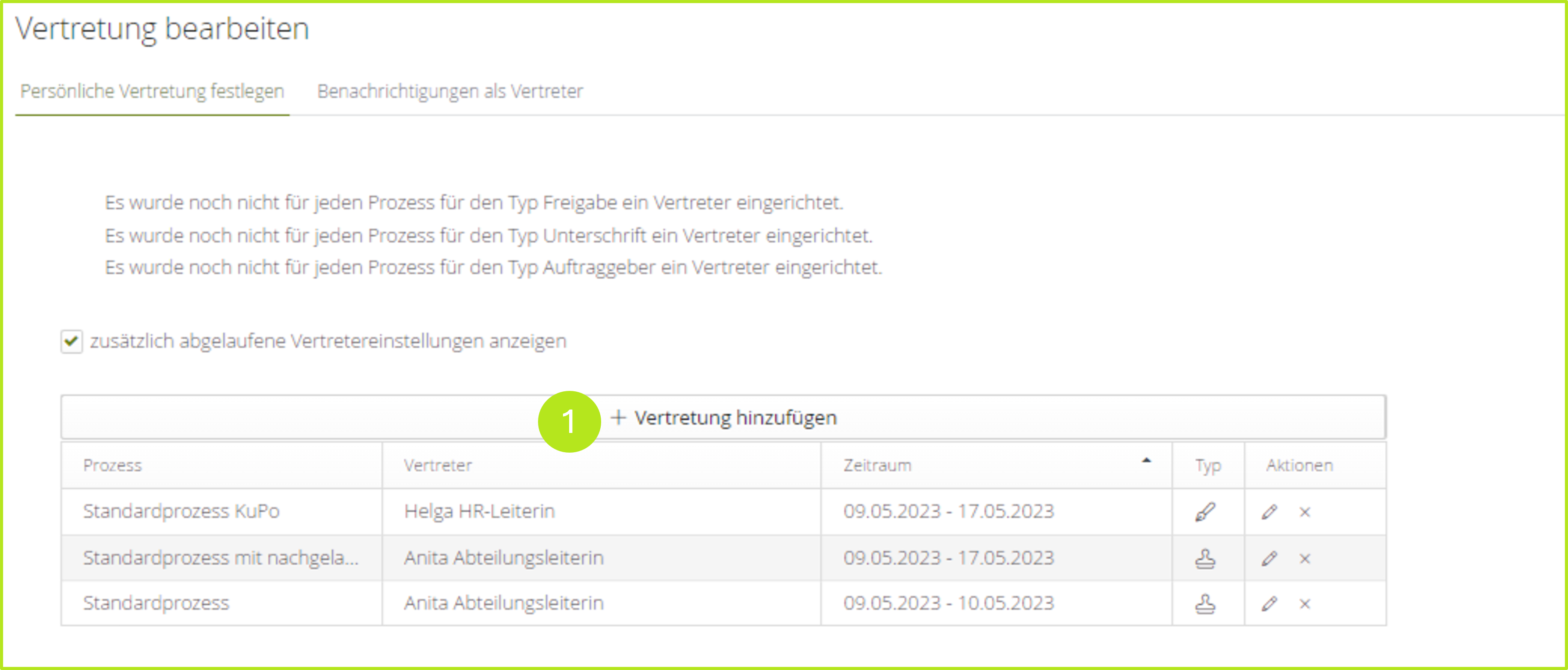
Um eine persönliche Vertretung festzulegen, klicken Sie auf den [+Vertretung hinzufügen]-Button (siehe Abbildung 2 [1]). Es besteht die Möglichkeit, beliebig viele Benutzer:innen zu hinterlegen, wobei keine Personen übernommen werden, welche bereits selbst eine Vertretung im selben Zeitraum hinterlegt haben.
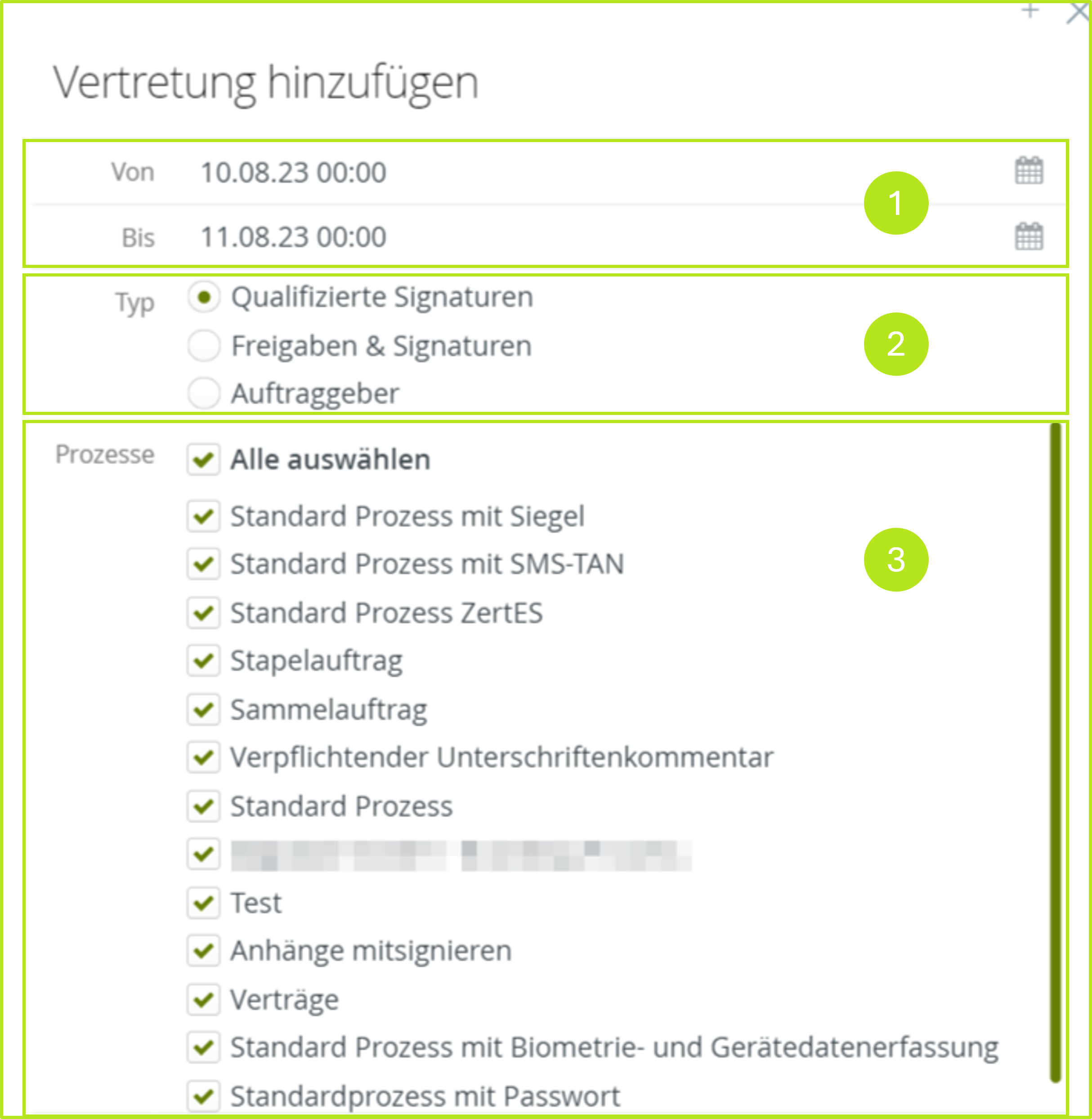
Für die Vertreter:innen können der Zeitraum der Vertretung (siehe Abbildung 3 [1]) und verschiedene Typen (Qualifizierte Signatur, Freigaben und Signaturen oder Auftraggeber; siehe Abbildung 3 [2]) aktiviert werden. Zusätzlich können ein oder mehrere Prozesse ausgewählt werden, welche die Vertreter:innen nutzen dürfen (siehe Abbildung 3 [3]).
XiTipp
Je nach Wahl des Typs stehen Ihnen verschiedene Rechte zur Verfügung. So können Vertreter:innen bei der Wahl "Qualifizierte Signaturen" nur bei Aufträgen mit qualifizierten Signaturen vertreten und diese unterschreiben oder ablehnen. Dem Typ Freigaben & Signaturen steht es frei, alle Aufträge zu signieren oder abzulehnen.
Bitte beachten Sie: Wird als Typ Auftraggeber gewählt, so verfügt der oder die Vertreter:in über alle Rechte, die auch der oder die Auftraggeber:in besitzt:
-
Aufträge abbrechen und löschen
-
Ablaufdatum ändern
-
Aufträge nachträglich bearbeiten
-
Empfänger:innen in Entscheidungsebenen ändern
1.2. Ansicht eingetragene Vertretung
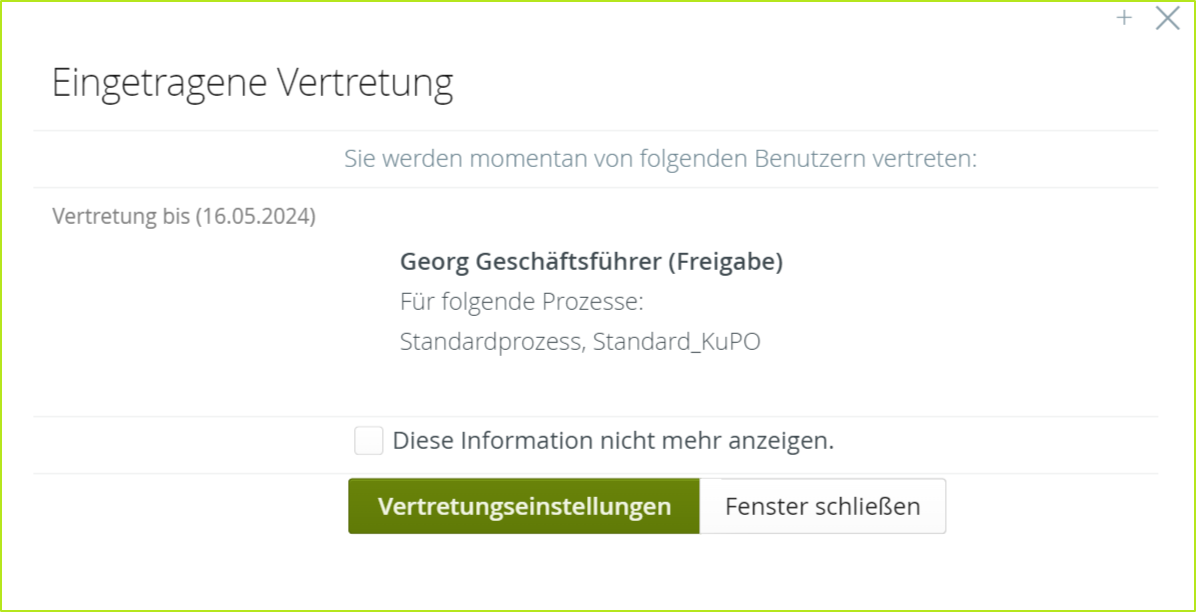
Wenn eine Vertretung für Sie eingetragen ist, werden Sie über ein Pop-up beim Login (siehe Abbildung 4) darüber informiert. Über den [Vertretungseinstellungen]-Button können Sie die Vertretung wie hier beschrieben konfigurieren.
1.3. Die persönliche Vertretung aus Sicht der Vertreter:innen
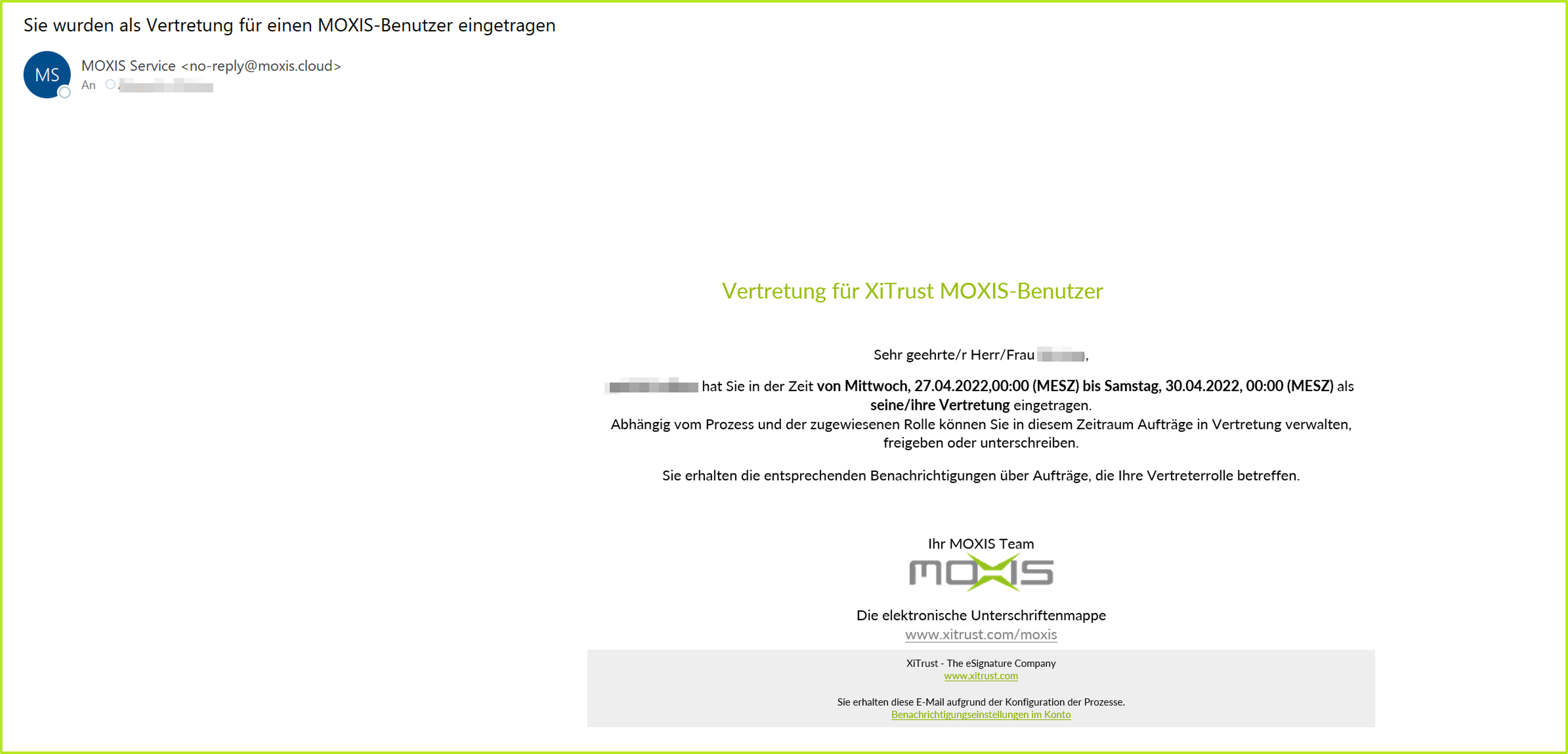
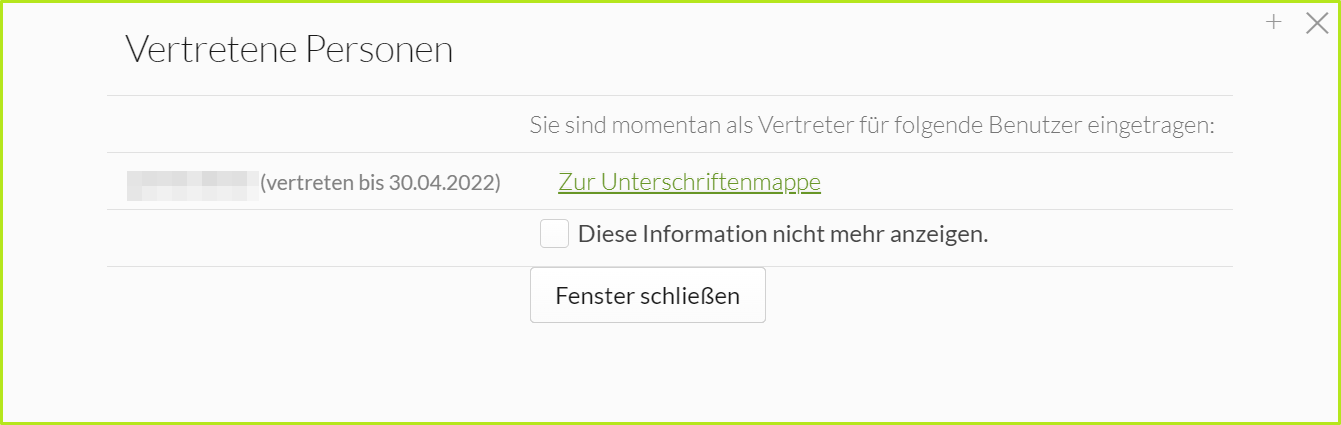
Wenn Sie als Vertreter:in eingesetzt wurden, werden Sie per E-Mail benachrichtigt (siehe Abbildung 5). Zusätzlich werden Sie beim nächsten Login durch ein Pop-up (siehe Abbildung 6) darauf aufmerksam gemacht.
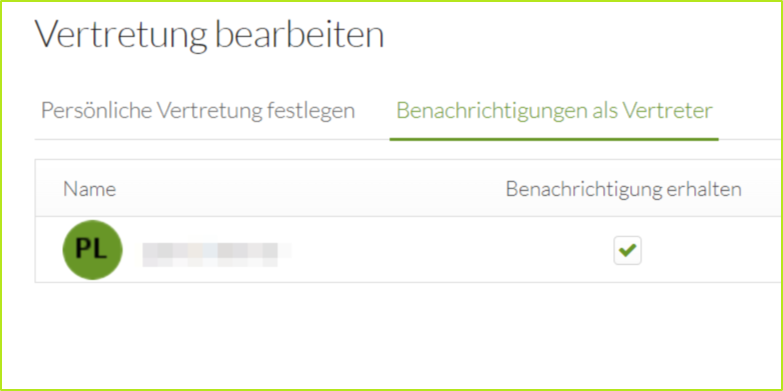
MOXIS-Benutzer:innen, welche selbst aktuell als Vertreter genannt wurden, haben die Möglichkeit, Benachrichtigungen über eingehende Vertretungsaufträge zu aktivieren oder deaktivieren (siehe Abbildung 7).
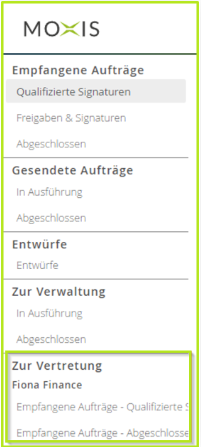
Die entsprechenden Mappen stehen im Seitenmenü des Auftragsmenüs unter Zur Vertretung (siehe Abbildung 8) zur Verfügung.