
Inhalt
MOXIS unterstützt Sie seit dem Release 4.55 mit künstlicher Intelligenz bei der Prüfung und Bewertung von Signaturaufträgen. Die Funktion heißt MOXIS AI und gliedert sich in zwei unabhängige Bereiche: Trust-Score-Kriterien (beeinflussen den Trust Score eines Dokuments) und Dokumentanalyse (liefert zusätzliche Informationen, ohne den Trust Score zu verändern). Welches Sprachmodell dabei zum Einsatz kommt (ein von MOXIS verwaltetes Standardmodell oder ein von Ihrem Unternehmen bereitgestelltes eigenes Modell ("Bring your own model")) konfiguriert Ihre Administration zentral.
Die Entscheidung, ob und wie Sie ein Dokument freigeben oder signieren, bleibt dabei vollständig bei Ihnen. Die KI liefert eine Zusatzeinschätzung, keine automatische Entscheidung. Wichtig für die Praxis: Die KI-Analyse arbeitet ausschließlich auf Basis der Textebene eines Dokuments. Es findet keine OCR-Erkennung statt. Rein gescannte Dokumente ohne Textebene können daher nicht analysiert werden.
1. Wo finde ich MOXIS AI?
Unter Benutzereinstellungen > MOXIS AI stehen vier Reiter zur Verfügung:
-
Trust-Score-Kriterien
-
Dokumentanalyse
-
Statistiken
-
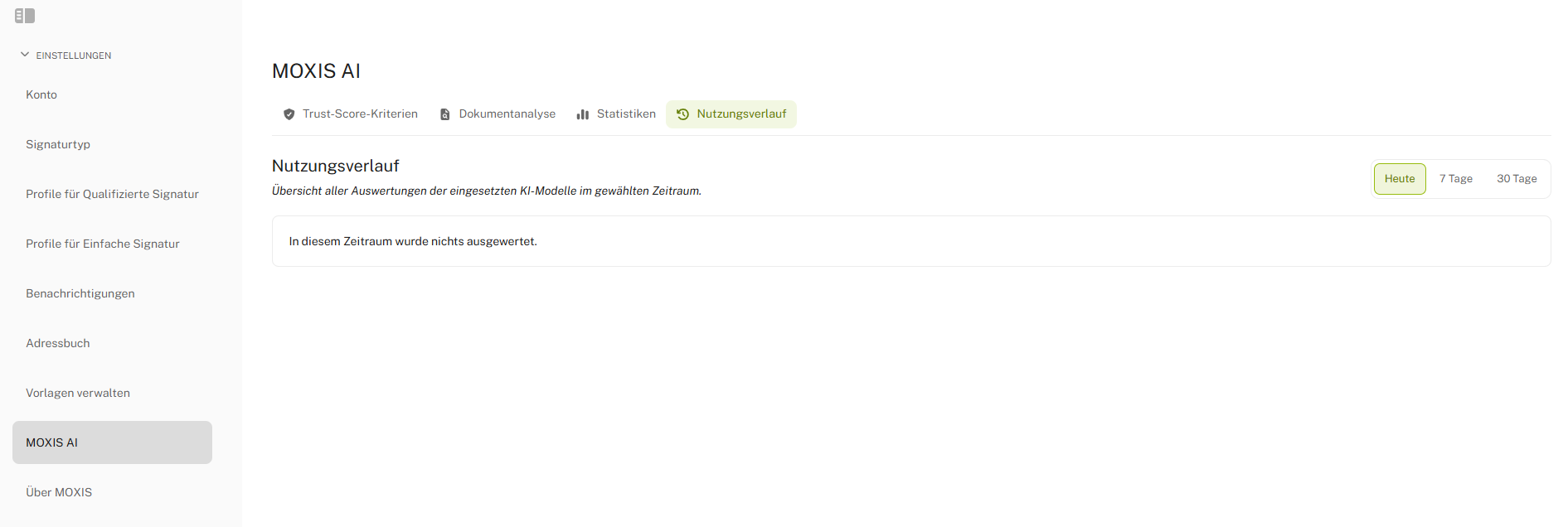
Nutzungsverlauf
2. Trust-Score-Kriterien
Hier legen Sie eigene Regeln fest, die Ihr KI-Modell bei jedem Dokument vor dem Unterschreiben als zutreffend oder nicht zutreffend bewertet. Nicht erfüllte Kriterien beeinflussen den Trust Score. Kriterien lassen sich nach Pflichtkriterien und Prüfkriterien filtern (siehe Abbildung 1).
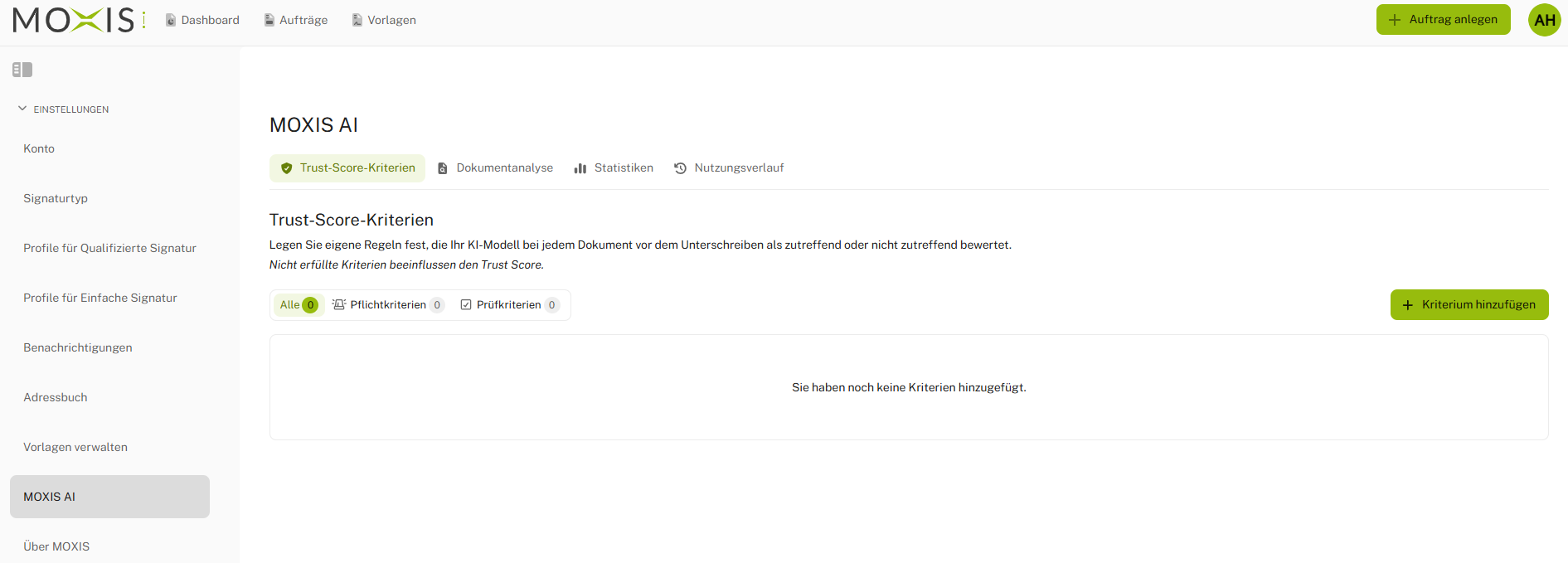
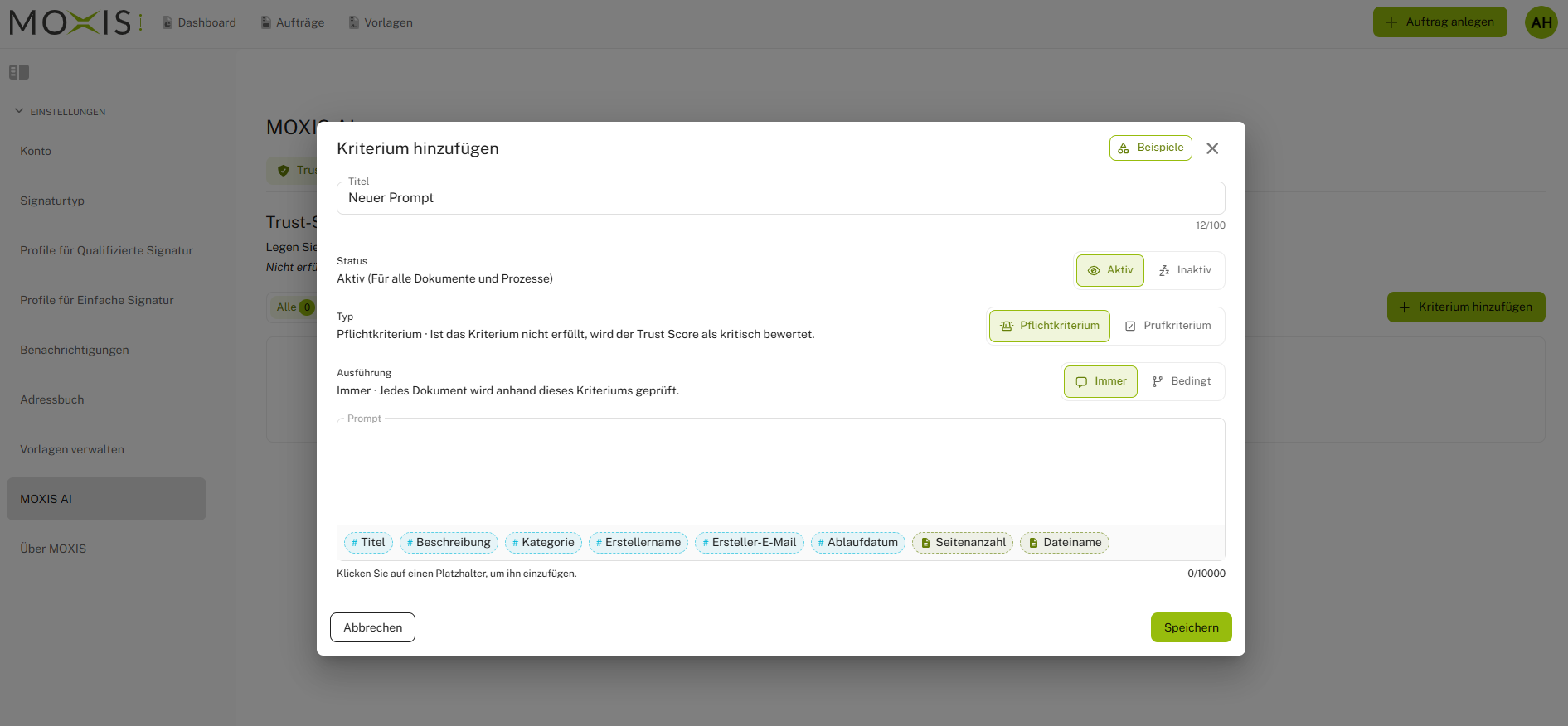
Beim Anlegen eines Kriteriums (siehe Abbildung 2) über "Kriterium hinzufügen" legen Sie fest:
-
Titel (max. 100 Zeichen)
-
Status: Aktiv (für alle Dokumente und Prozesse) oder Inaktiv
-
Typ: Pflichtkriterium (ist das Kriterium nicht erfüllt, wird der Trust Score als kritisch bewertet) oder Prüfkriterium
-
Ausführung: Immer (jedes Dokument wird anhand dieses Kriteriums geprüft) oder Bedingt
-
Prompt (max. 10.000 Zeichen), in den sich Platzhalter einfügen lassen: Titel, Beschreibung, Kategorie, Erstellername, Ersteller-E-Mail, Ablaufdatum, Seitenanzahl, Dateiname
3. Dokumentanalyse
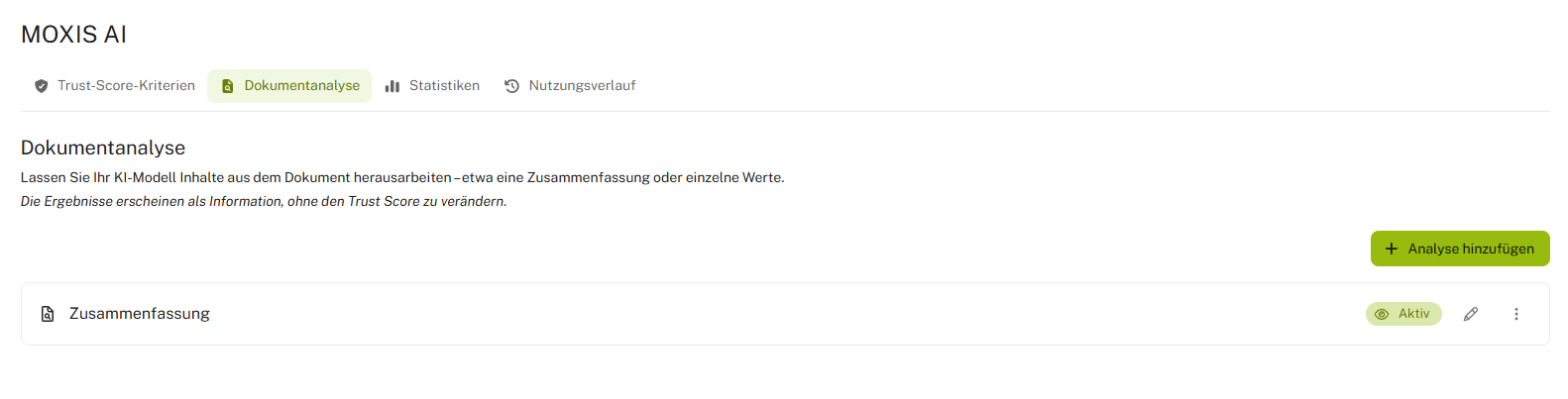
Dieses MOXIS AI Feature lässt Ihr KI-Modell Inhalte aus dem Dokument herausarbeiten, wie etwa eine Zusammenfassung oder einzelne Werte (siehe Abbildung 3).
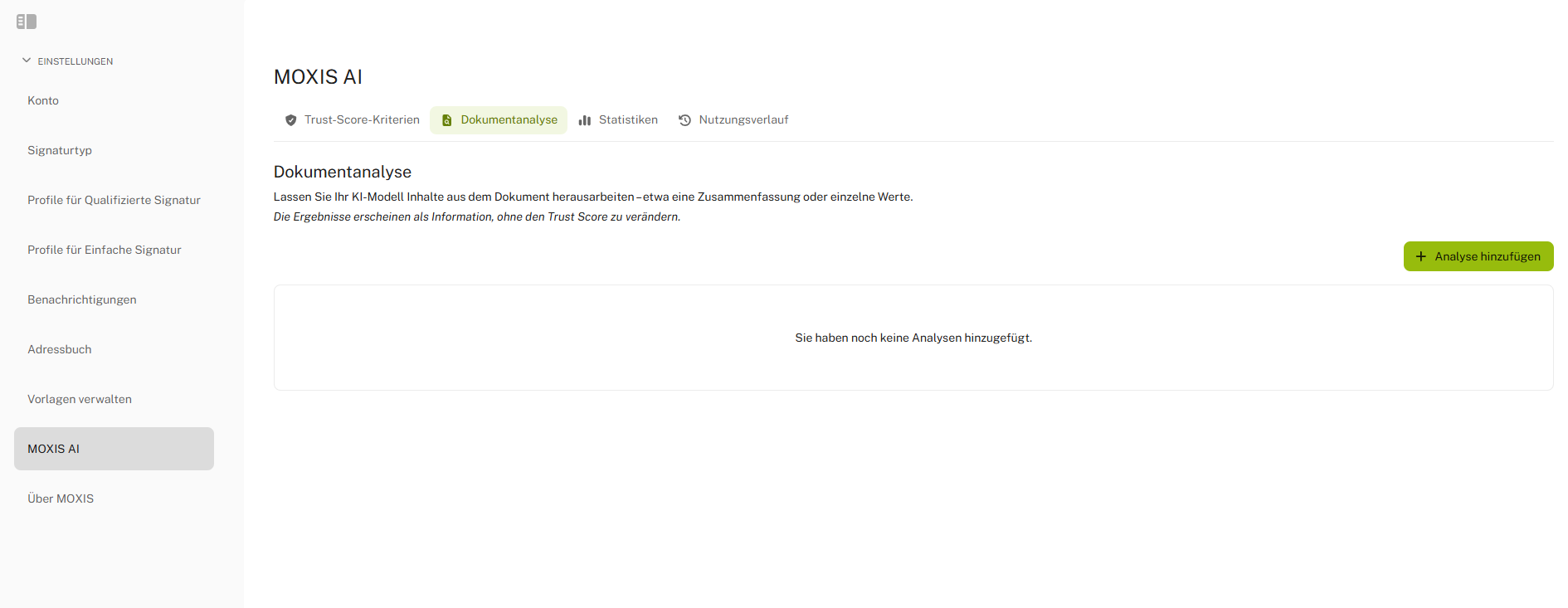
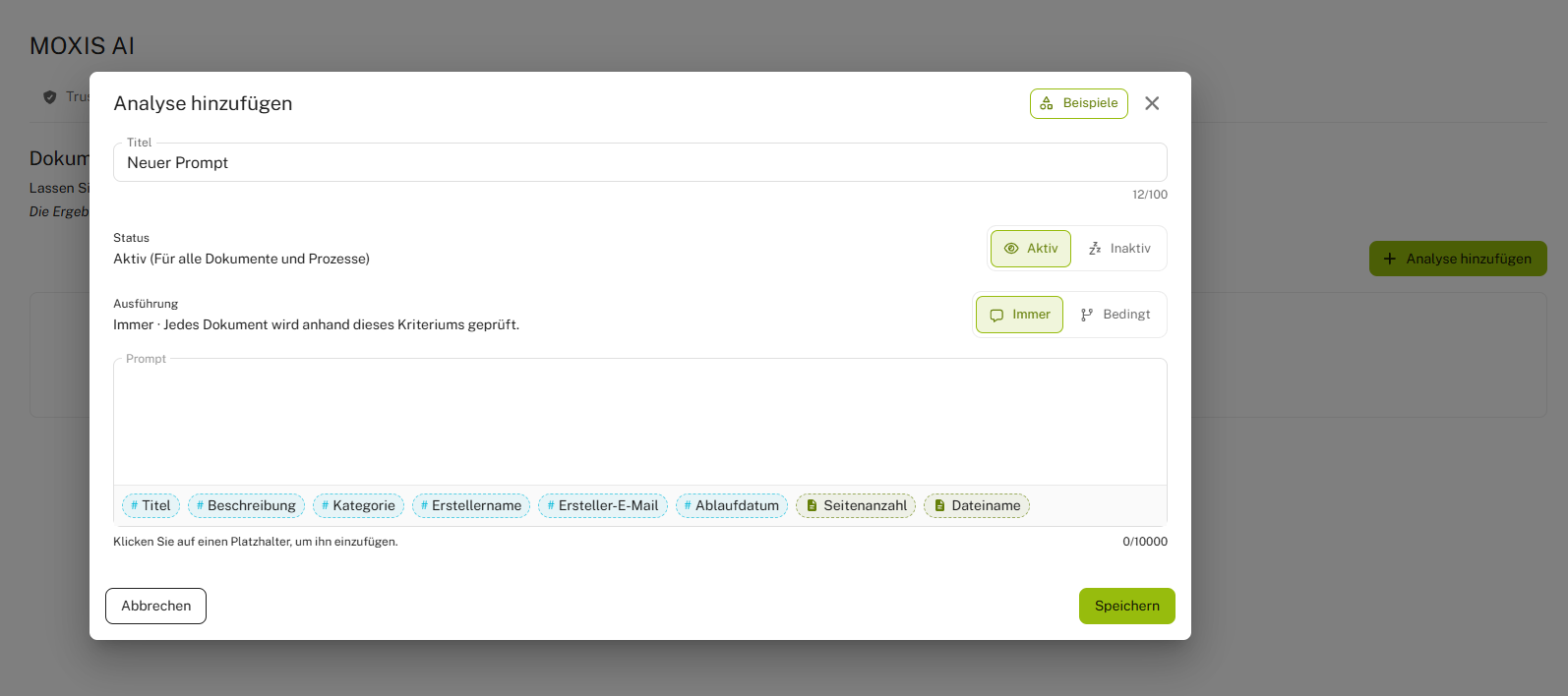
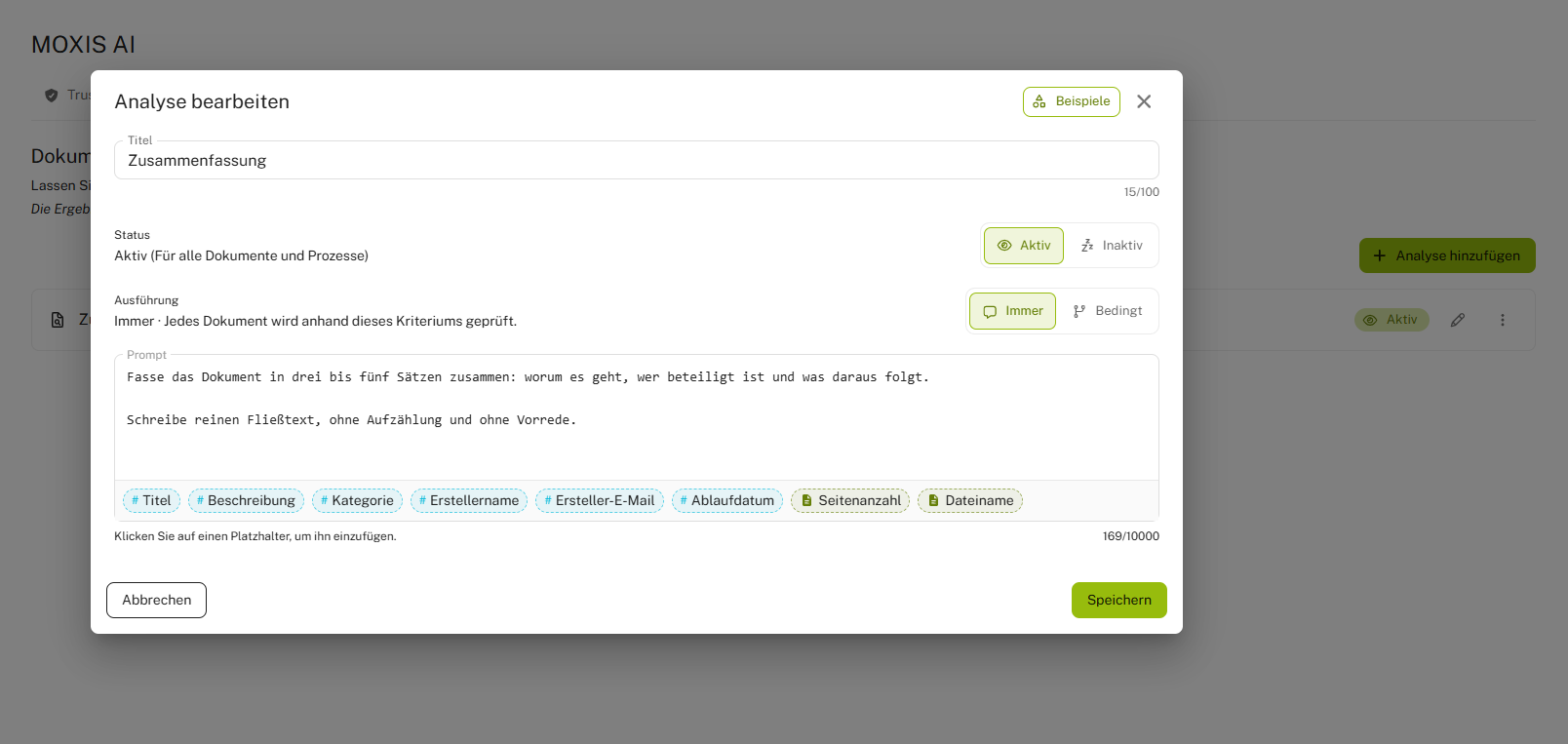
Die Ergebnisse erscheinen als reine Information, ohne den Trust Score zu verändern. Der Konfigurationsdialog entspricht dem der Trust-Score-Kriterien (Titel, Status, Ausführung, Prompt), jedoch ohne die Unterscheidung zwischen Pflicht- und Prüfkriterium (siehe Abbildung 4).
Über die Schaltfläche "Beispiele" steht eine Bibliothek vorgefertigter Prompts zur Verfügung, die als Ausgangspunkt für eine eigene Analyse übernommen werden können (siehe Abbildung 5).
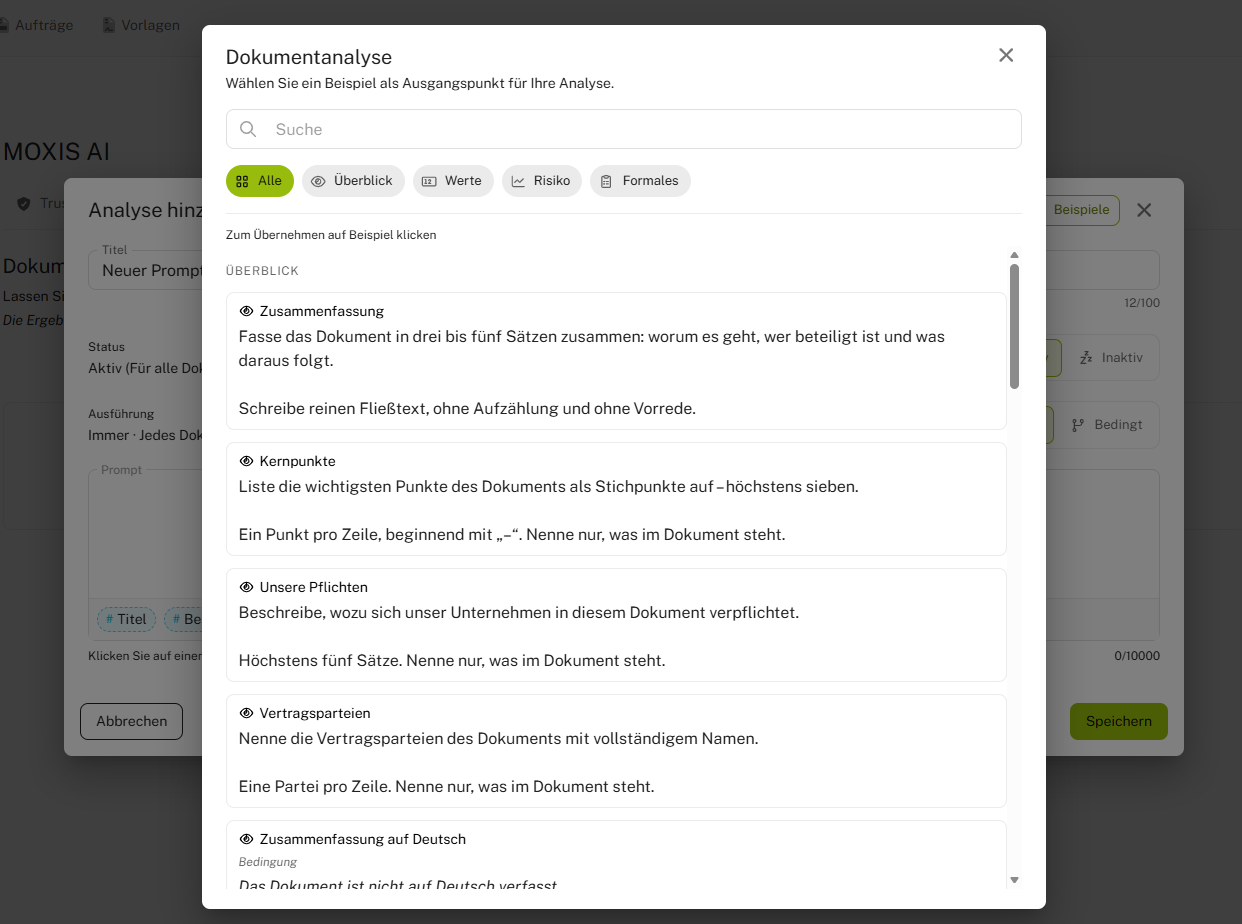
Die Beispiele sind in vier Kategorien gegliedert: Überblick, Werte, Risiko, Formales. Unter "Überblick" finden sich u. a.:
-
Zusammenfassung: Fasst das Dokument in drei bis fünf Sätzen zusammen
-
Kernpunkte: Listet die wichtigsten Punkte als Stichpunkte auf
-
Unsere Pflichten: Beschreibt, wozu sich das eigene Unternehmen im Dokument verpflichtet
-
Vertragsparteien: Nennt die Vertragsparteien mit vollständigem Namen
-
Zusammenfassung auf Deutsch: Ein Beispiel für eine bedingte Analyse wäre zum Beispiel, dass der Prompt nur greift, wenn das Dokument nicht auf Deutsch verfasst ist.
Ein übernommenes Beispiel lässt sich durch einen Klick auf das Stift-Icon noch anpassen (siehe Abbildung 6 und 7; Titel, Status, Ausführung, Prompt-Text).
4. Statistiken
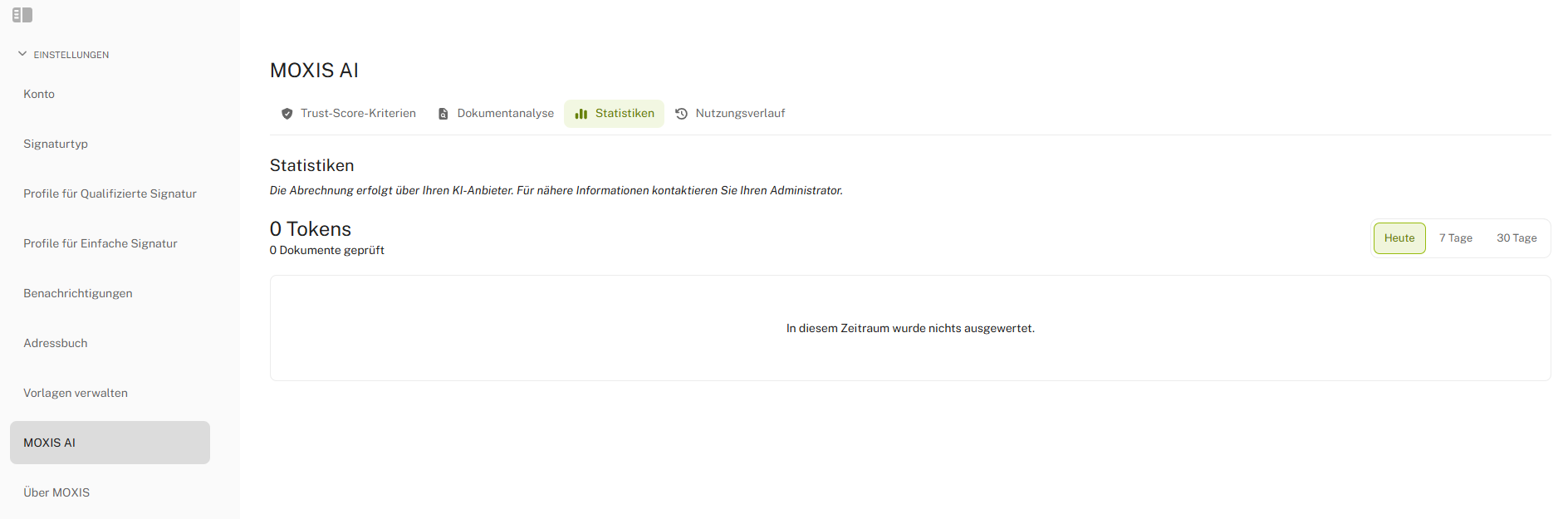
Zeigt den Token-Verbrauch und die Anzahl geprüfter Dokumente im gewählten Zeitraum (siehe Abbildung 8; Heute / 7 Tage / 30 Tage). Die Abrechnung erfolgt über den KI-Anbieter Ihres Unternehmens (Ausnahme: Sie nutzen das Standardmodell von MOXIS). Nähere Informationen dazu erhalten Sie von Ihrer Administration.
5. Nutzungsverlauf
Bietet eine Übersicht aller Auswertungen der eingesetzten KI-Modelle im gewählten Zeitraum (Abbildung 9; Heute / 7 Tage / 30 Tage).
6. Persönliche Prompts beim Anlegen eines Auftrags
Sie können neben den Beispielprompts auch eigene Prompts anlegen. Geben Sie dazu Ihren persönlichen Prompt einfach in der dazu bereitgestellten Oberfläche ein (siehe Abbildung 4).
7. Welches Modell wird verwendet?
Die Modellauswahl erfolgt zentral durch Ihre Administration im Administrationsbereich Ihrer MOXIS Instanz. Zur Wahl stehen ein von MOXIS verwaltetes Standardmodel oder ein von Ihrem Unternehmen eingebundenes eigenes Modell. Die Durchlaufzeit einer Analyse hängt vom jeweils verwendeten Modell ab.
8. Wird das Modell mit meinen Daten trainiert?
Nein. Beim Standardmodell werden Dokumentinhalte laut Systemhinweis nicht an Dritte weitergegeben und nicht für Trainingszwecke verwendet; das Modell läuft im selben Rechenzentrum wie Ihre MOXIS-Instanz.
Ist stattdessen ein eigenes Modell über eine individuelle API-Anbindung konfiguriert, werden Anfragen an den Anbieter geschickt, mit dem Ihr Unternehmen den entsprechenden Vertrag abgeschlossen hat. Dann gelten dessen Vereinbarungen.
9. Hinweis: Datenspeicherung zur Verbesserung der Platzhalter-Erkennung
Damit MOXIS AI genutzt werden kann, muss Ihre Administration eine eigene Datenspeicherung aktivieren, über die Dokumente für einen begrenzten Zeitraum (Standard: 30 Tage, max. 100 Dokumente pro Nutzer:in) gespeichert werden, um die Platzhalter-Erkennung zu verbessern. Das ist unabhängig von der reinen KI-Analyse eines einzelnen Auftrags und datenschutzrechtlich relevant.
10. Häufig gestellte Fragen (FAQ)
Was ist der Unterschied zwischen Trust-Score-Kriterien und Dokumentanalyse?
Trust-Score-Kriterien beeinflussen den Trust Score eines Dokuments, wenn sie nicht erfüllt sind. Die Dokumentanalyse liefert zusätzliche Informationen (z. B. eine Zusammenfassung), verändert den Trust Score aber nicht.
Muss ich diese Funktion aktiv nutzen?
Nein, die KI-gestützte Einschätzung ist eine zusätzliche Unterstützung. Die Entscheidung über Freigabe oder Signatur eines Dokuments treffen weiterhin Sie.
Welches Sprachmodell wird für meine Anfragen verwendet?
Das hängt davon ab, welches Modell in Ihrem Unternehmen konfiguriert wurde: ein von MOXIS verwaltetes Standardmodell oder ein eigenes Modell. Details erhalten Sie von Ihrer Administration.
Wo finde ich vorgefertigte Prompt-Beispiele für die Dokumentanalyse?
Über die Schaltfläche "Beispiele" im Dialog "Analyse hinzufügen", kategorisiert nach Überblick, Werte, Risiko und Formales.
Wo sehe ich, wie viele Tokens ich bereits verbraucht habe?
Unter Benutzereinstellungen > MOXIS AI > Statistiken bzw. Nutzungsverlauf.
Warum wird mein gescanntes Dokument nicht analysiert?
Die KI-Analyse arbeitet nur auf Textebene, es findet keine OCR-Erkennung statt. Ein rein gescanntes Dokument ohne Textebene kann daher nicht ausgewertet werden.
Werden meine Dokumente an einen externen KI-Anbieter übermittelt?
Beim Standardmodell von MOXIS: Nein, dieses läuft im selben Rechenzentrum wie Ihre MOXIS-Instanz und gibt Dokumentinhalte nicht an Dritte weiter. Nur wenn Ihr Unternehmen ein eigenes Modell über eine individuelle API-Anbindung konfiguriert hat, gehen Anfragen an den dort vertraglich festgelegten Anbieter.
Werden meine Dokumente irgendwo zwischengespeichert?
Ja, sofern Ihre Administration die Datenspeicherung zur Verbesserung der Platzhalter-Erkennung aktiviert hat – standardmäßig für bis zu 30 Tage und maximal 100 Dokumente pro Nutzer:in.