
Inhalt
Dieser Artikel beschreibt die Einstellung Fortgeschrittene Signatur in der MOXIS Administration. Die Funktion legt fest, welche zweiten Faktoren instanzweit für die Fortgeschrittene Signatur zur Verfügung stehen und ist damit eine Voraussetzung dafür, dass die Fortgeschrittene Signatur in einzelnen Prozessen verwendet werden kann.
1. Was ist die Fortgeschrittene Signatur?
Die Fortgeschrittene Signatur, auch FES oder AES, kombiniert die gewohnte einfache Signatur mit einem zusätzlichen Identitätsnachweis. In MOXIS wird dieser Nachweis für interne Signierende über einen zweiten Faktor erbracht. Dadurch wird die Identität der signierenden Person zusätzlich abgesichert.
Die Fortgeschrittene elektronische Signatur erfüllt erhöhte Anforderungen, unter anderem durch Zeitstempel, Möglichkeiten zum Nachweis der Identität der signierenden Person sowie Mechanismen zur Sicherstellung von Integrität und Unveränderbarkeit des Dokuments.
2. Voraussetzungen
-
Die Funktion ist für die MOXIS Instanz verfügbar.
-
Mindestens ein zweiter Faktor muss in der instanzweiten Konfiguration aktiviert werden.
-
Die Aktivierung für konkrete Aufträge erfolgt anschließend in der jeweiligen Prozesskonfiguration im Signatur-Tab.
-
Interne Signierende müssen einen der freigegebenen zweiten Faktoren in ihren persönlichen Einstellungen einrichten. Falls noch kein zweiter Faktor eingerichtet wurde, werden sie beim ersten Signaturvorgang dazu aufgefordert.
3. Zweite Faktoren in der Administration konfigurieren
Öffnen Sie in der MOXIS Administration den Bereich Fortgeschrittene Signatur. In diesem Bereich wählen Sie aus, welche zweiten Faktoren Benutzer:innen der Instanz verwenden dürfen (siehe Abbildung 1).
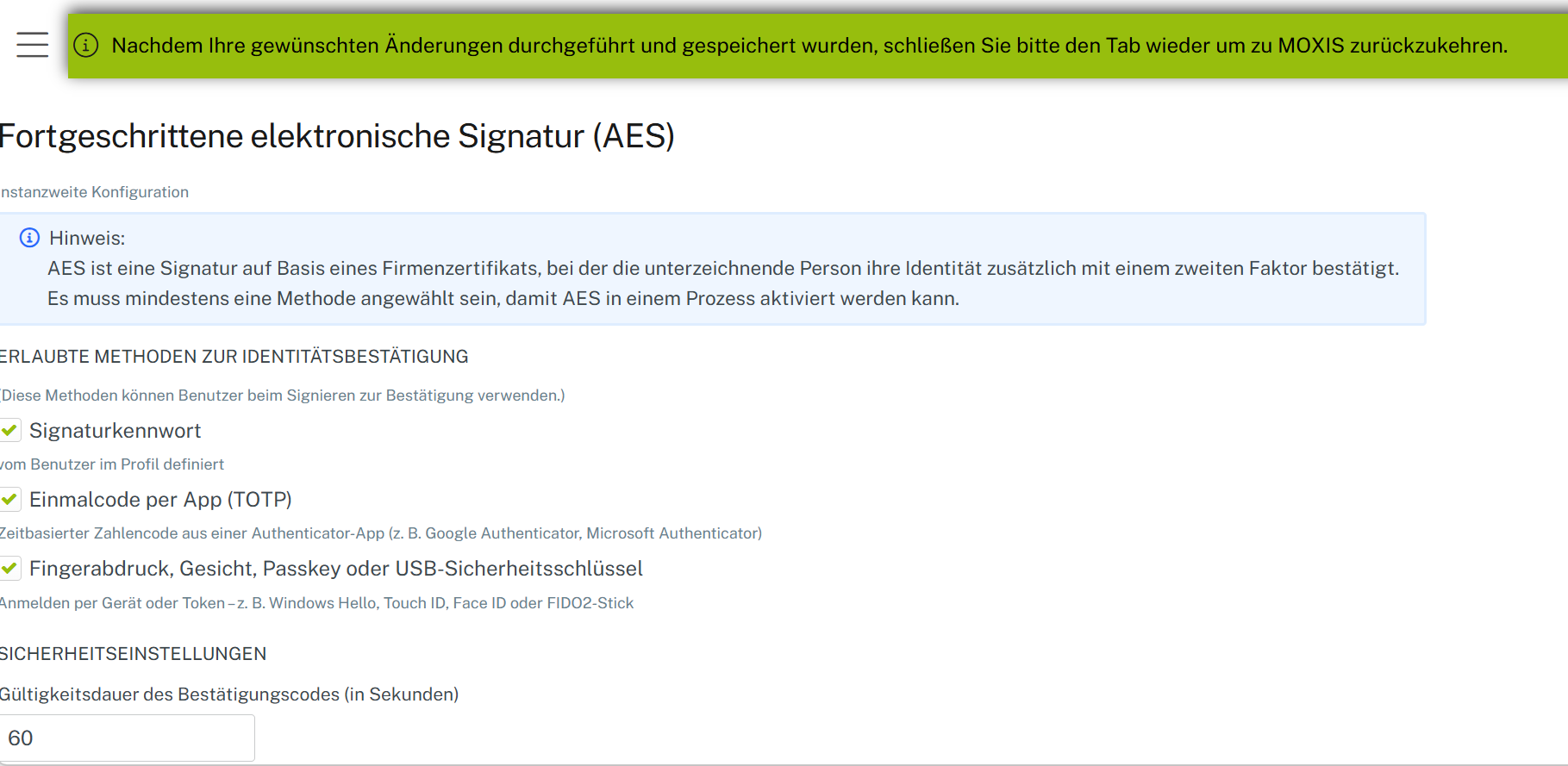
Je nach Konfiguration können ein oder mehrere der folgenden Faktoren aktiviert werden:
-
Kennwort: Die signierende Person legt ein eigenes Kennwort fest und gibt dieses beim Signieren ein.
-
Authenticator App: Die signierende Person verwendet ein Einmalpasswort, das über eine Authenticator App, zum Beispiel Google Authenticator oder Microsoft Authenticator, generiert wird.
-
Passkey: Die signierende Person verwendet eine passwortlose Authentifizierungsmethode, zum Beispiel Fingerabdruck, Face ID oder einen Sicherheitsschlüssel.
MOXIS Tipp
Es muss mindestens ein zweiter Faktor aktiviert sein. Nur dann kann die Fortgeschrittene Signatur anschließend in einem Prozess verwendet werden.
4. Gültigkeitsdauer des Bestätigungscodes festlegen
Wenn ein zweiter Faktor mit Bestätigungscode verwendet wird, legen Sie zusätzlich die Gültigkeitsdauer des Codes in Sekunden fest. Diese Einstellung bestimmt, wie lange ein generierter Code für den Signaturvorgang akzeptiert wird.
Wählen Sie die Dauer so, dass sie einerseits ausreichend Zeit für die Eingabe bietet und andererseits den gewünschten Sicherheitsanforderungen Ihrer Organisation entspricht.
5. Änderungen speichern
-
Aktivieren Sie die gewünschten zweiten Faktoren über die entsprechenden Kontrollkästchen.
-
Legen Sie, sofern erforderlich, die Gültigkeitsdauer des Bestätigungscodes fest.
-
Klicken Sie auf Speichern, um die Konfiguration zu übernehmen.
-
Klicken Sie auf Verwerfen, wenn Sie die vorgenommenen Änderungen nicht übernehmen möchten.
6. Nächster Schritt: Prozesskonfiguration
Die instanzweite Konfiguration stellt nur bereit, welche zweiten Faktoren grundsätzlich verfügbar sind. Damit die Fortgeschrittene Signatur tatsächlich in einem Auftrag genutzt werden kann, muss sie zusätzlich im jeweiligen Prozess aktiviert werden.
Öffnen Sie dazu die Prozessverwaltung und konfigurieren Sie im Signatur-Tab den Abschnitt für die Fortgeschrittene Signatur beziehungsweise den zweiten Faktor für interne Signierende.
MOXIS Tipp
Prüfen Sie vor der Aktivierung in einem produktiven Prozess, welche zweiten Faktoren Ihre Organisation zulässt und ob die Benutzer:innen ausreichend informiert sind, wie sie ihren persönlichen zweiten Faktor einrichten.
7. Auswirkung für Benutzer:innen
Nachdem die Funktion instanzweit und pro Prozess aktiviert wurde, können interne Signierende Aufträge mit Fortgeschrittener Signatur erhalten. Beim Signieren müssen sie zusätzlich zum regulären Signaturvorgang ihren eingerichteten zweiten Faktor bestätigen.
Wenn Benutzer:innen noch keinen zweiten Faktor eingerichtet haben, werden sie beim ersten Signaturvorgang zur Einrichtung aufgefordert. Alternativ können sie den zweiten Faktor vorab in den persönlichen Einstellungen unter Erweiterte Sicherheit einrichten.