
Inhalt
Mit XignUp von MOXIS kommen Sie in kürzester Zeit zu Ihrer digitalen Identität nach eIDAS. MOXIS hat dafür in Kooperation mit A-Trust eigens die sogenannte xIDENTITY eingeführt und den Begriff geprägt. Für weitere Informationen zu xIDENTITY und MOXIS werfen Sie einen Blick in das Benutzerhandbuch, das Adminhandbuch oder lesen Sie hier weiter. Dieser Artikel zeigt auf, wie Sie XignUp über den Administrationsbereich in MOXIS anbinden können, um Ihren User:innen eine xIDENTITY zugänglich zu machen.
1. Schritt-für-Schritt Anleitung: XignUp in MOXIS konfigurieren.
Schritt 1: Steigen Sie bitte in den Administrationsbereich ein. Hier erhalten Sie unter dem Reiter XignUp verbinden (siehe Abbildung 1 [1]) die Möglichkeit, XignUp in MOXIS zu konfigurieren. Die Anbindung befähigt Sie dazu, Registrierungslinks zu erstellen, welche es ihrerseits Personen möglich machen, sich für eine digitale Identität auf Basis eines Autoident-Verfahrens zu registrieren.
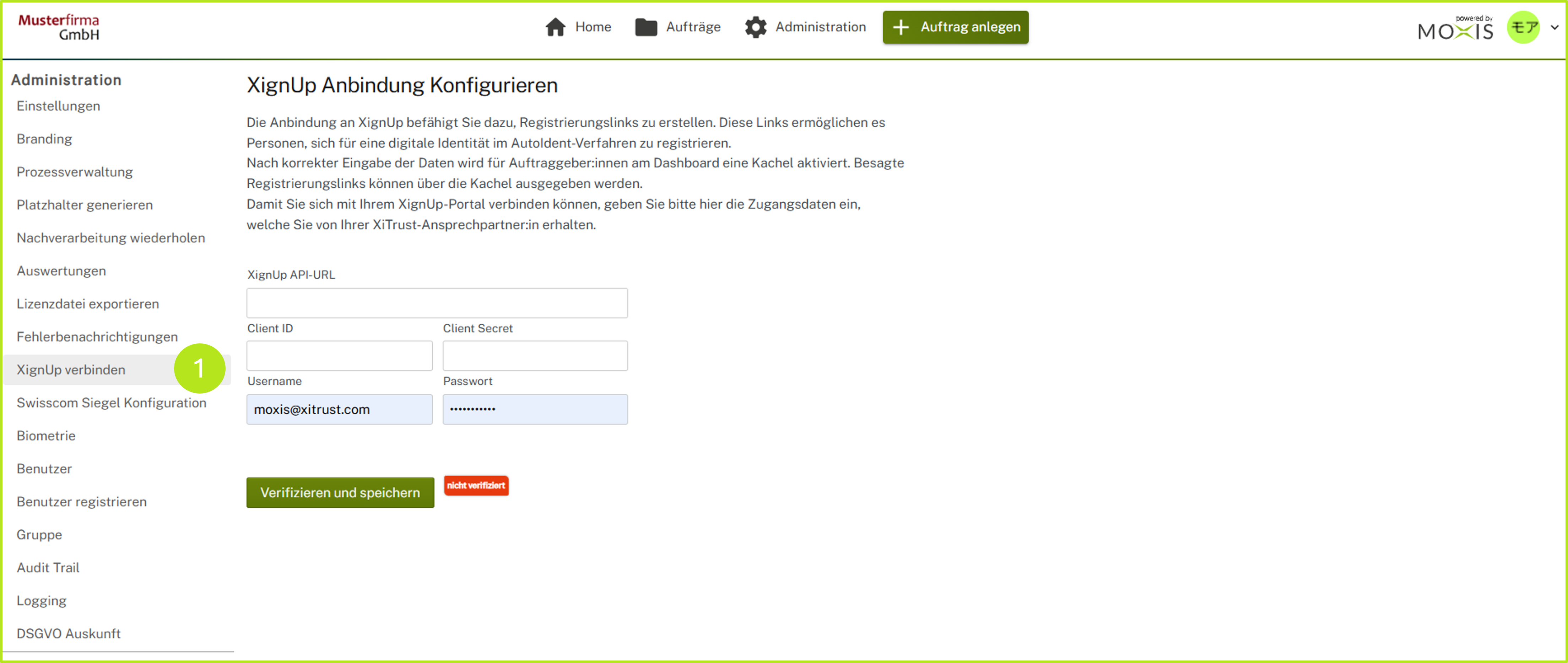
Schritt 2: Bitte geben Sie Ihre Zugangsdaten in die vorgegebenen Felder ein. Die XignUp Zugangsdaten erhalten Sie von Ihrer oder Ihrem XiTrust Ansprechpartner:in. Abbildung 2 zeigt eine Anmeldung mit Beispieldaten.
MOXIS Tipp
Bitte beachen Sie: Ab MOXIS 4.54 ist die XignUp-API-URL in MOXIS hinterlegt und ist nur noch readonly. Das bedeutet, Sie müssen sie beim Verbinden nicht mehr eintragen.
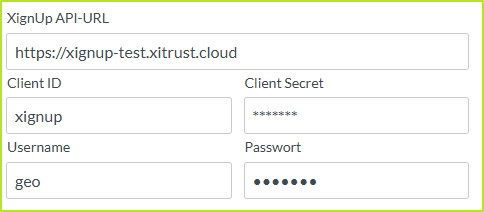
Schritt 3: Um die Anmeldung abzuschließen, klicken Sie bitte auf den [Verifizieren und speichern]-Button (siehe Abbildung 1).
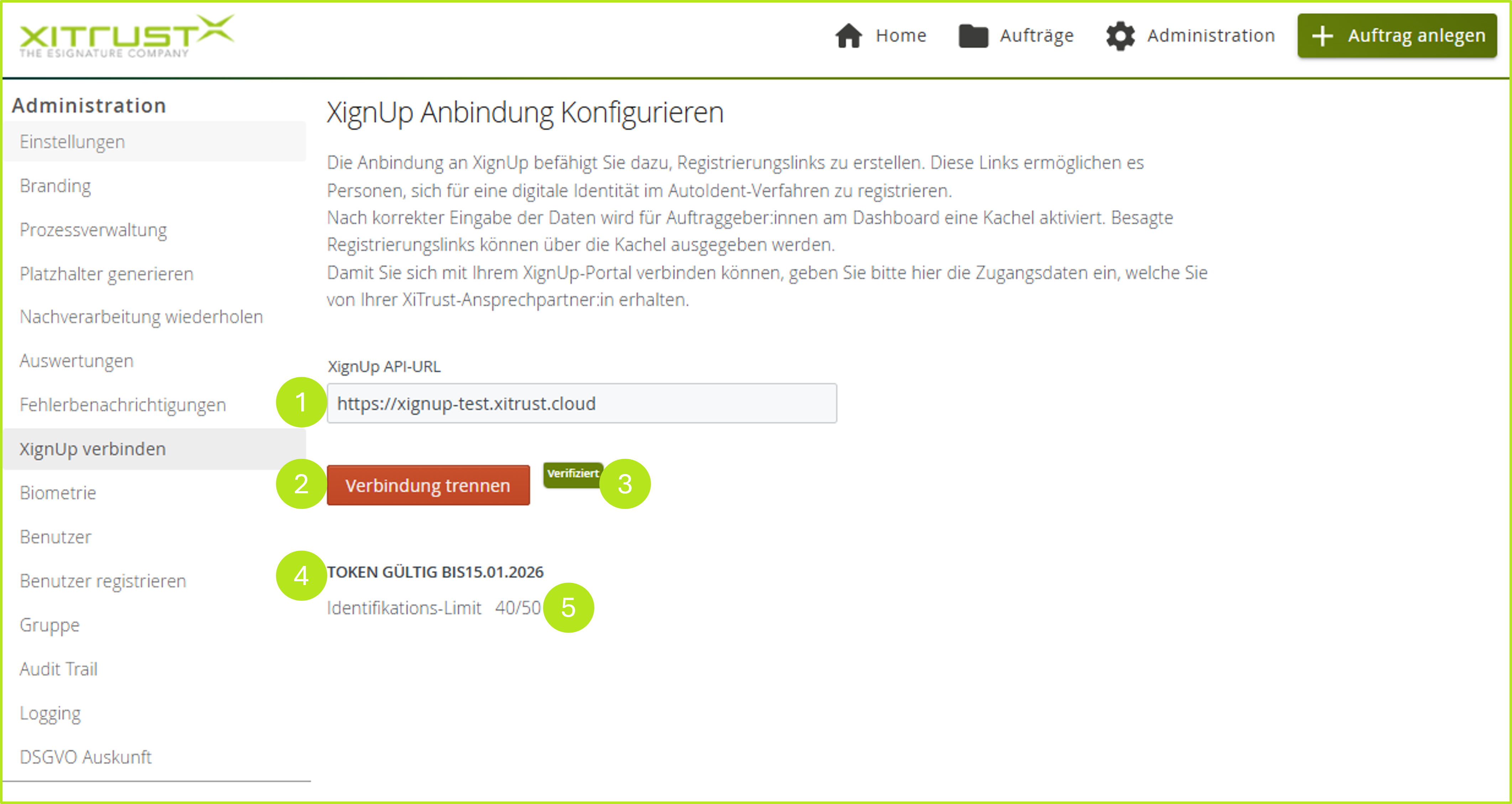
Schritt 4: Wurde die Anbindung erfolgreich abgeschlossen, ändert sich nun die Benutzeroberfläche. Folgende Möglichkeiten stehen Ihnen ab nun zur Verfügung:
(1) XignUp API-URL: Die XignUp API-URL ist hier einsehbar (readonly; siehe Abbildung 3 [1]).
(2) [Verbindung trennen]-Button: Sie können die Verbindung jederzeit über diese Schaltfläche trennen (siehe Abbildung 3 [2]).
(3) [verifiziert]-Button: Hier können Sie den Status ablesen. Dieser kann entweder [verifiziert] oder [nicht verifziert] sein (siehe Abbildung 3 [3]).
(4) Gültigkeitsdatum: In diesem Bereich lesen Sie die Gültigkeit des Tokens ab. In unserem Beispiel ist der Token bis 15.01.2026 gültig (siehe Abbildung 3 [4]).
(5) Identifikations-Limit: Hier erhalten Sie Auskunft darüber, wie viele Identifikationslinks Sie noch ausstellen können und wie viele bereits ausgestellt wurden. In unserem Beispiel wurden 40 von 50 ausgestellt (siehe Abbildung 3 [5]).
Schritt 4: Ab nun kann jede:r MOXIS User:in mit entsprechenden Rechten mit einem Klick auf die freigeschaltete Kachel in der Benutzeroberfläche. E-Mails generieren und verschicken, die einen dynamischen Link zur Anmeldung für eine xIDENTITY enthalten.
2. Identifizierungsanbieter auswählen (ab MOXIS 4.57)
Ab MOXIS 4.57 stehen für die Identifizierung über XignUp neben NECT zwei weitere Anbieter zur Verfügung: WebID und PXL Vision. Welcher Anbieter verwendet wird, legen Ihre User:innen beim Versand des XignUp-Links fest.
|
Anbieter |
Identifizierungsverfahren |
|---|---|
|
NECT |
Selbstidentifizierung mit KI-Erkennung (DE) |
|
WebID |
Video-Identifizierung mit einer Mitarbeiterin bzw. einem Mitarbeiter |
|
PXL Vision |
Selbstidentifizierung mit KI-Erkennung (CH) |
2.1. Welche Anbieter angezeigt werden
In der XignUp-Kachel im MOXIS Dashboard erscheinen nur die Anbieter, die für Ihr Unternehmen im Trust Center aktiviert sind. Die Darstellung richtet sich nach der Anzahl:
-
Mehrere Anbieter aktiviert: Die Kachel zeigt ein Dropdown mit Pfeil. Jeder Eintrag enthält Logo, Namen und eine kurze Beschreibung des Verfahrens.
-
Ein Anbieter aktiviert: Der Anbieter wird ohne Pfeil angezeigt. Eine Auswahl ist nicht möglich.
-
Kein Anbieter aktiviert: Die XignUp-Kachel wird nicht angezeigt.
MOXIS Tipp
Welche Anbieter für Ihre Instanz aktiviert werden, stimmen Sie bitte mit Ihrer bzw. Ihrem MOXIS Ansprechpartner:in ab. Die Aktivierung erfolgt nicht über den Administrationsbereich von MOXIS.
2.2. Link versenden
Der gewählte Anbieter wird an die Link-Erstellung übergeben. Die empfangende Person gelangt über den Registrierungslink direkt zum Formular dieses Anbieters und wählt selbst keinen Anbieter aus.
Für die Registrierung sind je nach Anbieter folgende Angaben nötig:
-
WebID: Vorname, Nachname, Geburtsdatum, E-Mail-Adresse, Mobilnummer, Straße und Hausnummer, Postleitzahl, Ort, Land
-
PXL Vision: Vorname, Nachname, E-Mail-Adresse
MOXIS Tipp
Ist der dynamische Schlüssel deaktiviert, wird keine Auswahl des Identifizierungsanbieters angeboten.