
In diesem Abschnitt wird der Ablauf beschrieben, wenn die digitale Signatur via Handy-Signatur von A-Trust ausgelöst wird. Alternativen mittels Swisscom (siehe [v4.44] Unterschreiben mit Swisscom (optional)) oder sign-me (siehe [v4.44] Unterschreiben mit sign-me (optional)) sind optional ebenfalls möglich.
Für die Handy-Signatur von A-Trust ist es optional einen Unterschriftentyp zu erstellen (siehe [v4.44] Unterschriftentyp).
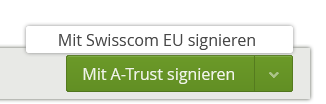
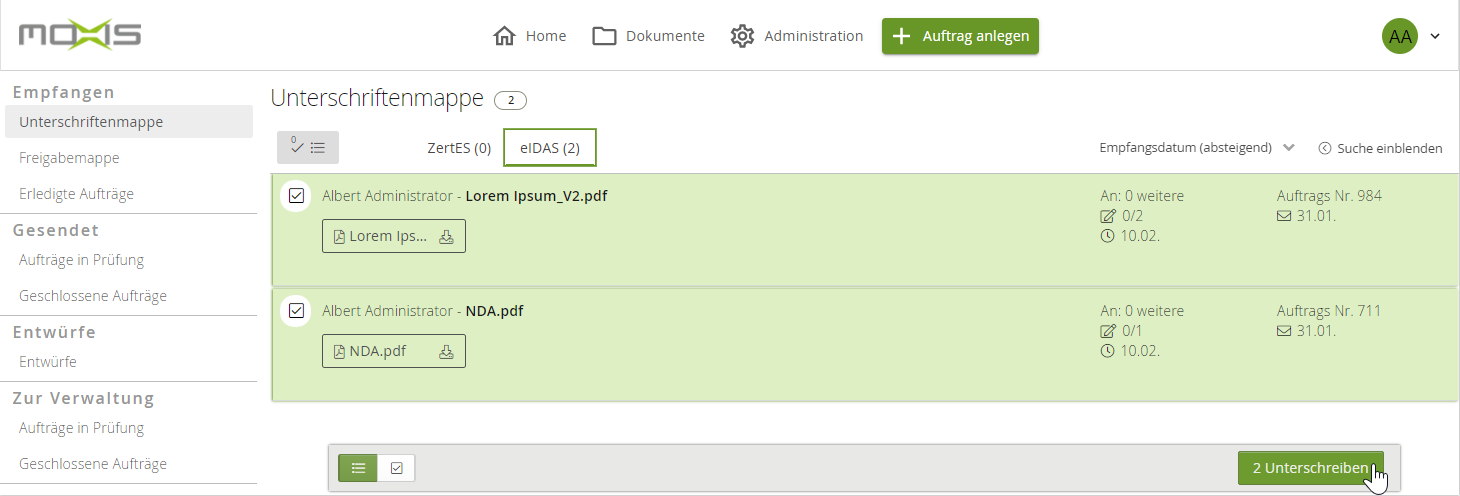
Sind alle Dokumente vorgemerkt, können Sie diese mit einem Klick unterschreiben. Wenn Sie mehrere Unterschriftentypen in Ihrem Profil hinterlegt haben, wählen Sie den Button Mit A-Trust signieren aus (siehe Abbildung 1). Ansonsten zeigt Ihnen der Unterschriftsbutton die Anzahl der Dokumente an, für die dieser Vorgang durchgeführt wird (z. B. 2 Unterschreiben in Abbildung 2).
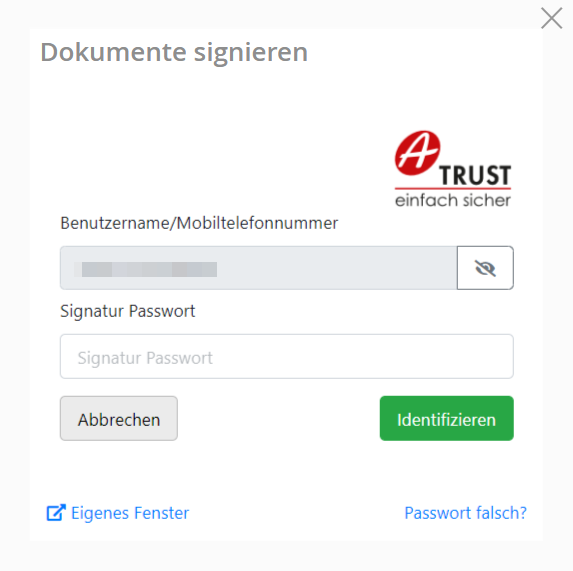
Danach öffnet sich ein Pop-up, in welchem die Verbindung mit dem A-Trust-Rechenzentrum hergestellt wird, um die Unterschrift auf den Dokumenten anzubringen (siehe Abbildung 3). Voraussetzung dafür ist, dass Sie sich bereits für die Handy-Signatur registriert haben. Ist dies nicht der Fall, können Sie den Vorgang des Unterschreibens nicht durchführen.
Durch Eingabe Ihrer Mobiltelefonnummer und des Signaturpasswortes identifizieren Sie sich.
Das Auslösen der Signatur erfolgt je nach Funktionalitäten des Mobiltelefons:
-
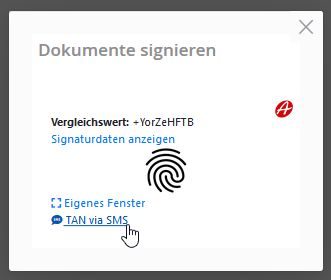
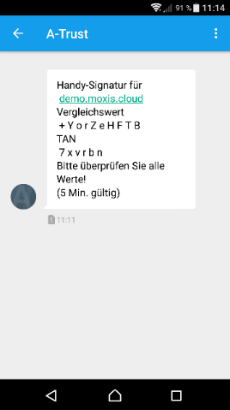
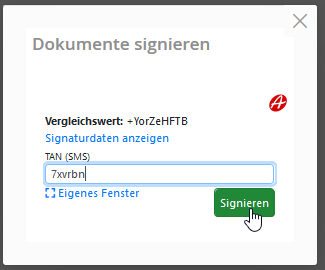
durch Klick auf TAN via SMS und Eingabe der erhaltenen 6-stellige TAN (siehe Abbildung 4 - 6)
-
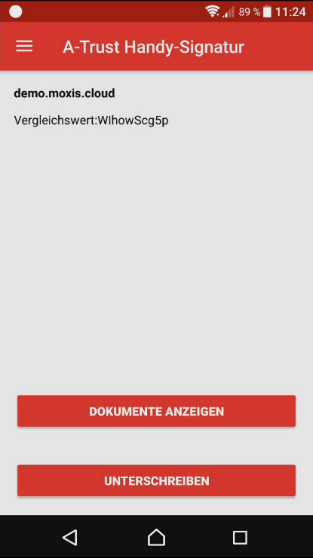
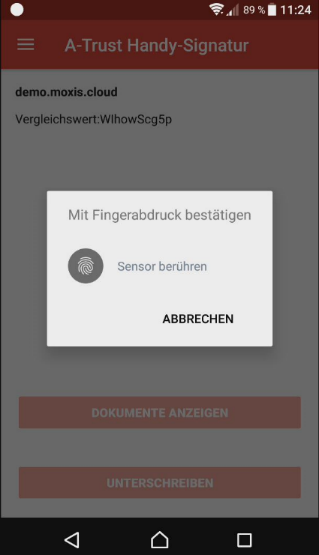
bei Nutzung der Handy-Signatur-App von A-Trust per Fingerprint, Face ID oder Scan des QR-Codes (siehe Abbildung 7 - 8 )
Unterschriebene Aufträge werden in Erledigte Aufträge abgelegt.