Die Funktion des Vormerkens ist sowohl für die Unterschriftenmappe als auch die Freigabemappe verfügbar. Die Vormerkung erfolgt vor der eigentlichen Unterschrift bzw. Freigabe.
Um ein Dokument vorzumerken, öffnen Sie die Unterschriften- bzw. Freigabemappe in MOXIS. Dies geschieht entweder durch Klick auf den Link in der versendeten Einladungs-E-Mail oder durch Anmeldung in MOXIS und Öffnen der Unterschriften- bzw. Freigabemappe.
Die beiden Mappen können auf zwei Arten geöffnet werden:
-
über das Dashboard durch Klick auf die jeweilige Kachel Zur Unterschrift bzw. Zur Freigabe (siehe Abbildung 1)
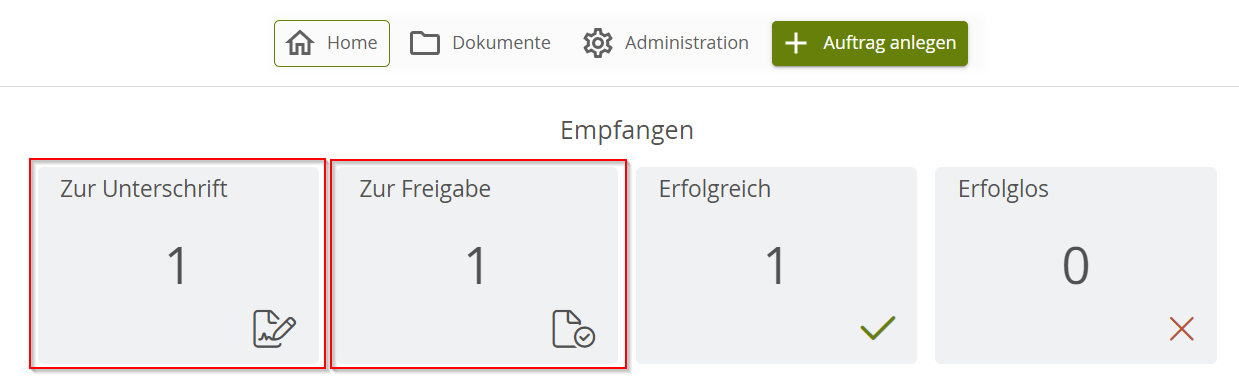
Abbildung 1: Unterschriften- bzw. Freigabemappe im Dashboard
-
über das Hauptmenü Dokumente und die Menüpunkte Unterschriftenmappe bzw. Freigabemappe (siehe Abbildung 2)
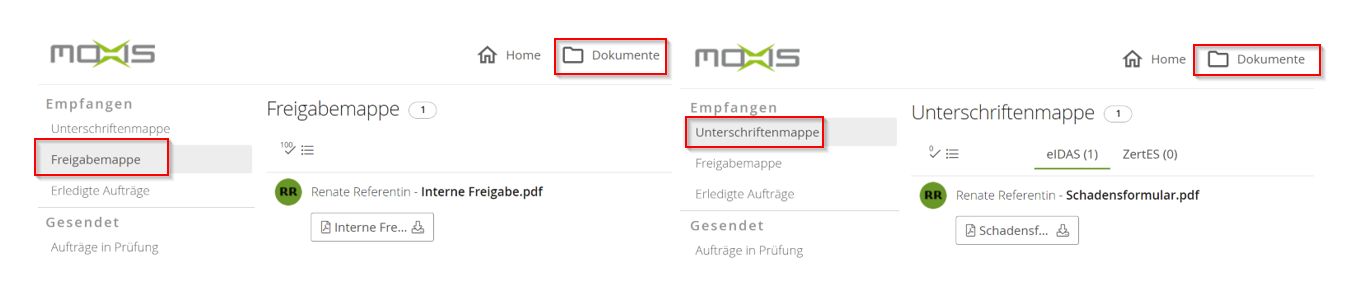
Abbildung 2: Freigabe- bzw. Unterschriftenmappe im Menü Dokumente
In der Unterschriften- bzw. Freigabemappe selbst werden alle Dokumente angezeigt, die von Ihnen zu unterschreiben bzw. freizugeben sind.
Um ein Dokument anzusehen, genügt ein Klick auf das jeweilige Dokument (siehe Abbildung 3). Damit wird ein eigener Tab zur Ansicht des Dokuments im Browser geöffnet.

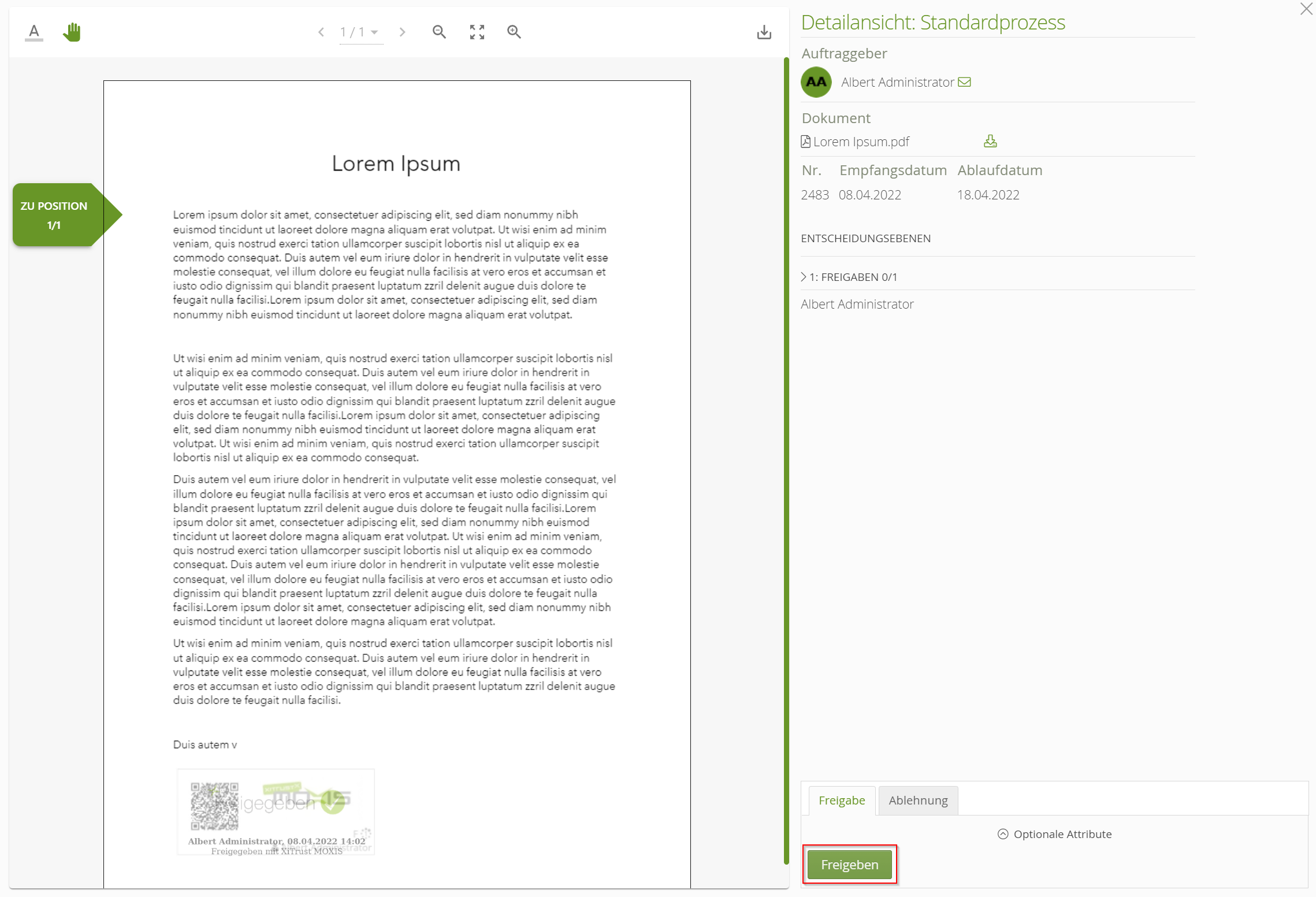
Um das Dokument nochmals inhaltlich zu überprüfen, öffnen Sie die Detailansicht des Auftrages (siehe Die Detailansicht von Aufträgen). Diese wird als Pop-up geöffnet (siehe Abbildung 4).
Um ein Dokument zu unterschreiben bzw. freizugeben, muss dieses zunächst vorgemerkt werden. Dies kann in der Auftragsliste entweder durch Klick auf die Checkbox oder durch Klick auf Unterschreiben bzw. Freigeben erfolgen (siehe Abbildung 5).

In der Detailansicht ist es ebenfalls möglich, mittels Klicks auf Unterschreiben bzw. Freigeben das Dokument vorzumerken (siehe Abbildung 4).
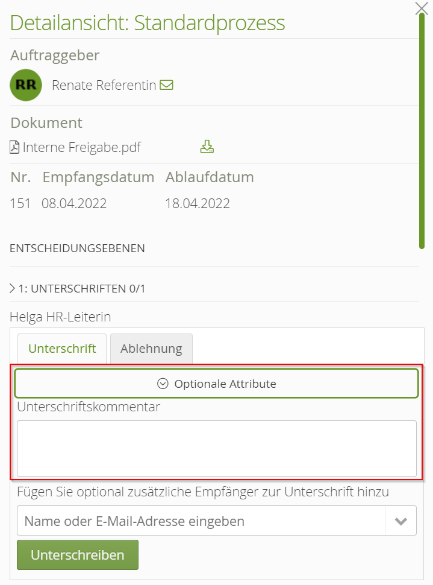
Dabei können Sie sowohl beim Unterschreiben als auch beim Freigeben einen Kommentar hinterlassen (siehe Abbildung 6).
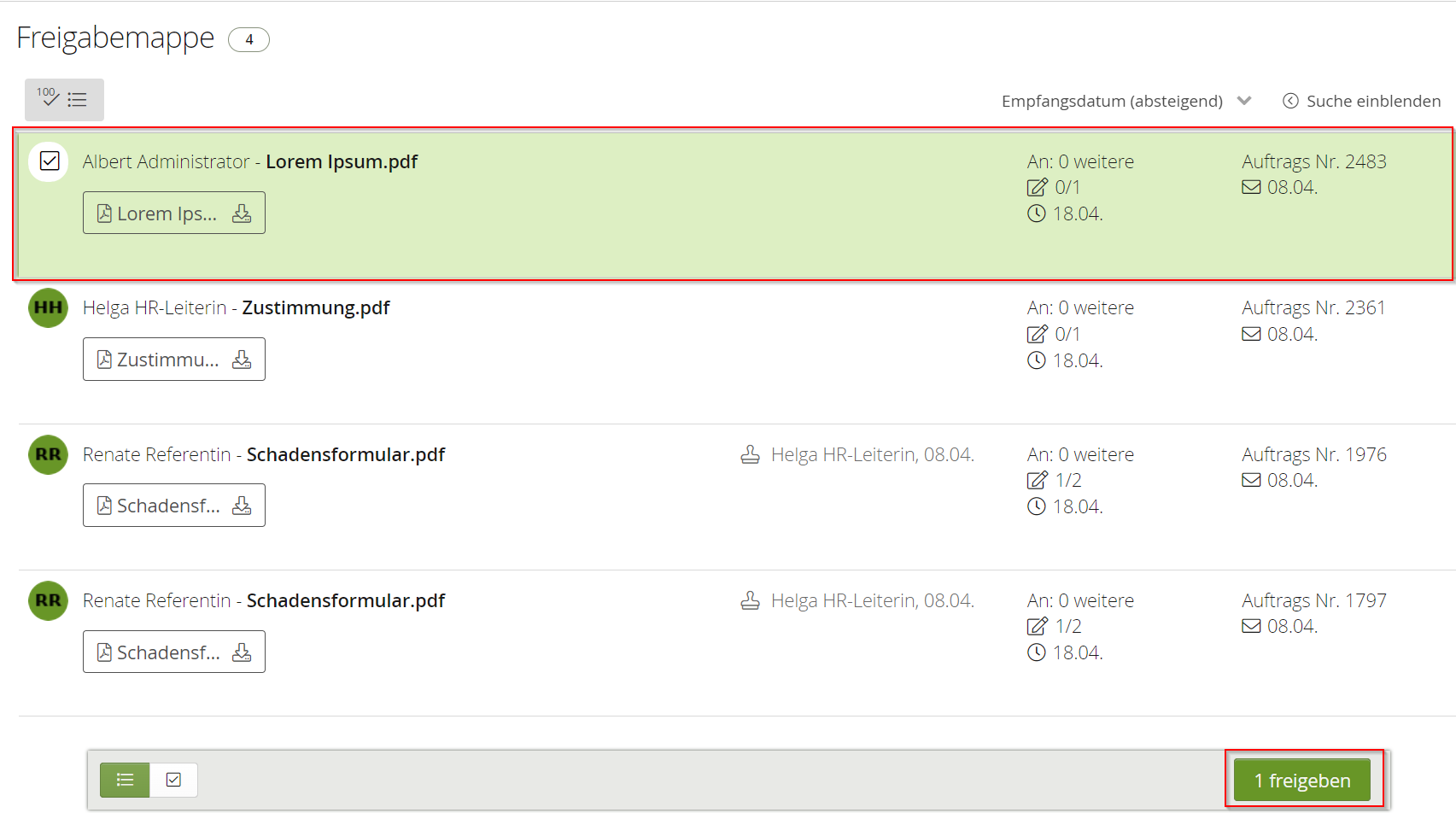
Durch die Vormerkung wechselt die Hintergrundfarbe der Aufträge in der Mappe von weiß zu grün. Gleichzeitig wird der Button für die endgültige Unterschrift bzw. Freigabe aktiviert. Dieser zeigt an, wie viele Aufträge durch einen Klick abgeschlossen werden (siehe Abbildung 7).
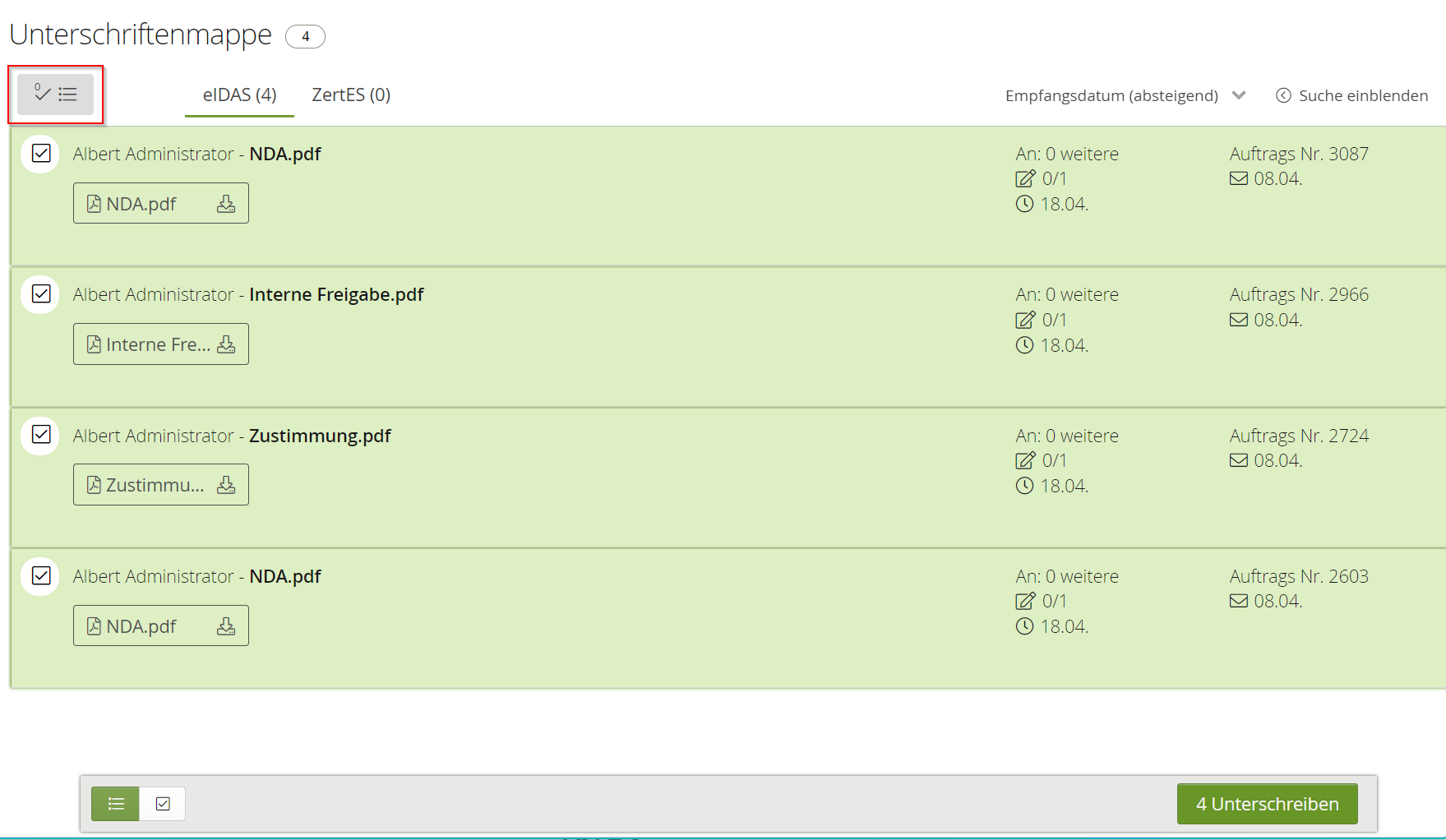
Mehrere Aufträge können in der Übersichtsliste auch zu einem Stapel zusammengefasst werden, indem Sie auf das Icon 
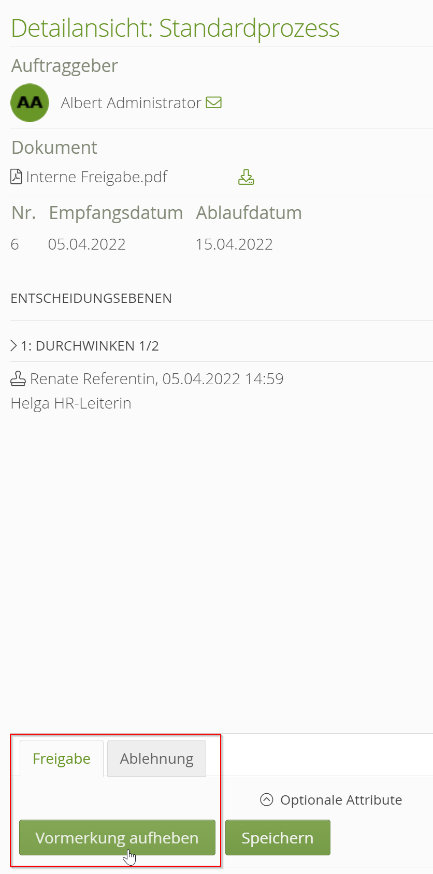
Vormerkungen können auch wieder aufgehoben werden. Dies kann entweder über die Übersichtsliste (siehe Abbildung 9) oder in der Detailansicht gemacht werden (siehe Abbildung 10).