
Inhalt
Nach dem Erstellen des Signaturauftrages erhalten die externen Unterschreiber:innen per E-Mail einen Link zum Dokument (siehe Abbildung 1).
E-Mail Benachrichtigung für externe Unterschreiber:innen
Voraussetzung für den Versand dieser E-Mail an externe Unterschreiber:innen ist, dass diese Funktionalität durch den oder die MOXIS-Administrator:in freigeschaltet wurde.
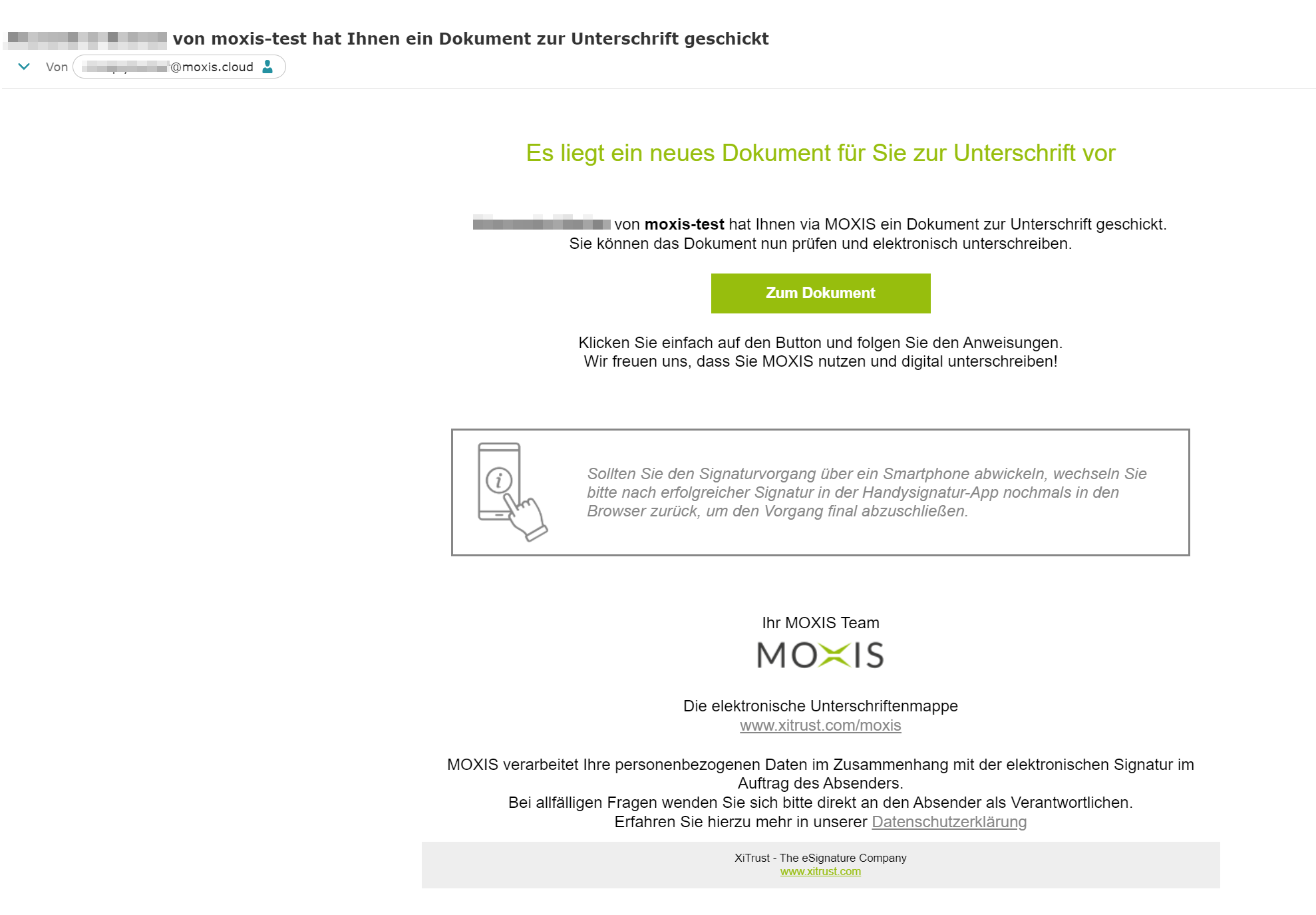
Abbildung 1: Einladungs-E-Mail für externe Unterschreiber:innen
Der Hinweis bezüglich des Prozesses via Smartphone wird nur im Fall einer Qualifizierten Signatur angezeigt.
Über den Link im E-Mail gelangen die externen Unterschreiber:innen zur Signaturseite (siehe Abbildung 2).
Je nach Prozesskonfiguration ist es möglich, dass die externen Unterschreiber:innen den Auftrag nur nach Eingabe einer SMS-TAN oder eines Passwortes öffnen können.
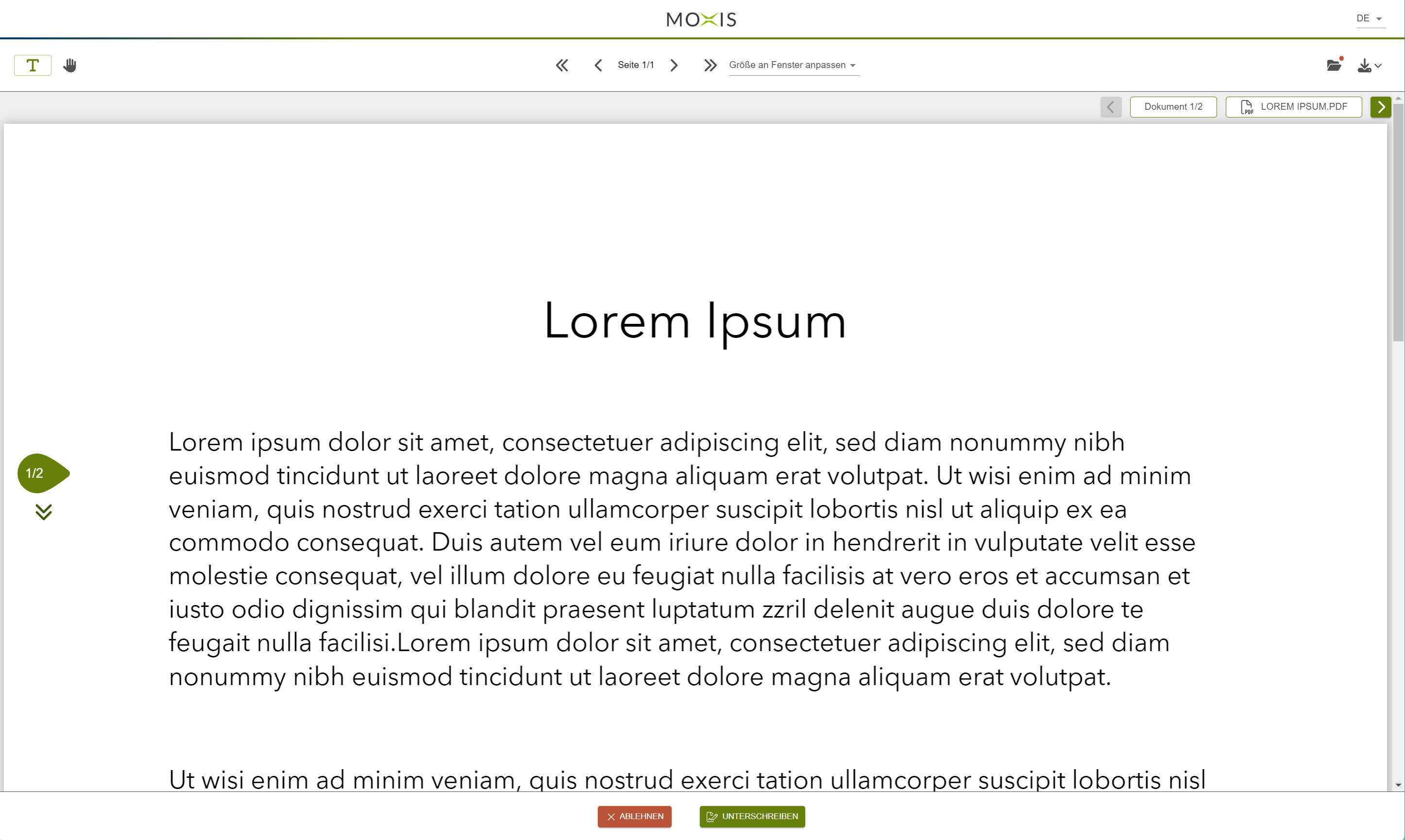
Abbildung 2: Signaturseite für externe Unterschreiber:innen
MOXIS Guest Benutzeroberfläche

Abbildung 3: Menüleiste in MOXIS Guest
Die Menüleiste in MOXIS Guest bietet folgende Optionen (siehe Abbildung 3):
-
Text markieren
-
Dokument verschieben
-
Nächste Seite im ausgewählten Dokument anzeigen
-
Zoomfaktor für Seitengröße auswählen
-
Sprache auswählen
-
Dokumente und Anhänge prüfen (die rote Markierung wird durch ein grünes Häkchen ersetzt, sobald alle erforderlichen Dokumente signiert worden sind)
-
Herunterladen (Aktuelles Dokument herunterladen/Alle Dokumente herunterladen siehe Abbildung 4)
-
Wechseln zwischen den zu signierenden Dokumenten
Ein Auftrag für externe Unterschreiber:innen kann folgende Dateien enthalten:
-
Dokumente: Es ist möglich, dass mehrere Dokumente zu signieren sind.
-
Anhänge: Anhänge sind entweder Dokumente oder Bilder, die Zusatzinformationen liefern. Diese Dateien können in MOXIS Guest nicht direkt geprüft werden. Die externen Unterschreiber:innen haben jedoch die Möglichkeit, diese herunterzuladen.
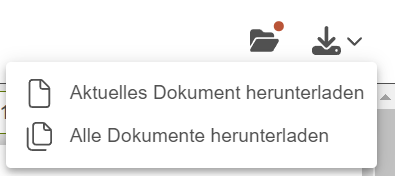
Abbildung 4: Dokumente herunterladen
Mit der Option Alle Dokumente herunterladen können Sie alle Dokumente und Anhänge gesammelt herunterladen.
Für den Fall, dass externe Unterschreiber:innen auf den UNTERSCHREIBEN Button klicken, obwohl sie noch nicht alle zu signierenden Dokumente und Anhänge geprüft haben, öffnet sich ein Pop-up. Die User:innen können direkt zum Unterschriftenprozess wechseln, indem sie auf FORTFAHREN klicken (siehe Abbildung 5). Wenn sie den DOKUMENTE PRÜFEN Button auswählen, öffnet sich das Dokumente-Menü automatisch am rechten Bildschirmrand (siehe Abbildung 6 und 7).
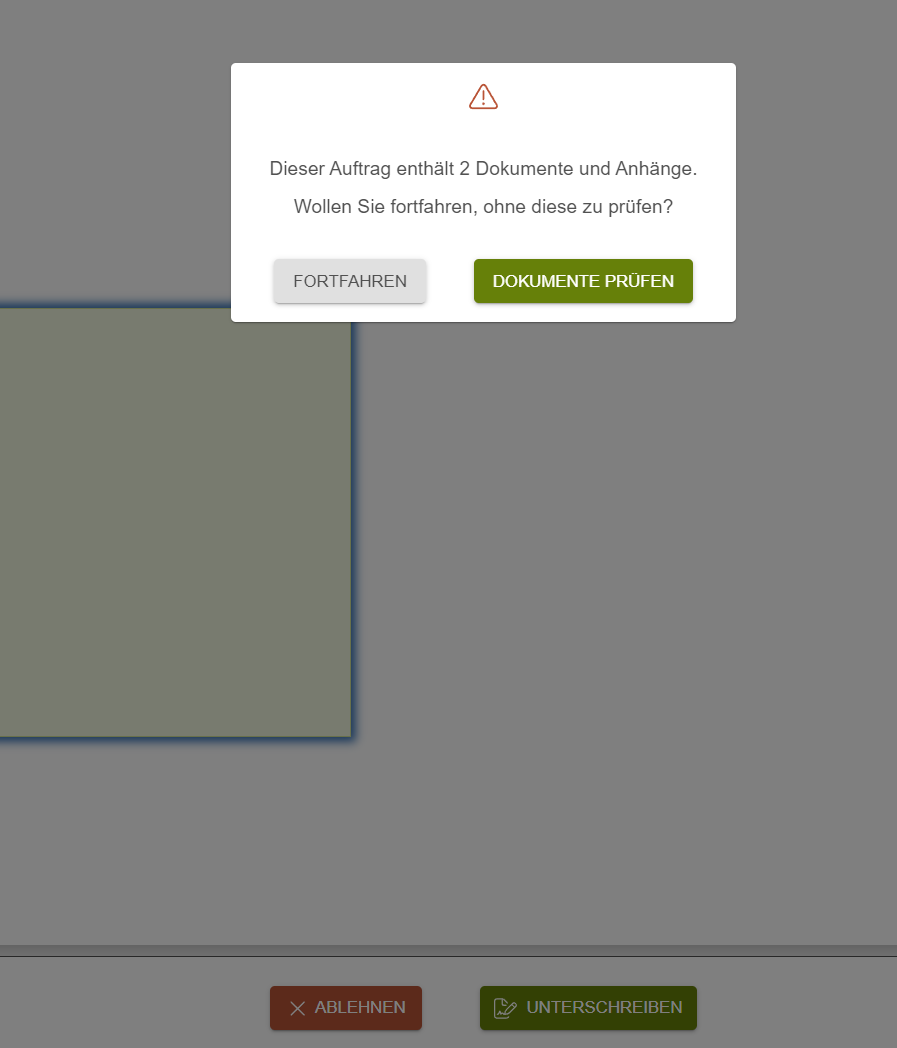
Abbildung 5: Dokumente prüfen Pop-up
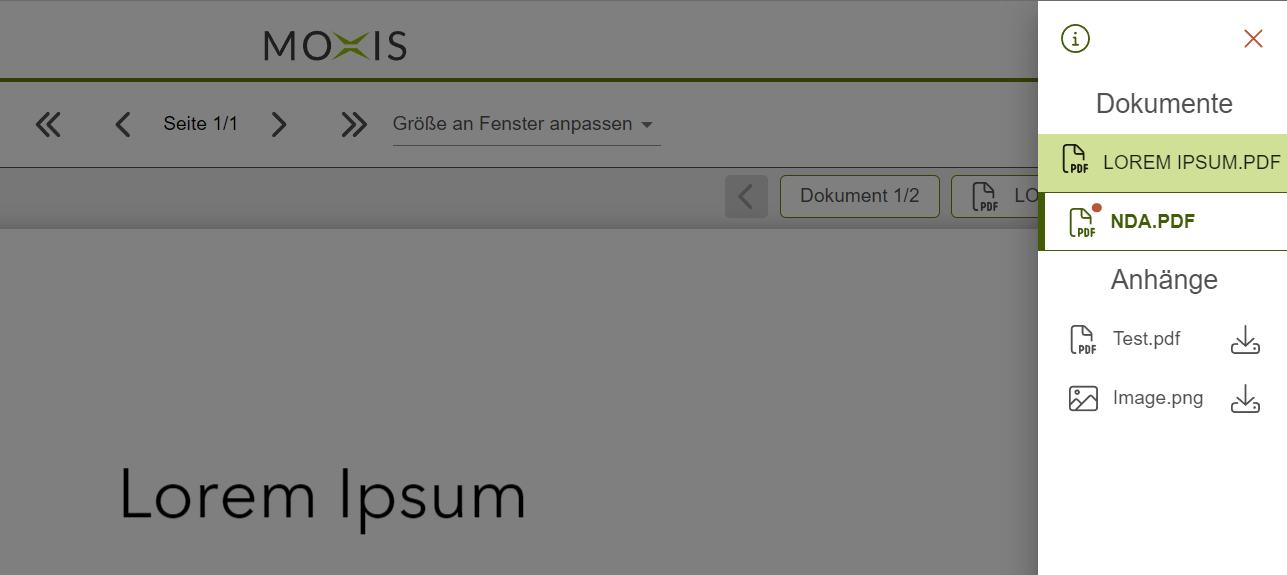
Abbildung 6: Dokumente-Menü
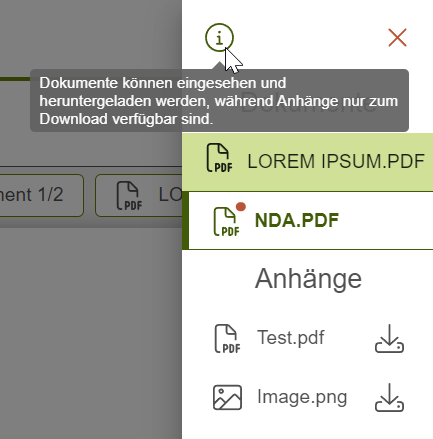
Abbildung 7: Dokumente-Menü Info
Dokumente, die noch nicht geprüft wurden, sind auch durch eine rote Markierung gekennzeichnet (siehe Abbildung 7). Sobald ein Dokument angeklickt wird, wird es im Hintergrund geöffnet. Das Dokumente-Menü muss zur Prüfung des Dokuments geschlossen werden.
Im Dokumente-Menü können Anhänge einzeln heruntergeladen werden (siehe Abbildung 8).
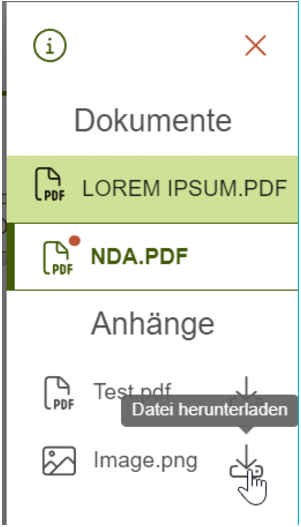
Abbildung 8: Anhang herunterladen
Sobald alle Dokumente geprüft worden sind, wird statt der roten Markierung ein grünes Häkchen beim Dokumente-Menü angezeigt (siehe Abbildung 9).
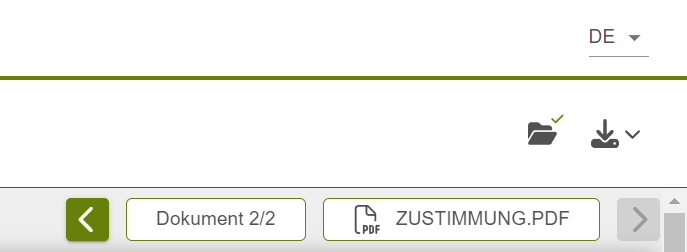
Abbildung 9: Alle Dokumente geprüft
Nun kann der Auftrag unterschrieben oder gegebenenfalls auch abgelehnt werden.
Externen Auftrag unterschreiben
Sobald der UNTERSCHREIBEN Button geklickt wird, öffnet sich das Signatur-Menü mit Schritt-für-Schritt Anweisungen.
Das Signatur-Menü umfasst folgende Bereiche (siehe Abbildung 10):
-
In der Überschrift wird in Klammer jeweils die Anzahl der zu signierenden Dokumente angezeigt.
-
Die Visualisierung der Unterschrift kann entweder durch Zeichnen, Text oder Bild erfolgen.
-
(Optional) Im Abschnitt Biometrie- und Gerätedaten können externen Unterschreiber:innen entscheiden, welche Daten erfasst werden dürfen. Diese Sicherheitsfunktion muss jedoch in der Prozesskonfiguration aktiviert sein.
-
Im nächsten Bereich kann der Signaturanbieter ausgewählt werden.
-
Optional ist es möglich, dass zusätzliche Daten erforderlich sind.
-
Der Prozess wird mit der Unterschrift abgeschlossen.
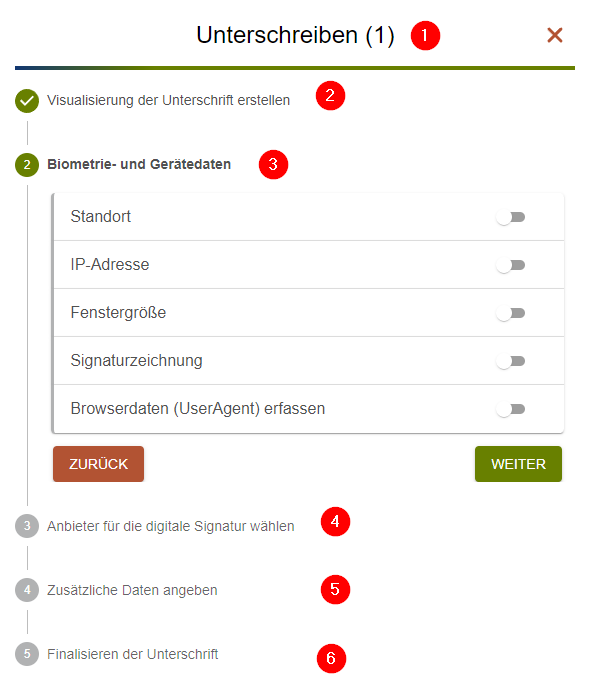
Abbildung 10: Signatur-Menü
Die Visualisierung der Unterschrift kann auf drei Arten erfolgen (siehe Abbildung 11 und 12):
-
ZEICHNEN: Bei dieser Option wird die Unterschrift in das Eingabefenster gezeichnet. Mit dem LÖSCHEN Button, kann die Eingabe gelöscht werden.
-
TEXT: Der Text ist vor eingestellt, kann aber individuell angepasst werden. Der LÖSCHEN Button setzt den Text auf die Voreinstellung zurück.
-
BILD: Hier kann ein Foto (jpg, png) von der Unterschrift hochgeladen werden.
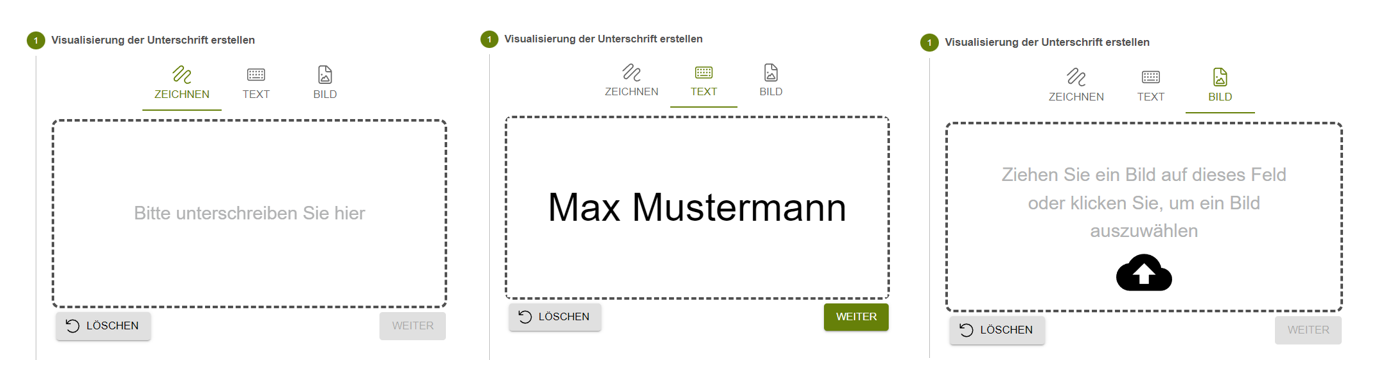
Abbildung 11: Visualisierungsoptionen
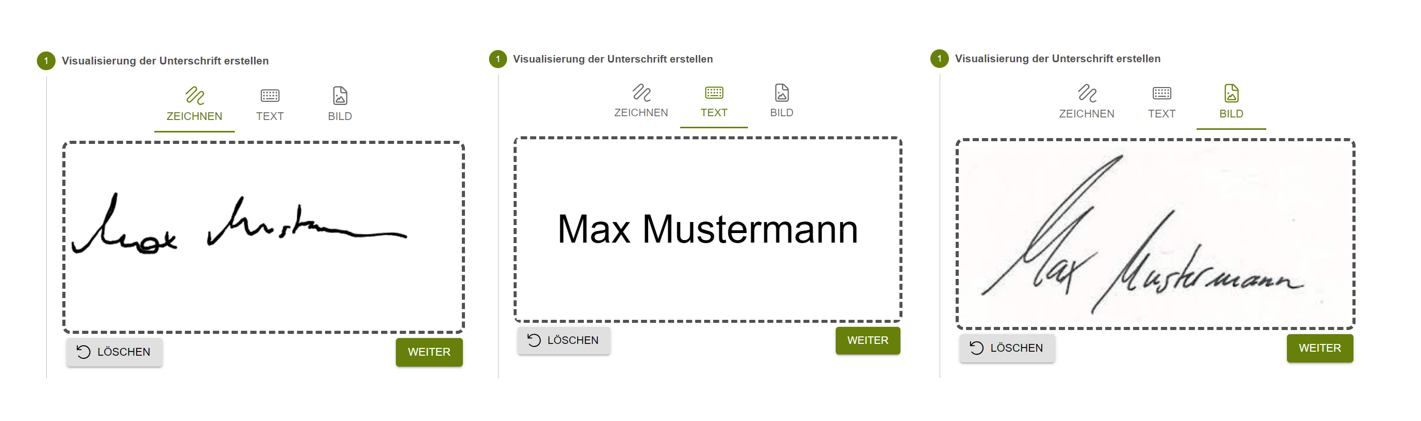
Abbildung 12: Visualisierungen
Der Signaturanbieter kann aus den eingestellten Optionen ausgewählt werden (siehe Abbildung 13).
.png?cb=c8b445430ab31911d6377dd30817c78c)
Abbildung 13: Signaturanbieter auswählen
Externe Unterschreiber:innen, die den Signaturvorgang für eine Qualifizierte Signatur über ein Smartphone abwickeln, müssen von der Handy-Signatur-App in den Browser wechseln, damit sie den Vorgang final abschließen können!
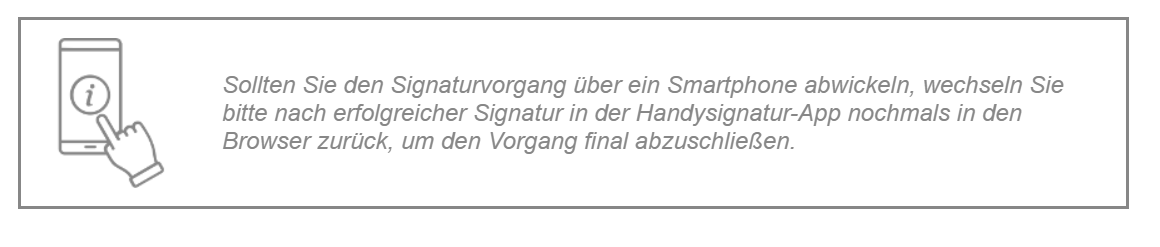
Abbildung 14: Smartphone Hinweis im E-Mail bei Qualifizierter Signatur
Sobald der Vorgang über den Signaturanbieter abgeschlossen wurde, wird eine Bestätigung angezeigt und die externen Unterschreiber:innen können entweder das Browserfenster schließen oder zurück zum Auftrag wechseln (siehe Abbildung 15).
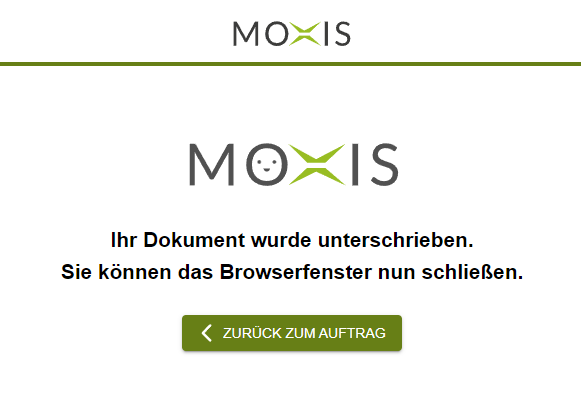
Abbildung 15: Bestätigung der Unterschrift
Externen Auftrag ablehnen
Der Auftrag kann von externen Unterschreiber:innen auch abgelehnt werden.
Wenn es die Prozesskonfiguration vorsieht, müssen externe Unterschreiber:innen verpflichtend einen Ablehnungsgrund angeben (siehe Abbildung 16).
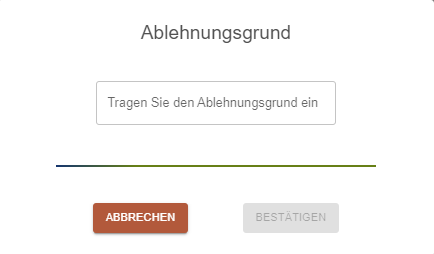
Abbildung 16: Ablehnungsgrund eintragen
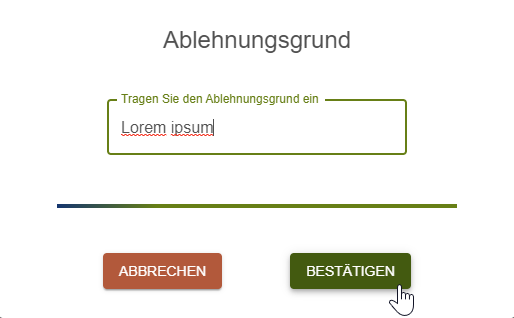
Abbildung 17: Ablehnungsgrund bestätigen
Sobald der Ablehnungsgrund bestätigt wurde (siehe Abbildung 17), wird dies angezeigt und das Browserfenster kann geschlossen werden (siehe Abbildung 18).
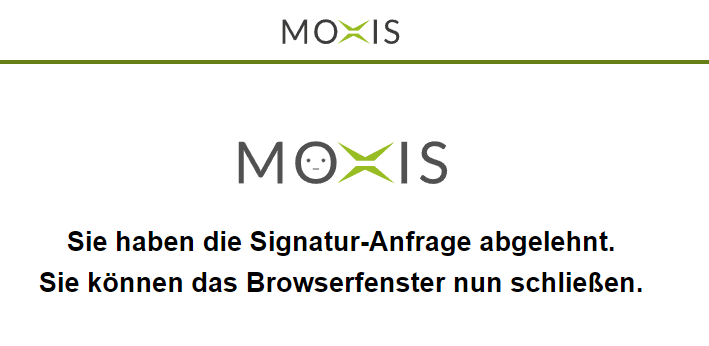
Abbildung 18: Browserfenster nach Ablehnung schließen
Herunterladen der Dokumente durch externe Unterschreiber:innen
Ist der Unterschriftenprozess beendet, bekommt der externe Kontakt eine E-Mail mit einem Downloadlink für das Dokument zugesandt (siehe Abbildung 19).
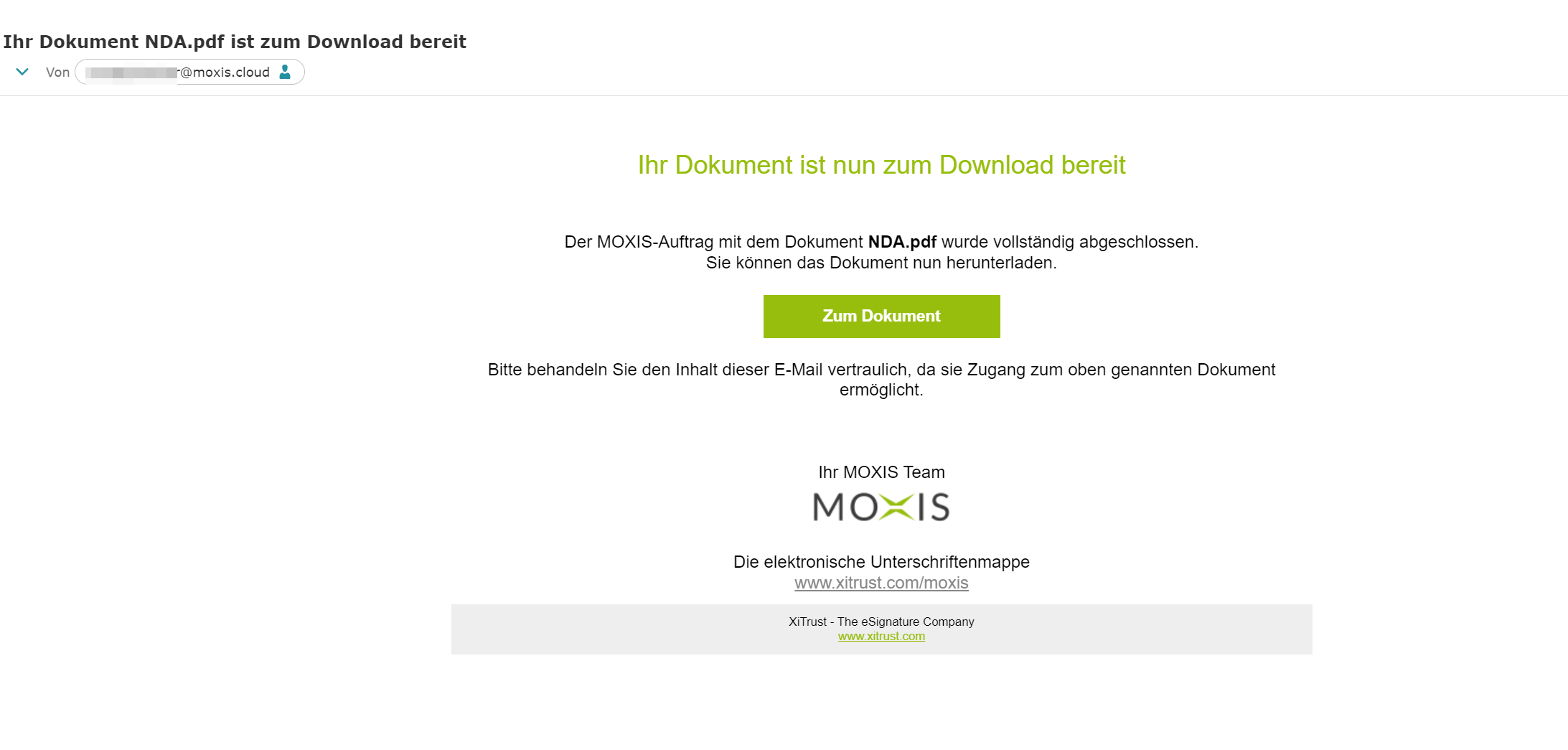
Abbildung 19: E-Mail mit Download-Link