
Wenn Sie ein Profil mit Ihrem persönlichen Unterschriftenbild selbst gestalten möchten, können Sie Änderungen vornehmen, die Ihnen im VORSCHAU Bereich angezeigt werden (siehe Abbildung 1).
-
PROFILNAME (verfplichtend)
-
SIGNATURBILD
-
Signaturvisualisierung zeichnen
-
Signaturbild hochladen
-
Standard verwenden: Klicken Sie diese Option, um die Standardeinstellungen der Systemkonfiguration zu übernehmen.
-
-
BILDUNTERSCHRIFT
-
Name anzeigen
-
Datum anzeigen
-
Uhrzeit anzeigen
-
Hinweistext anzeigen: Sie können den Text unter der Signaturvisualisierung anpassen (z. B. Unterschrieben mit XiTrust MOXIS). Es ist auch möglich, das Feld Hinweistext leer zu lassen.
-
.png?cb=019752038fd31e1913dd6bb3293edfc8)
Abbildung 1: Profil bearbeiten
Mit einem Klick auf Speichern werden die Einstellungen für das jeweilige Unterschriftenprofil übernommen.
In MOXIS Versionen bis 4.48.3 erhalten Sie über die Optionen im Dropdown Menü eine Vorschau, wie Ihre Visualisierung bei unterschiedlichen Platzhalterformaten am Dokument dargestellt wird (siehe Abbildung 2).
Wenn Sie den Speichern Button drücken, werden die Einstellungen für PROFILNAME, das SIGNATURBILD und die BILDUNTERSCHRIFT übernommen. Das Platzhalterformat (z. B. Flat Design) wird zurückgesetzt, denn dieses kann nur über die Systemkonfiguration definiert werden.
Die Vorschau auf verschiedene Platzhalterformate ist ab der MOXIS Version 4.48.4 für die Benutzer:innen NICHT mehr verfügbar.
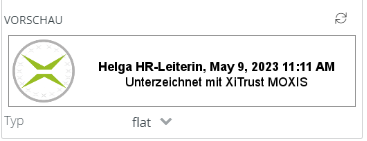
Abbildung 2: Vorschau - Optionales Flat Design für Signaturvisualisierung