Ab der MOXIS Version 4.53 ist es möglich, in MOXIS Guest Anmerkungen für externe Signierende zu hinterlassen. Anmerkungen, die Auftraggeber:innen in einer Entscheidungsebene eingeben, werden externen Unterschreiber:innen ab nun in MOXIS Guest als Popup angezeigt. Diese Anleitung zeigt Ihnen, wie Sie eine Anmerkung in einem Auftrag für externe Signierende setzen und wie diese in weiterer Folge den Signierende:n angezeigt wird.
1. Anleitung: Anmerkungen für externe Signierende verfassen
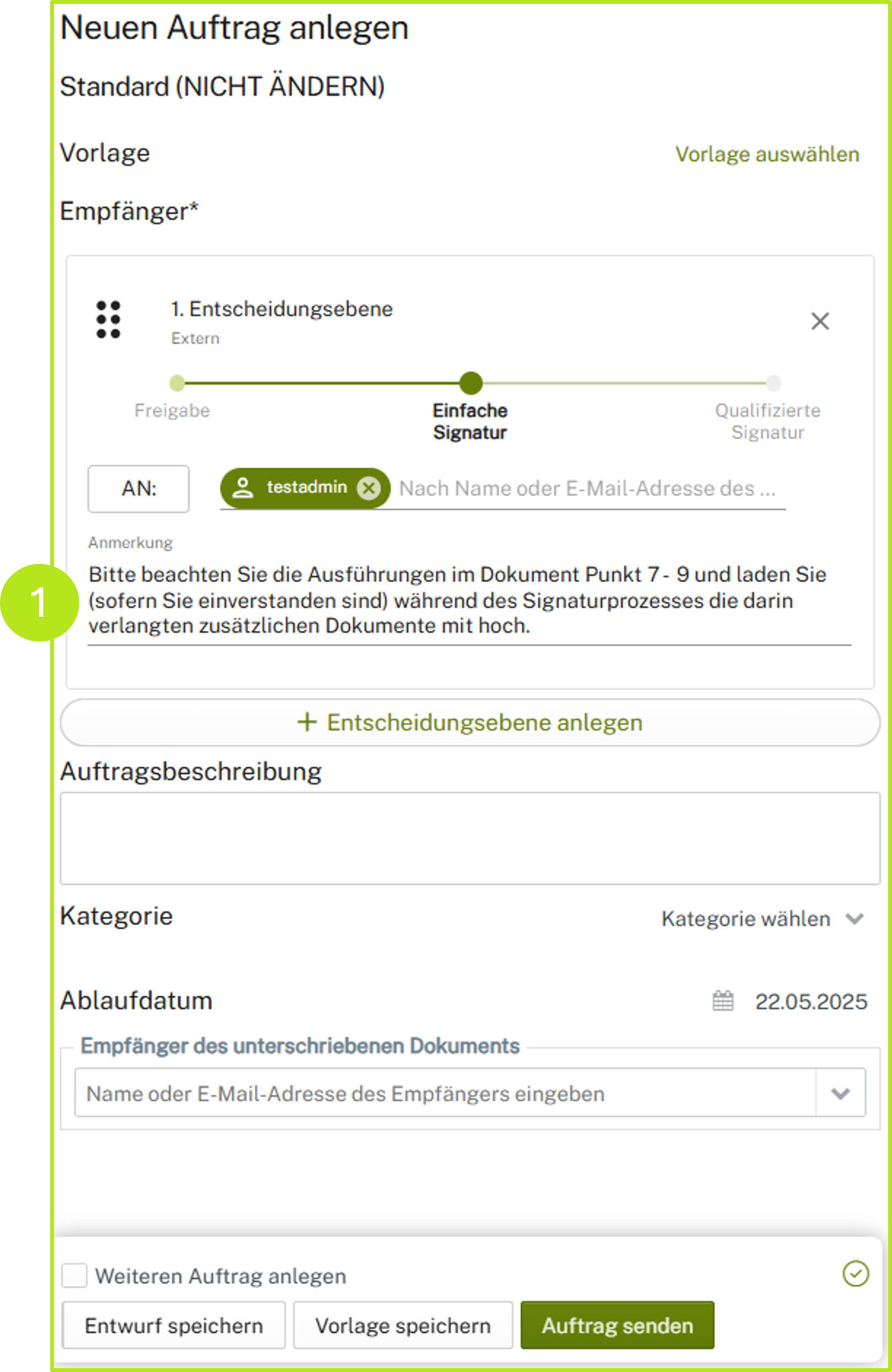
Legen Sie wie gewohnt einen neuen Auftrag für externe Signierende an. Unter den Empfänger:innen haben Sie die Möglichkeit, eine Anmerkung zu hinterlassen (siehe Abbildung 1 [1])
XiTipp
Das Feature ist optional, muss folglich von Ihrem Administrator oder Ihrer Administratorin konfiguriert werden. Anmerkungen in externen Aufträgen sind im Übrigen eine hervorragende Ergänzung für ein weiteres Feature von MOXIS Guest, das mit Version 4.53 eingeführt wird: Das Hochladen von Anhängen durch externe Signierende.
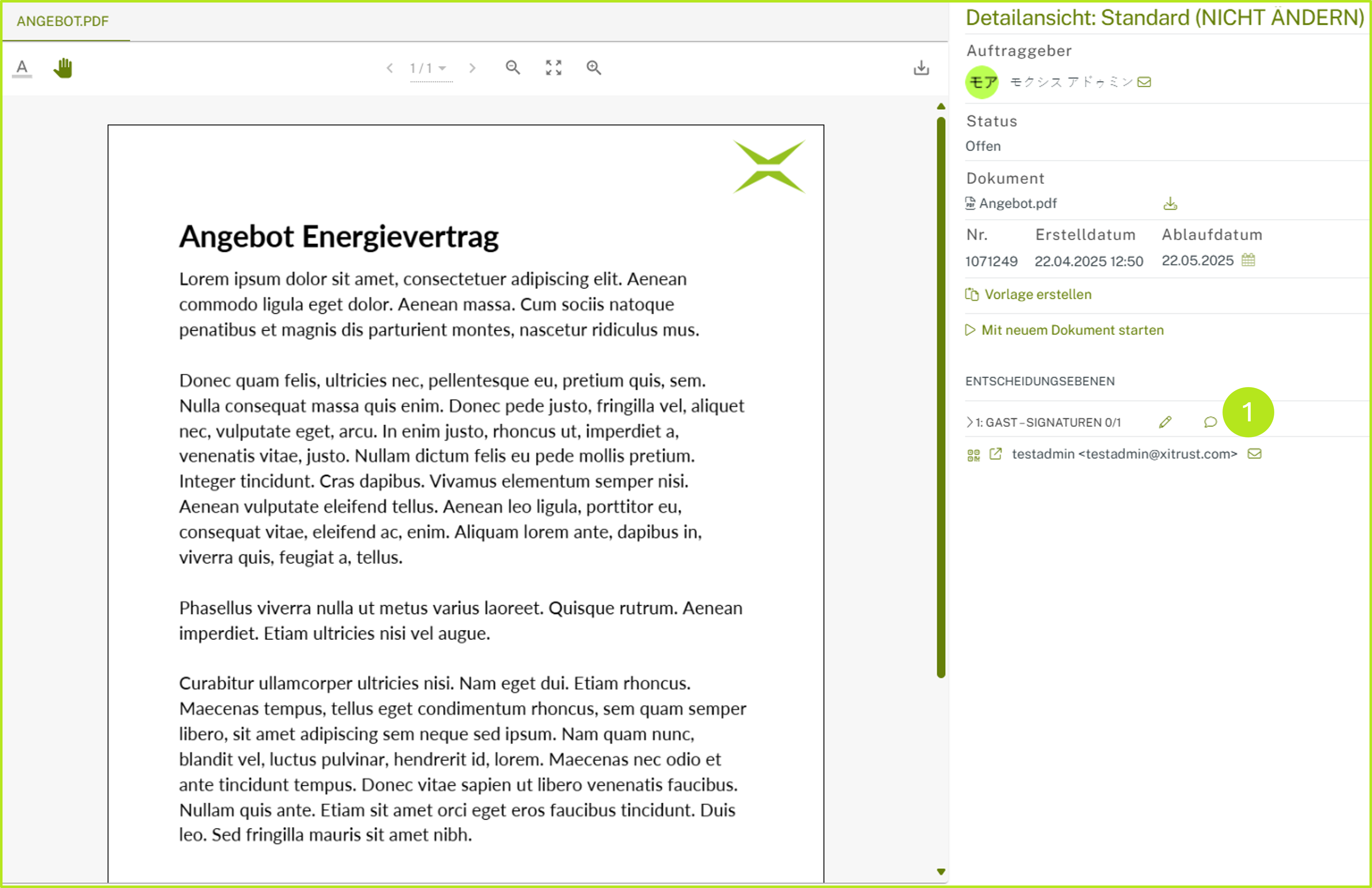
In der Detailansicht (Auftragsübersicht) und in der Detailansicht des Auftrags (siehe Abbildung 2 [1] und 3 [1]) erkennt man einen Auftrag in MOXIS Guest für externe Signierende, dem ein Kommentar hinzufgefühgt wurde, anhand der Sprechblase.

XiTipp
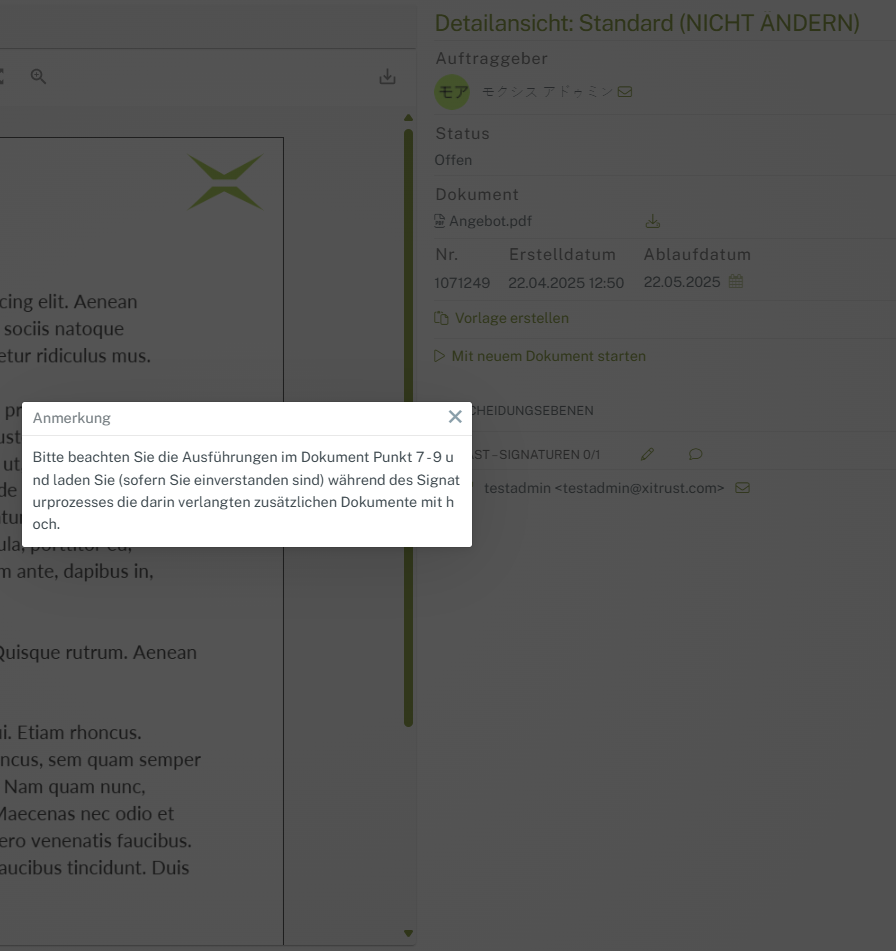
Wenn Sie in der Detailansicht auf die Sprechblase klicken, wird Ihnen das Kommentar nochmals angezeigt (siehe Abbildung 4).
2. Anmerkungen aus Sicht der externen Signierenden
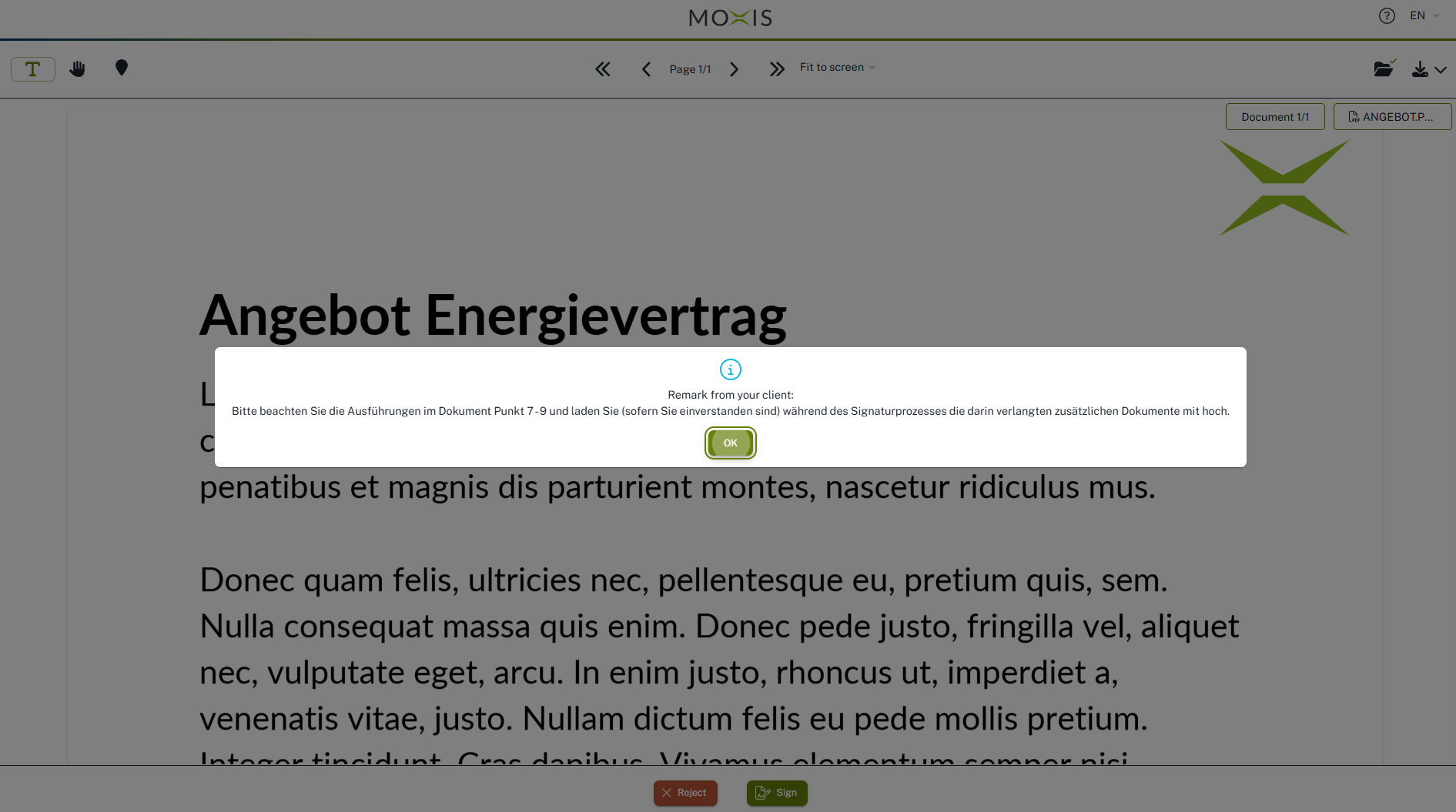
Externen Signierenden wird die Anmerkung direkt nach dem Öffnen des Auftrags präsent angezeigt (siehe Abbildung 5). Um den Auftrag signieren zu können, müssen sie auf den [OK]-Button klicken.