
Mit dem Mich hinzufügen Button können Sie sich selbst mit einem Klick zur ersten Entscheidungsebene hinzufügen und diese wird dadurch automatisch geöffnet (siehe Abbildung 1). Nachdem das Dokument hochgeladen und der Platzhalter platziert wurde, werden – entsprechend der eingestellten Signaturqualität – die Buttons Senden & Freigeben bzw. Senden & Unterschreiben aktiviert (siehe Abbildung 2). Dadurch verändert sich auch die Farbe des Info-Icons von rot zu grün. Sie können diese Aufträge somit direkt freigeben bzw. unterschreiben.
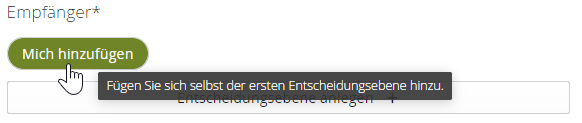
Abbildung 1: Mich hinzufügen Button

Abbildung 2: Senden & Unterschreiben
Sollten Sie den Auftrag erst später unterschreiben wollen, öffnen Sie das Drop-up Menü über das Pfeil Icon und wählen Auftrag senden (siehe Abbildung 3)
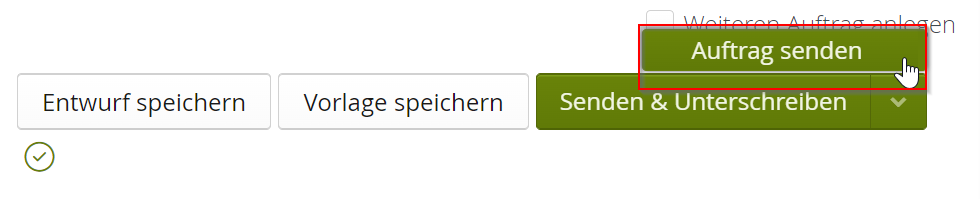
Abbildung 3: Auftrag senden