Neben der herkömmlichen Variante gibt es ab nun noch eine zweite Möglichkeit, den Signaturprozess einzuleiten: direkt über die Signaturvisualisierung (siehe Abbildung 1 [1]).
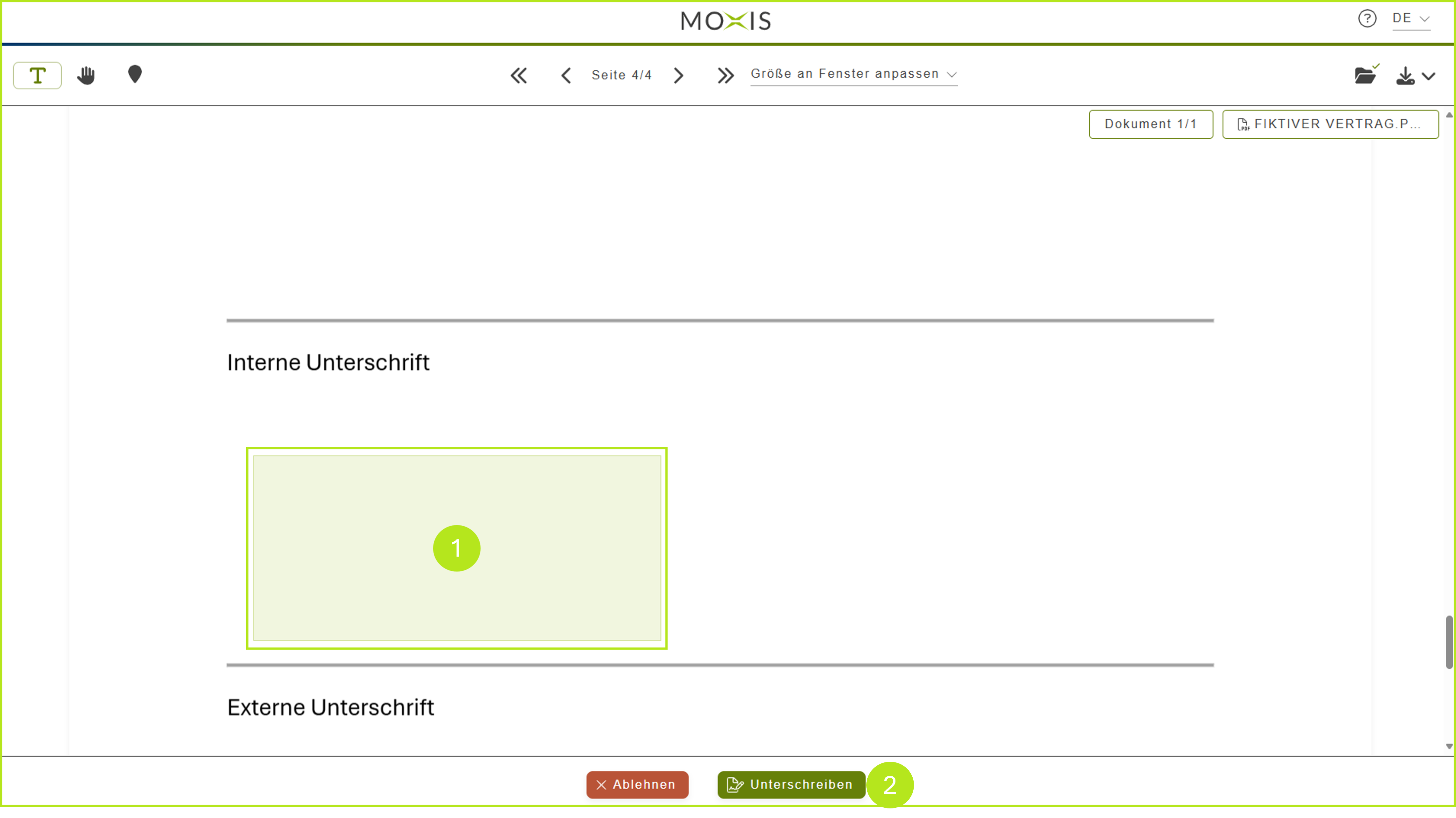
Um den Signierprozess über die Signaturvisualisierung einzuleiten, klicken Sie bitte in den Bereich, der für die Signatur vorgesehen ist (siehe Abbildung 2).

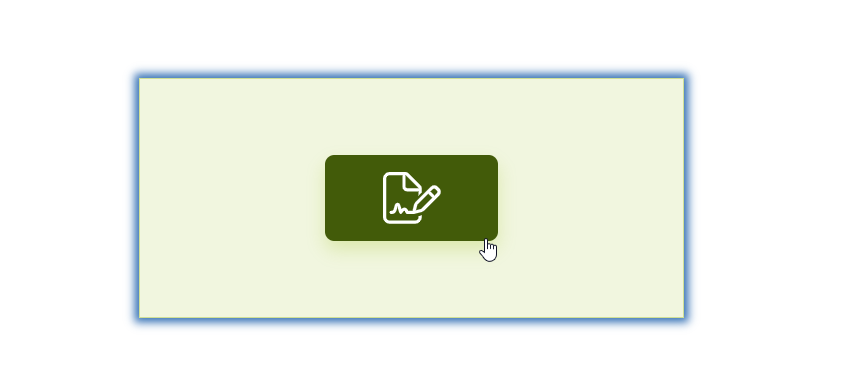
Sollten Sie nur eine Unterschrift auf dem Dokument platzieren müssen, wird Ihnen das in Abbildung 3 ersichtliche Icon angezeigt. Klicken Sie darauf und fahren Sie wie gewohnt mit dem Signaturprozess fort (siehe letztes Kapitel).
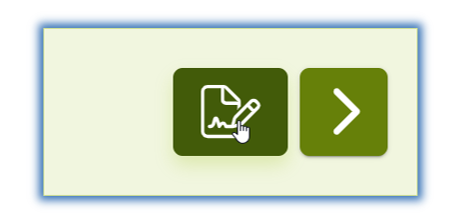
Sollten Sie mehrere Unterschriften auf dem Dokument zu setzen haben, können Sie vor dem Signieren zwischen den einzelnen Platzhaltern hin und her springen, in dem Sie auf das Pfeil-Icon (siehe Abbildung 4) in der Signaturvisualisierung klicken.
Bitte beachten Sie: Sofern Mehrfachvisualisierungen in Ihrer MOXIS-Instanz aktiviert sind, können Sie das Dokument trotz mehrerer Signaturfelder mit einem Signaturvorgang abschließen. Sobald Sie unterschrieben haben, können Sie nicht mehr zwischen den einzelnen Feldern hin und her springen.