
Inhalt
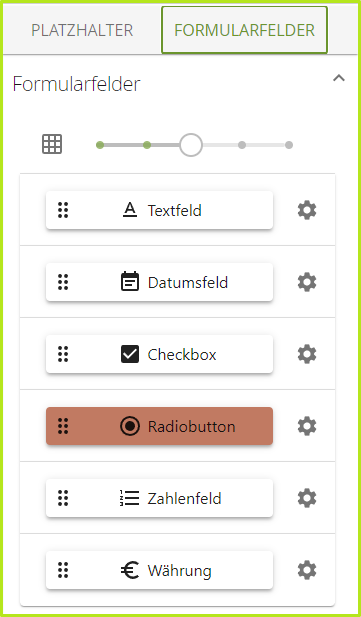
MOXIS bietet Ihnen die Möglichkeit, Formularfelder in Dokumente einzupflegen. Im Reiter Formularfelder (siehe Abbildung 1) können Sie die Einstellungen zu den Feldern konfigurieren.
1. Der Formularfelder-Tab in der Prozessverwaltung
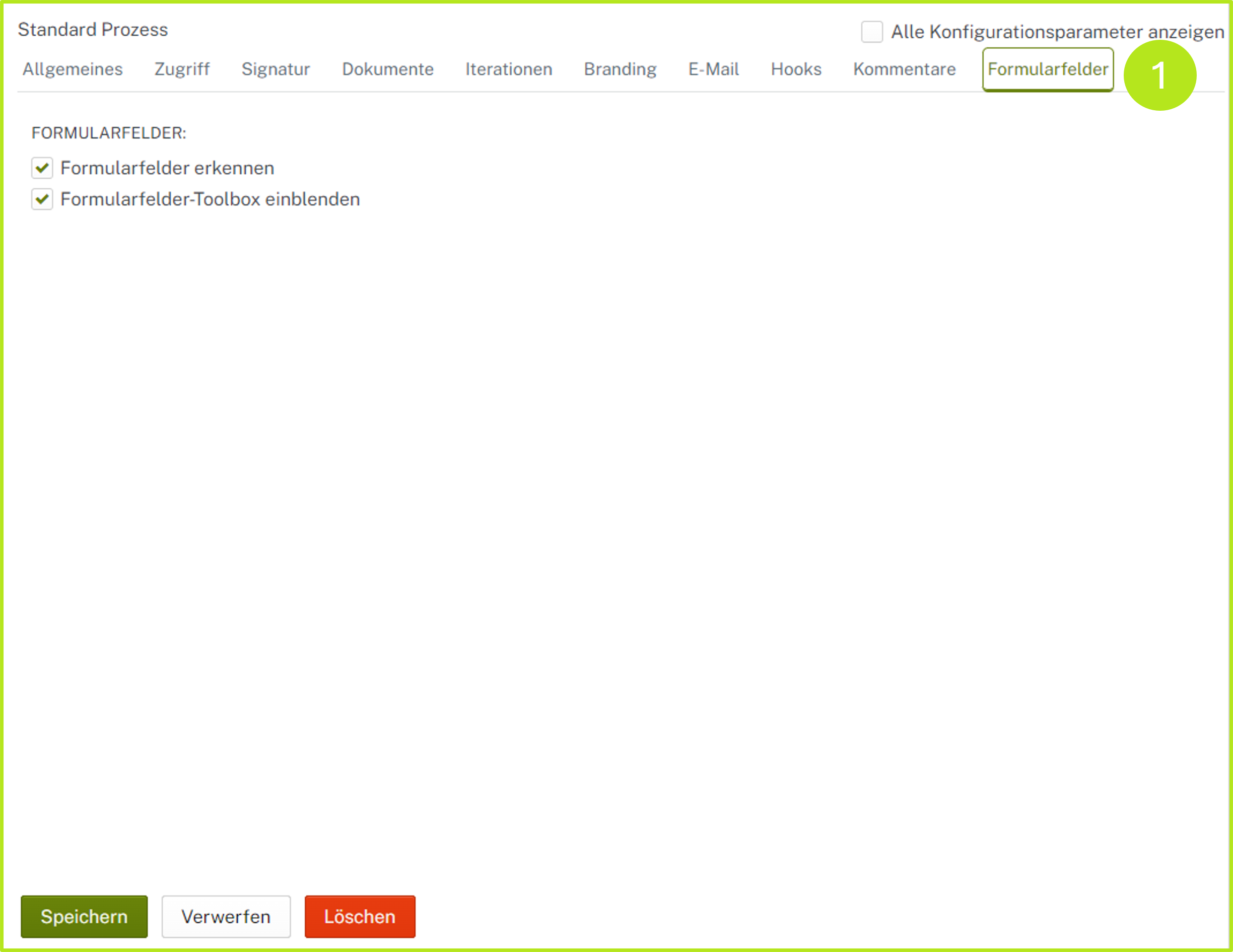
Um den Formularfelder-Tab in der Prozessverwaltung zu öffnen, steigen Sie in den Administrationsbereich ein und öffnen Sie die Prozessverwaltung. Klicken Sie sodann auf den Basisprozess, den Sie bearbeiten möchten oder legen Sie einen neuen an. Unter dem Reiter Formularfelder (siehe Abbildung 2 [1]) können Sie die Einstellungen für Formularfelder konfigurieren.
Wenn Sie das Häkchen bei Formularfelder erkennen setzen, werden Formularfelder eingeblendet.
Wenn Sie die Formularfelder-Toolbox einblenden-Checkbox mit einem Häkchen versehen, dann wird Ihnen die Formularfelder-Toolbox zur weiteren Bearbeitung zur Verfügung gestellt.
MOXIS Tipp
Dieses Feature wurde eingeführt, da es manchmal Dokumente geben kann, die sich nicht bearbeiten lassen, wenn die Formularfelder-Funktion aktiviert ist. Sollten Sie vor der Herausforderung stehen, dass eines Ihrer Dokumente sich nicht unterschreiben lässt, während die Formularfeld-Funktion aktiv ist, versuchen Sie daher zunächst, diese Funktion zu deaktivieren. Sie können sie jederzeit wieder aktivieren.
2. Pflichtfelder (ab MOXIS 4.57)
Ab MOXIS 4.57 erkennt MOXIS Formularfelder, die im PDF als Pflichtfelder gekennzeichnet sind, und setzt ihre Befüllung durch. Ein Auftrag kann erst unterschrieben werden, wenn alle Pflichtfelder ausgefüllt sind, die der unterschreibenden Person zugewiesen wurden. Das gilt für interne Signierende in MOXIS ebenso wie für externe Signierende in MOXIS Guest.
MOXIS Tipp
Bitte beachten Sie: Die Funktion ist für alle Instanzen und Tarife automatisch aktiv. Es gibt in der Prozessverwaltung keine eigene Einstellung, um sie ein- oder auszuschalten.
2.1. Wie Felder zu Pflichtfeldern werden
-
Pflichtfelder aus dem PDF: Wurde ein Feld bereits beim Erstellen des PDFs (z. B. in Adobe Acrobat) als Pflichtfeld markiert, übernimmt MOXIS diese Kennzeichnung beim Hochladen. Der Pflicht-Status solcher Felder lässt sich in MOXIS nicht ändern.
-
Pflichtfelder aus der Toolbox: Felder, die User:innen auf der Auftragsanlegeseite mit der Formularfelder-Toolbox neu platzieren, können dort als verpflichtend markiert werden. MOXIS schreibt diese Kennzeichnung standardkonform in das PDF.
Erzwungen werden nur Pflichtfelder, die einer unterschreibenden Person zugewiesen sind. Ein Pflichtfeld ohne Zuweisung blockiert die Signatur nicht.
2.2. Unterstützte Feldtypen
Text, Checkbox, Radio-Button, Dropdown, Datum, Zahlenfeld und Währung. Über die Toolbox lassen sich alle diese Typen außer Dropdown platzieren. Dropdown-Felder aus extern erstellten PDFs werden ebenfalls erkannt und erzwungen.
2.3. Was MOXIS prüft und was nicht
-
Geprüft wird nur, ob ein Pflichtfeld befüllt ist, nicht das Format (z. B. bei Datum oder Währung).
-
Bei der Signatur durch eine Gruppe gilt ein Pflichtfeld als erfüllt, sobald ein beliebiges Gruppenmitglied es ausgefüllt hat.
-
Die Prüfung gilt auch für Aufträge, die beim Update auf 4.57 bereits in Umlauf waren.
-
Historische Dokumente werden nicht nachträglich gekennzeichnet.
MOXIS Tipp
Wie Pflichtfelder für Ihre User:innen in Mappe, Detailansicht und MOXIS Guest für externe Signierende gekennzeichnet sind, erfahren Sie im Benutzerhandbuch im Artikel zu Formularfeldern.