Inhalt
Im Tab Signatur haben Sie die Möglichkeit, Signaturvorgänge für externe und interne Personen zu definieren.
1. Begriffsklärung rund um Signaturen
Was sind Signaturqualitäten?
Informationen zu Signaturqualitäten finden Sie in diesem Artikel.
Was ist eIDAS und ZertES?
Qualifizierte Signaturen bauen auf rechtlichen Grundlagen auf. In Europa sind das zum Beispiel die eIDAS Verordnung innerhalb der EU. Außerhalb der EU gelten andere Rechtsvorschriften, wie etwa die ZertES Verordnung in der Schweiz. Wobei das kleinste Land der DACH-Region eine Ausnahme darstellt, da hier sowohl auf Grundlage der eIDAS-Verordnung als auch auf Grundlage ZertES unterschrieben werden darf. In Österreich und Deutschland gilt hingegen nur die eIDAS-Verordnung.
Was ist ein Firmensiegel?
Ein Firmensiegel ist im Grunde ein digitaler Firmenstempel, der dann eingesetzt werden kann, wenn keine qualifizierte Signatur benötigt wird. Die rechtliche Wirksamkeit eines digitalen Firmenstempels (Firmensiegel) ist geringer als die einer digitalen qualifizierten Signatur. Daher muss die Unterzeichnung von Dokumenten, die eine persönliche Signatur erfordern, mit einer qualifizierten elektronischen Signatur erfolgen.
1.1. Der Signatur-Tab in der Prozessverwaltung
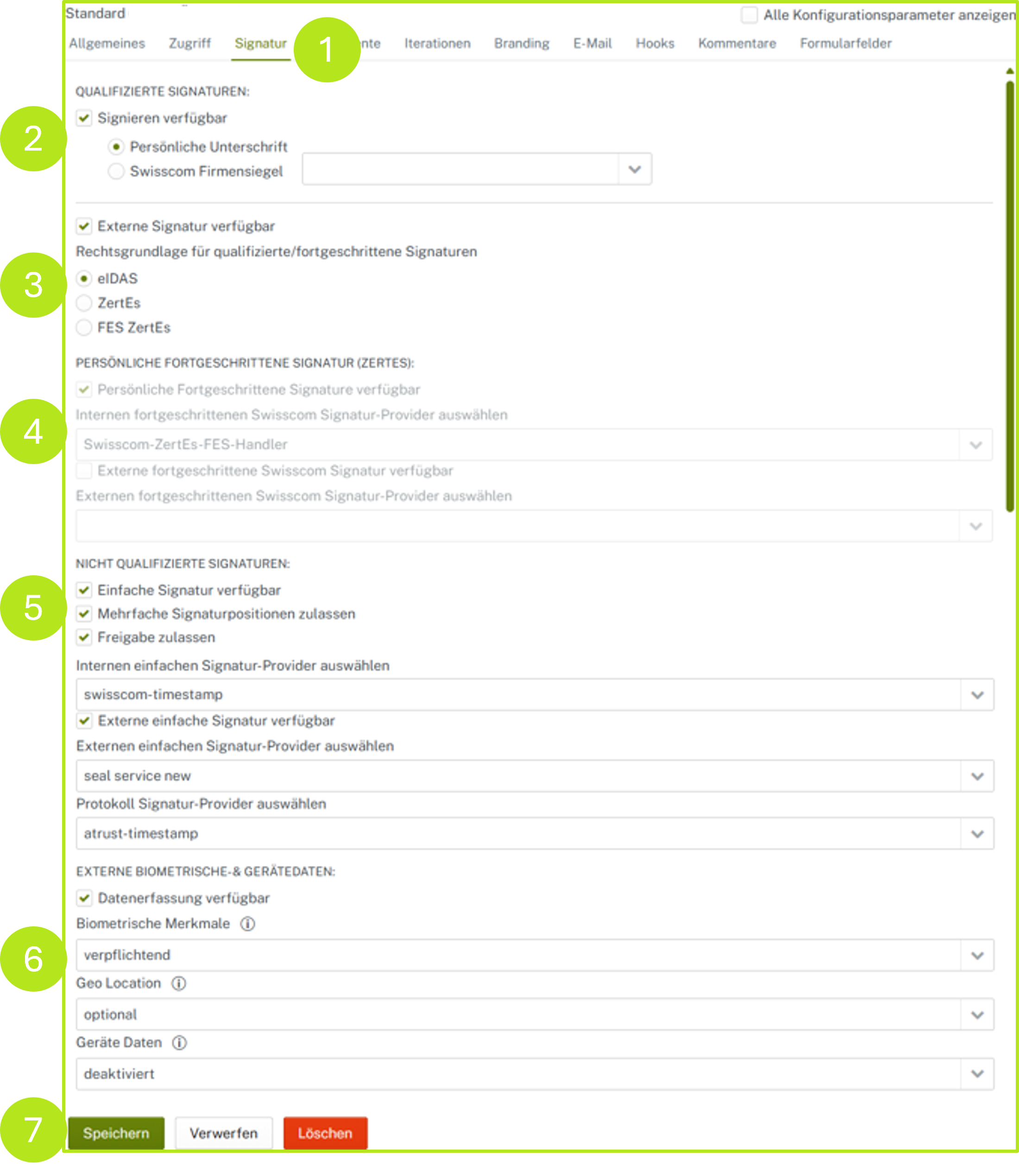
Um den Signatur-Tab in der Prozessverwaltung zu öffnen, steigen Sie in den Administrationsbereich ein und öffnen Sie die Prozessverwaltung. Klicken Sie sodann auf den Basisprozess, den Sie bearbeiten möchten oder legen Sie einen neuen an. Unter Signatur (siehe Abbildung 1 [1]) haben Sie folgende Möglichkeiten, den Prozess zu konfigurieren.
MOXIS Tipp
Bitte beachten Sie: Die in diesem Reiter dargestellten Optionen hängen von der Basiskonfiguration von MOXIS ab, die in Zusammenarbeit mit MOXIS erstellt wurde. Daher kann es sein, dass Sie in Ihrer Übersicht weniger Optionen angezeigt bekommen. Sollte eine der Optionen eine sinnvolle Ergänzung für Ihre aktuelle MOXIS Instanz sein, so wenden Sie sich bitte an Ihre:n XiTrust Ansprechpartner:in.
Der Signatur-Tab (siehe Abbildung 1 [1]) ist in mehrere Sektionen unterteilt:
-
Qualifizierte Signaturen (siehe Abbildung 1 [2])
-
Externe Signaturen & Rechtsgrundlage für qualifizierte/fortgeschrittene Signaturen
(eIDAS, ZertEs, FES ZertEs siehe Abbildung 1 [3]) -
Persönliche Fortgeschrittene Signaturen (ZERTES) (siehe Abbildung 1 [4])
-
Nicht qualifizierte Signaturen (siehe Abbildung 1 [5])
-
Zweiter Faktor für Fortgeschrittene Signatur (AES - neu ab MOXIS 4.55; siehe Abbildung 1 [6])
-
Externe biometrische- & Gerätedaten (siehe Abbildung 1 [7])
-
Mithilfe des [Speichern]-, [Verwerfen]- oder [Löschen]-Buttons speichern, verwerfen oder löschen Sie Ihre Änderungen (siehe Abbildung 1 [8])
MOXIS Tipp
Ab MOXIS 4.57.1 zeigt die Mappe Ihrer User:innen nur noch Filter für die Signaturqualitäten, die in Ihrer MOXIS-Instanz eingerichtet sind. Ist zum Beispiel die persönliche fortgeschrittene Signatur (ZertES) nicht eingerichtet, erscheint dafür weder ein Filter noch ein eigener Reiter in der Mappe.
1.2. Konfiguration von Qualifizierten Signaturen in der Prozessverwaltung
In diesem Abschnitt können Sie qualifizierte Signaturen Ihren Vorstellungen nach anpassen. Hier können Sie bestimmen, ob qualifizierte Signaturen in Ihrer Instanz einer persönlichen Unterschrift gleich kommen oder auf Basis eines Swisscom Firmensiegels ausgestellt werden sollen.
XiTipp
Bitte beachten Sie: Damit Sie das Swisscom Firmensiegel nutzen können, müssen gewisse Konfigurationsschritte bereits im Vorhinein unternommen werden. Wenden Sie sich diesbezüglich bitte an unser Support-Team. Sobald alle Konfigurationen übernommen wurden, können Sie die qualifizierten Signaturen Ihren Wünschen gemäß einrichten.
1.2.1. Qualifizierten Signaturen aktivieren
Um diese Option zu aktivieren, setzen Sie bitte das Häkchen im Kästchen im Abschnitt Qualifizierte Signaturen (siehe Abbildung 1 [2]) bei Signieren verfügbar.
Bitte beachten Sie: Wenn Sie diese Option nicht anhaken, dann können Sie keine interne qualifizierte Signatur durchführen.
1.2.2. Externe Qualifizierte Signaturen aktivieren
Um diese Option auch für externe Signaturen zu aktivieren, setzen Sie bitte das Häkchen im nachfolgenden Abschnitt (siehe Abbildung 1 [2]) bei Externe Signatur verfügbar.
Bitte beachten Sie: Wenn Sie diese Option nicht anhaken, dann können Sie keine externen Signaturen durchführen.
MOXIS Tipp
Ab MOXIS 4.57 speichert MOXIS bei LTV-fähigen Signaturen mit Zeitstempel auch die Gültigkeitsnachweise für das Zertifikat des Zeitstempeldienstes im Dokument. Die Signatur bleibt dadurch auch nach Ablauf dieses Zertifikats ohne Online-Abfrage prüfbar (entsprechend PAdES-B-LT bzw. B-LTA). Eine Konfiguration ist dafür nicht nötig.
1.3 Auswählen der Rechtsgrundlage für qualifizierte/fortgeschrittene Signaturen in der Prozessverwaltung
In diesem Abschnitt legen Sie die Rechtsgrundlage für qualifizierte Signaturen fest. In unserem Beispiel haben Sie die Wahl zwischen:
-
eIDAS,
-
ZertES oder
-
FES ZertES
Welche Rechtsgrundlage Sie hier wählen, ist von der Erstkonfiguration abhängig, welche in Abstimmung mit Ihnen durch den XiTrust Support durchgeführt wird. In unserem Beispiel können Sie zwischen eIDAS, ZertES oder FES ZertEs wählen.
Während eIDAS sowohl A-Trust und D-Trust (sign-me), als auch Swisscom Signaturen unterstützt, unterstützt ZertEs und FES ZertEs lediglich Swisscom.
MOXIS Tipp
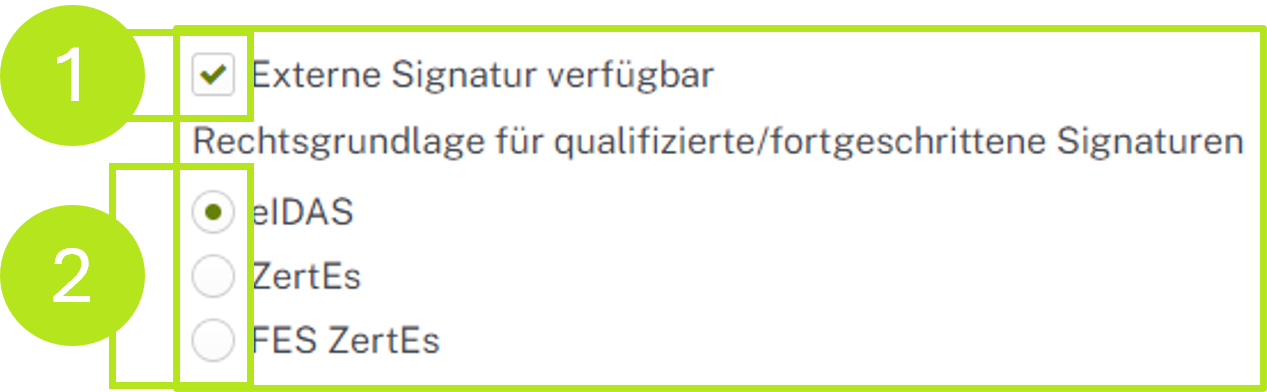
Bitte beachten Sie: Sofern Sie extern qualifiziert signieren möchten, setzen Sie bitte das Häkchen bei der Checkbox (siehe Abbildung 2 [1]) und wählen Sie die entsprechende Option für die rechtliche Grundlage aus (siehe Abbildung 2 [2]). Wenn Sie das Häkchen nicht setzen, dann können Sie nur qualifizierte Signaturen mit internen Empfänger:innen durchführen (sofern die Option aktiviert wurde).
1.3.1. eIDAS basierte Signaturen: Signaturprozess aus der Sicht von externen Unterzeichner:innen
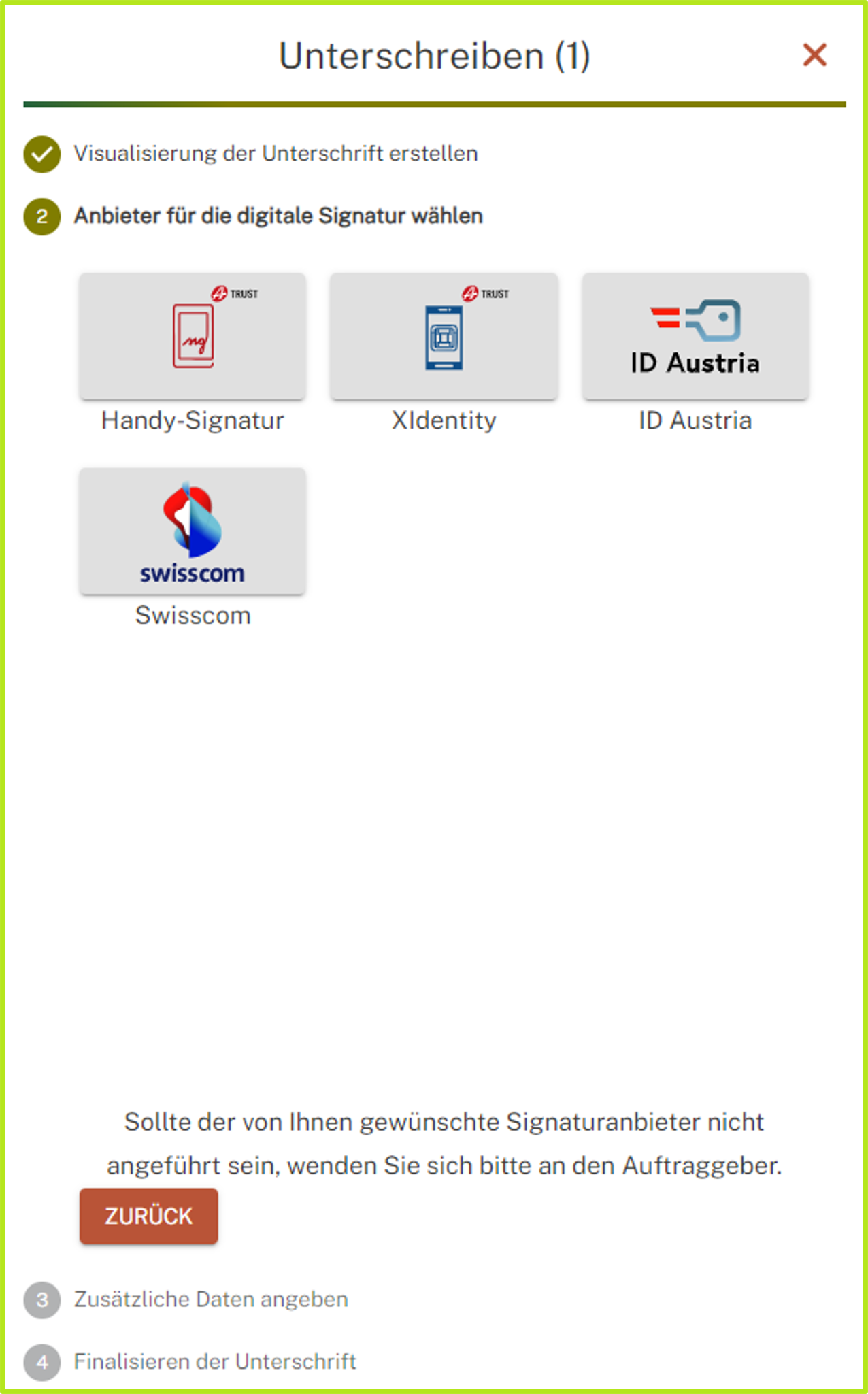
Auf eIDAS-basierende Signaturen können via Swisscom, D-Trust (sign-me) oder A-Trust unterzeichnet werden. Erhält ein:e extern:e Signierende:r einen Auftrag, bei dem eIDAS (hier in unserem Beispiel in Abbildung 5 mit der Option Swisscom oder A-Trust) hinterlegt wurde, dann kann die oder der Signierende beim Unterzeichnen zwischen Swisscom und A-Trust wählen (siehe Abbildung 3).
1.3.2. Konfiguration von FES ZertES basierten Signaturen
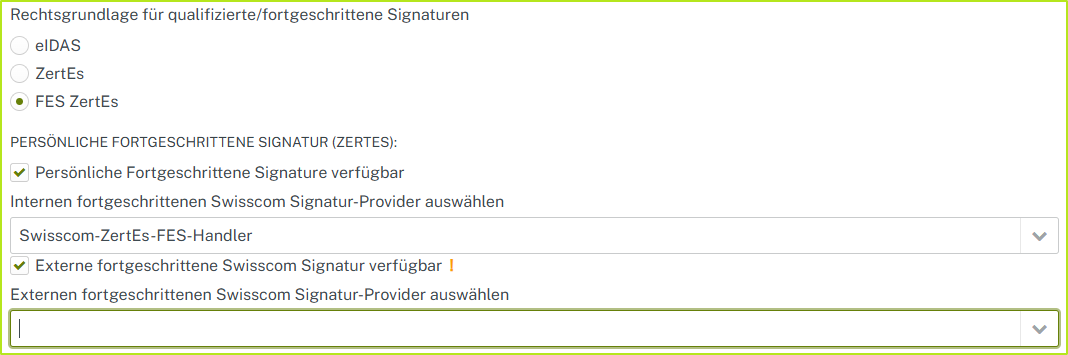
Die Auswahl FES ZertES ermöglicht die Auswahl der sonst sonst ausgegrauten Felder in der Sektion Persönliche Fortgeschrittene Signatur (ZertEs) (siehe Abbildung 4). Setzen Sie das Häkchen, wenn Sie Fortgeschrittene Signaturen auf Basis Swisscom durchführen wollen. Verfahren Sie bitte ebenso, wenn Sie eine externe fortgeschrittene Signatur festlegen möchten.
Bitte beachten Sie: Die Konfiguration des Swisscom Signatur-Providers (siehe Abbildung 4) wird vom MOXIS Support während der Basis-Konfiguration erstellt.
MOXIS Tipp
Für die Signatur mit Swisscom-Einmalzertifikat (One-Shot) wurde die Konfiguration der Anmeldung erweitert. Diese Einstellung nimmt der MOXIS Support vor. Wenden Sie sich bei Bedarf bitte an Ihre:n MOXIS Ansprechpartner:in.
1.4. Konfiguration von Nicht Qualifizierten Signaturen in der Prozessverwaltung
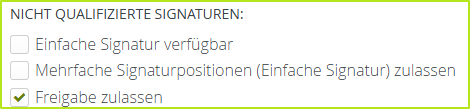
Sie haben drei Möglichkeiten, nicht qualifizierte Signaturen in der Prozessverwaltung zu konfigurieren (siehe Abbildung 5):
-
als einfache Signaturen
-
mit mehrfachen Signaturpositionen (Einfache Signaturen)
-
als Freigabe
Abgesehen davon können Sie hier auch bestimmen, ob Sie externe einfache Signaturen für diesen Prozess verfügbar machen wollen oder nicht, indem Sie das entsprechende Häkchen setzten. Des weiteren ermöglicht Ihnen das System die Auswahl eines entsprechenden Signaturproviders für externe Signaturen (siehe Abbildung 5).
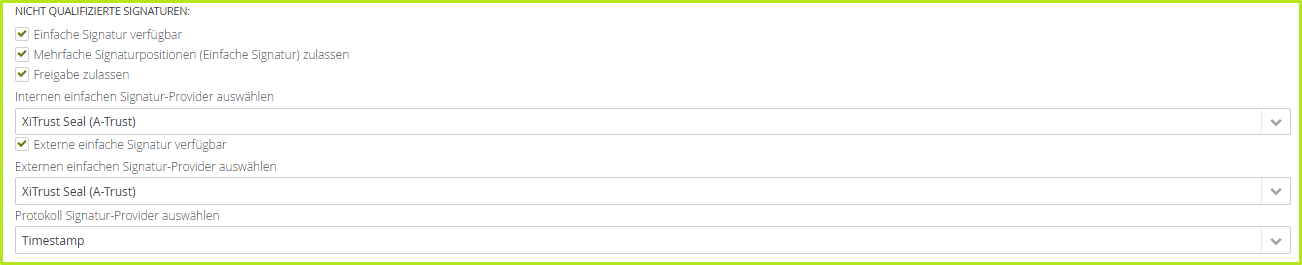
Im Folgenden werden Ihre Optionen näher beschrieben. Bitte beachten Sie: Die Konfiguration des Signatur-Providers übernimmt der XiTrust Support bei der Erstkonfiguration. Bei Fragen wenden Sie sich bitte an eine:n Supportmitarbeiter:in.
1.4.1. Konfiguration von einfachen Signaturen
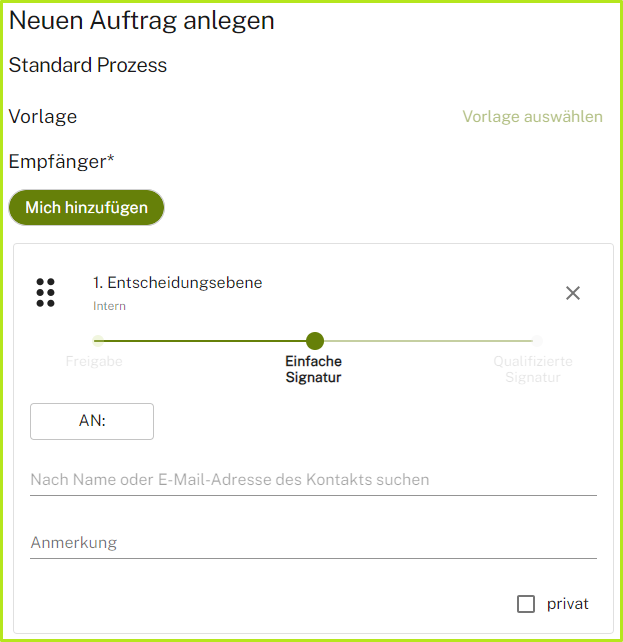
Wenn Sie lediglich ein Häkchen bei Einfache Signatur verfügbar setzen (siehe Abbildung 6) ermöglicht dies Signierenden in MOXIS, nur mehr mit einer einfachen Signatur zu unterschreiben (siehe Abbildung 7). Den entsprechenden Handler können Sie über das darunterliegende Drop-Down Menü auswählen (siehe Abbildung 5).

1.4.2. Konfiguration von mehrfachen Signaturpositionen für einfache Signaturen
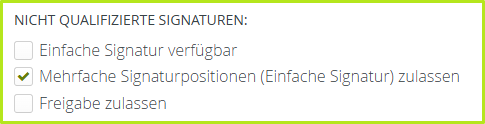
Die Auswahl Mehrfache Signaturpositionen (Einfache Signatur) zulassen (siehe Abbildung 8) ermöglicht es Signierenden in MOXIS, ein Dokument mit mehreren Unterschriften zu signieren. Weitere Informationen zur Mehrfachsignatur bis und ab MOXIS Version 4.52 erhalten Sie hier.
Beispiele für mehrfachvisualisierte Platzhalter in der Praxis:
Ein Steuerberater stellt einen Businessplan für ein Unternehmen aus und schickt ihn an eine Kollegin zur Prüfung. Damit der Steuerberater weiß, welche Seiten die Kollegin geprüft hat, paraphiert sie jede einzelne. Am Ende des Dokuments setzt sie ihre Unterschrift. Das bedeutet, dass auf jeder einzelnen Seite eine Signatur hinterlegt ist. Die einzige gewichtige ("gewünschte") Signatur findet sich am Ende des Dokuments und bestätigt nochmals die gesamte Prüfung.
1.4.3. Konfiguration von Freigaben
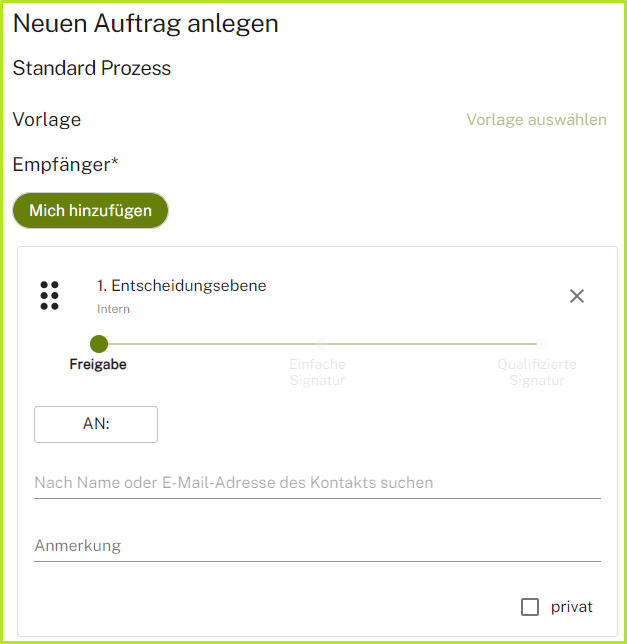
Die Auswahl Freigabe zulassen (siehe Abbildung 9) ermöglicht es Signierenden in MOXIS, Dokumente nur mehr mit Freigabe zu unterfertigen (siehe Abbildung 10). Bitte beachten Sie: In diesem Fall wird kein Zertifikat angebracht.
1.4.4. Signaturprovider für einfache Signaturen auswählen
Über die jeweiligen Drop-Down Menüs haben Sie die Möglichkeit, Signaturprovider für einfache Signaturen zu wählen. Bitte beachten Sie: Welche Einstellungen und Provider Sie hier auswählen können, ist abhängig von Ihrer Basiskonfiguration.
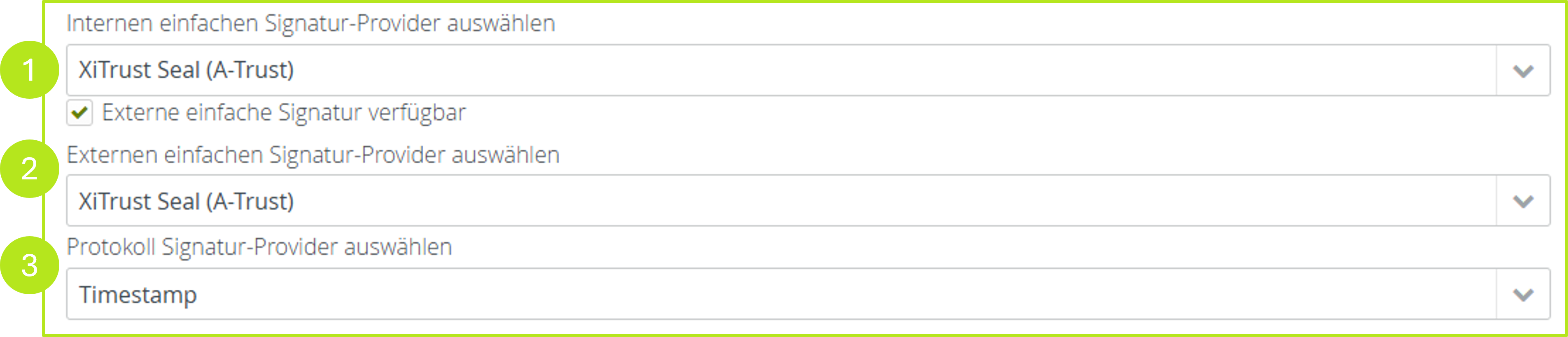
Gesetz dem Fall, Sie können aus allen vorhandenen Möglichkeiten schöpfen, dann können Sie folgende Einstellungen konfigurieren (siehe Abbidlung 11)
(1) Internen einfachen Signatur-Provider auswählen
Über das Drop-Down Menü können Sie hier den Provider für die einfache Signatur für interne Empfänger:innen wählen.
(2) Externen einfachen Signatur-Provider auswählen
Über das Drop-Down Menü können Sie hier den Provider für die einfache Signatur für externe Empfänger:innen wählen. Bitte beachten Sie: Das Häkchen bei Externe einfache Signatur verfügbar muss zwingend gesetzt sein, wenn sie diesen Punkt konfigurieren möchten.
MOXIS Tipp
Bitte beachten Sie: Seit MOXIS 4.53 ist es möglich, ein fortgeschrittenes Siegel mit qualifizierten Merkmalen in MOXIS zu verwenden. Es bietet verschiedene Vorteile gegenüber gängigen Lösungen:
-
es ist in der Adobe Trust-List verankert und wird daher in Adobe grün dargestellt
-
das Siegel ist günstig und schnell in der Beschaffung
-
die Transaktionskosten sind gering
-
es ist LTV-fähig
Bei Fragen zu diesem Siegel wenden Sie sich bitte an Ihre:n XiTrust Ansprechpartner:in.
(3) Protokoll Signatur-Provider auswählen
1.5. Zweiten Faktor für Fortgeschrittene Signaturen (AES) für interne Signierende aktivieren (neu ab MOXIS 4.55)
In diesem neuen Abschnitt können Sie die Fortgeschrittene Signatur (AES) für interne Signierende des jeweiligen Prozesses aktivieren.
MOXIS Tipp
Bitte beachten Sie: Die Voraussetzung hierfür ist, dass Sie zunächst instanzweit in der MOXIS Enterprise Konfiguration die Advanced Electronic Signature (AES) aktivieren.
1.5.1 Zweiten Faktor aktivieren
Um den zweiten Faktor zu aktivieren, setzen Sie bitte das Häkchen bei “Zweiten Faktor aktivieren” unterhalb der Option “Einfache Signatur verfügbar”.
Wenn diese Option aktiviert ist:
-
Wird auf der Auftragsanlegeseite der Button [Fortgeschrittene Signatur] bei der Auswahl der Signaturqualität angezeigt.
-
Interne Signierende müssen beim Signieren ihren zweiten Faktor (Signaturkennwort, Authenticator App oder Passkey) eingeben.
MOXIS Tipp
Bitte beachten Sie: User:innen müssen ihren zweiten Faktor vorab unter den Persönlichen Einstellungen eingerichtet haben. Andernfalls können sie AES-Aufträge nicht signieren.
1.5.2 Verhalten ohne aktivierten zweiten Faktor
Ist das Häkchen bei “Zweiten Faktor aktivieren” nicht gesetzt, steht nur die Einfache Signatur zur Verfügung, auch wenn die AES instanzweit aktiviert ist.
1.6. Konfiguration von Biometrischen Daten in der Prozessverwaltung
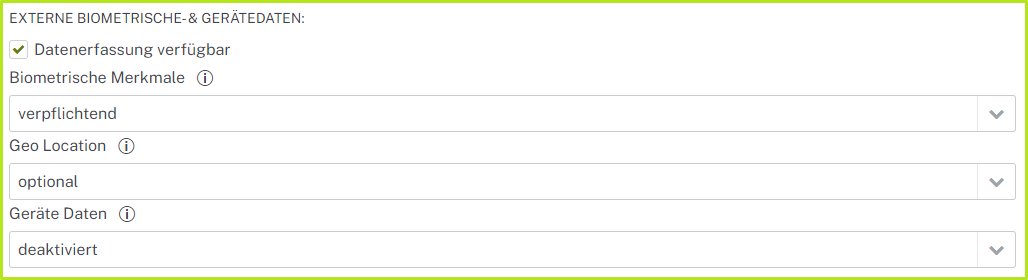
In diesem Abschnitt können Sie konfigurieren, ob und welche biometrischen Gerätedaten Sie abfragen lassen wollen. Bitte beachten Sie: Wenn Sie das Häkchen bei Datenerfassung verfügbar entfernen, dann wird die Option grau hinterlegt und steht nicht mehr zur Verfügung. Die Funktion "Biometrische Daten" kommt nur bei externen einfachen Signaturen zum Tragen. Weiters ist dann nur mehr die Signaturzeichnung möglich.
Sofern das Häkchen gesetzt ist, sind folgende Daten konfigurierbar:
-
Biometrische Merkmale (Signaturzeichnung)
-
Geo Location (Breiten- und Längengrade)
-
Gerätedaten (Liste mit IP, Browser-Daten [Browser Agent] und Bildschirm Dimension)
Den einzelnen Komponenten können drei Stati zugeordnet werden:
-
verpflichtend
-
optional
-
deaktiviert
In unserem Beispiel wurden zu Anschauungszwecken folgende Konfigurationen vorgenommen:
-
Biometrische Merkmale - verpflichtend
-
Geo Location - optional
-
Gerätedaten - deaktiviert
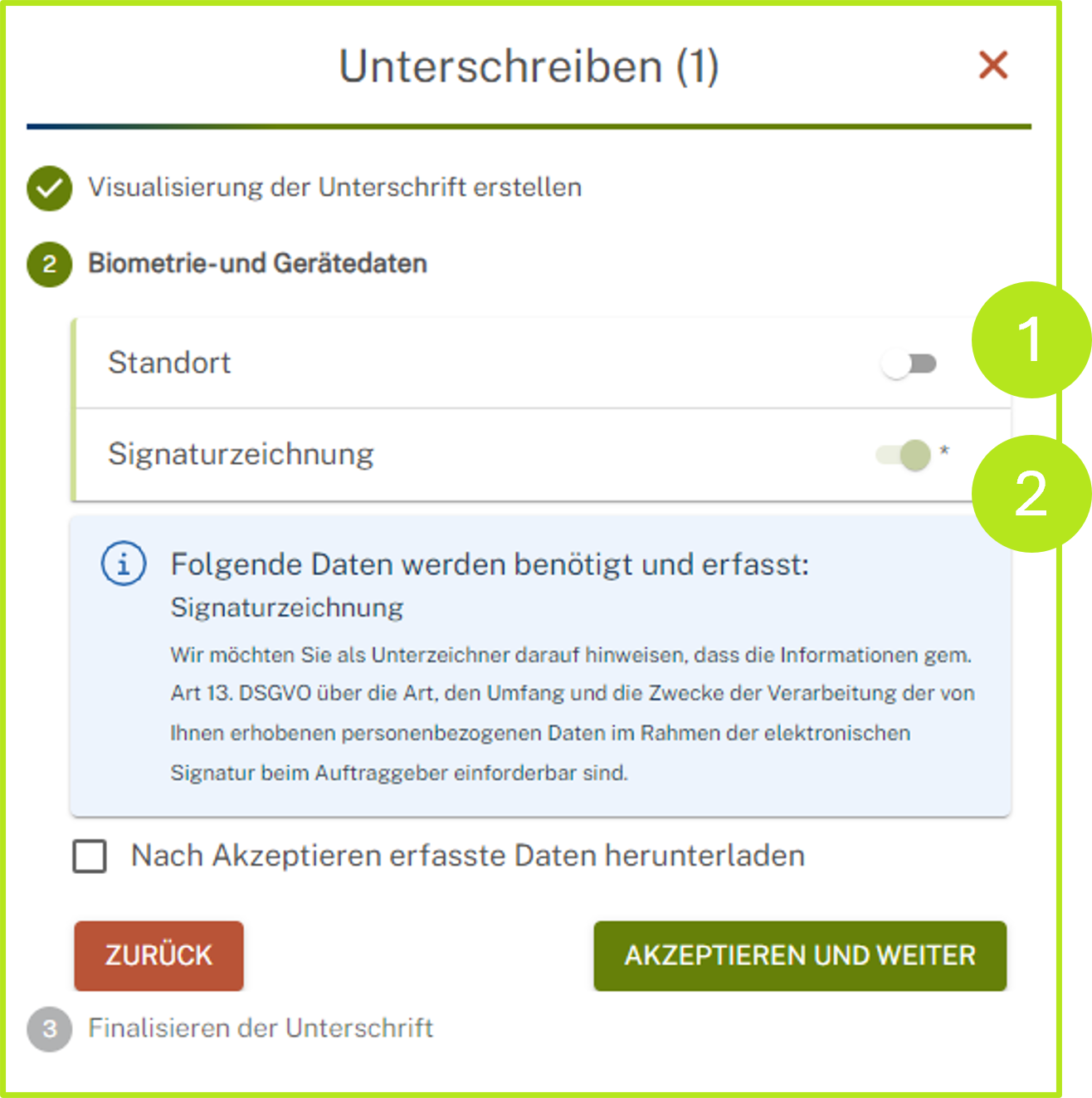
Die in Abbildung 12 erfasste Beispielkonfiguration wird in MOXIS Guest von externen Signierenden folgendermaßen wahrgenommen (siehe Abbildung 13):
-
Der Standort ist optional, das heißt, die oder der Signierende kann ihn mithilfe des Schiebereglers ein- oder ausschalten (siehe Abbildung 12 [1]).
-
Die Signaturzeichnung ist zwingend erforderlich. Hier ist keine Änderung möglich (siehe Abbildung 12 [2]).
-
Die Gerätedaten sind als Option nicht verfügbar, da sie in der Konfiguration deaktiviert wurden (siehe Abbildung 12).