Inhalt
MOXIS bietet Ihnen in den Benutzereinstellungen die Möglichkeit, prozessabhängige und regelmäßige E-Mail-Benachrichtigungen individuell zu konfigurieren. Dieser Artikel informiert Sie über die Grundlagen.
1. Konfiguration von Benachrichtigungen in MOXIS 4.55
Grundsätzlich haben Sie zwei Möglichkeiten, Benachrichtigungen zu konfigurieren:
-
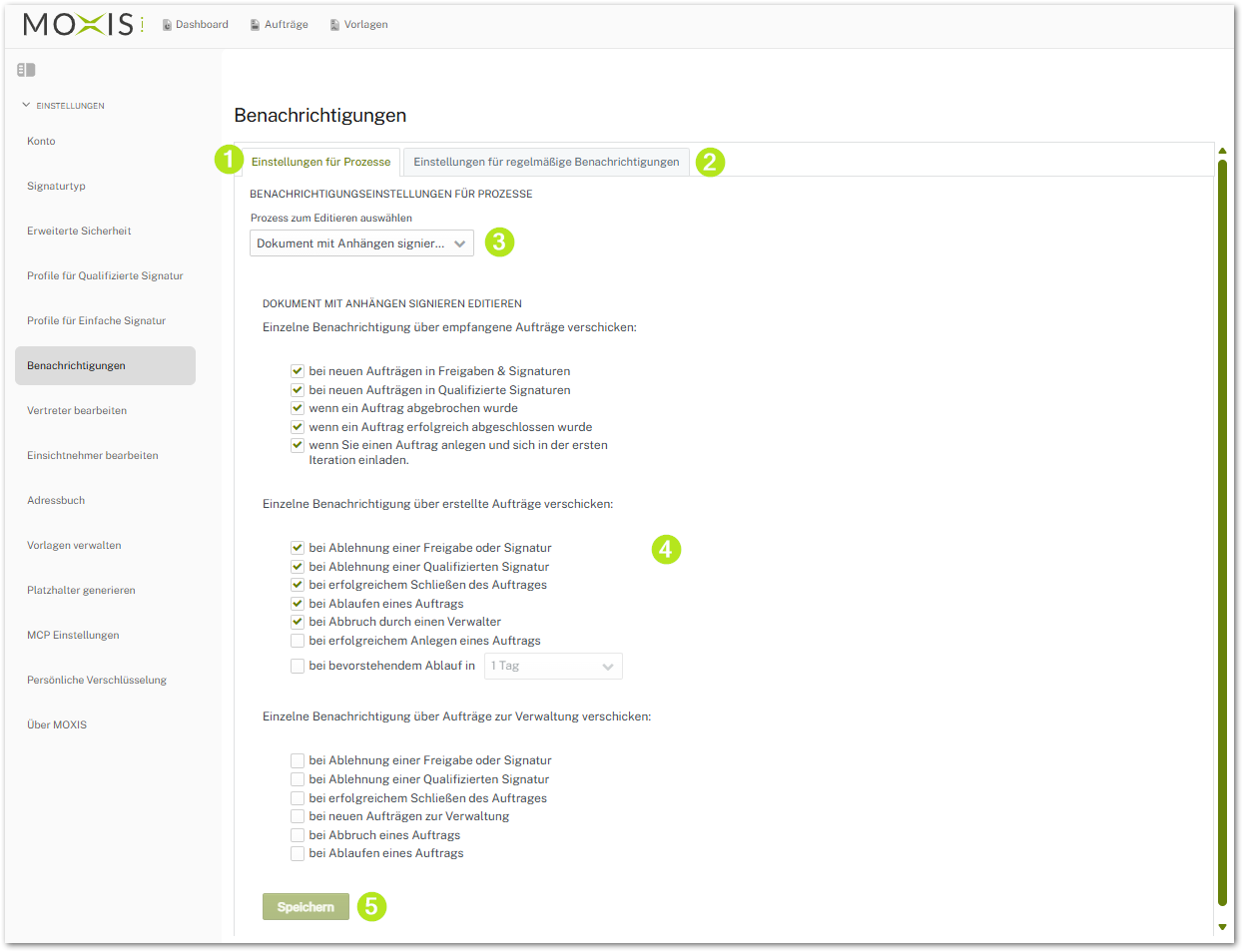
Einstellungen für Prozesse (siehe Abbildung 2 [1])
-
Einstellungen für regelmäßige Benachrichtigungen (siehe Abbildung 2 [2])
Zu beiden Optionen gelangen Sie über die MOXIS Einstellungen > Benachrichtigungen.
1.1. Konfiguration von prozessabhängigen Benachrichtigungen
Sollten Sie dazu berechtigt sein, mehrere Prozesse zu verwenden, müssen Sie zunächst den Prozess wählen, für den Sie die Einstellungen festlegen möchten (siehe Abbildung 1 und 2 [3]). Bitte beachten Sie: Die Einstellungen müssen für jeden Prozess einzeln konfiguriert und abgespeichert werden.
Bei den prozessabhängigen Benachrichtigungen können je Prozess und Prozessschritt E-Mail-Benachrichtigungen durch das Setzen oder Entfernen des Häkchens aktiviert bzw. deaktiviert werden (siehe Abbildung 2 [4]). Mit einem Klick auf den [Speichern]-Button (siehe Abbildung 2 [5]) speichern Sie die Einstellungen.
1.2. Konfiguration von regelmäßigen Benachrichtigungen
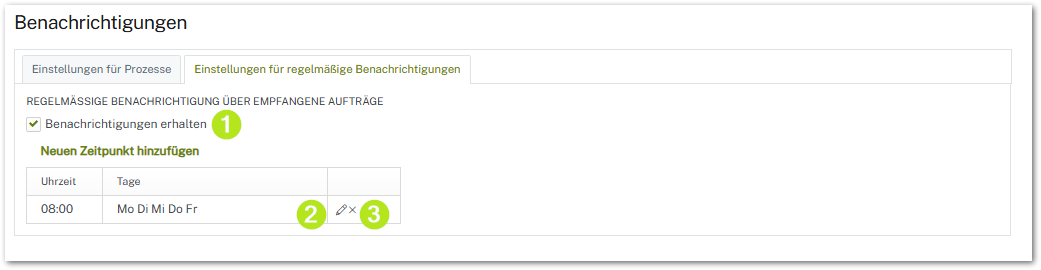
Für regelmäßige Benachrichtigungen können beliebig viele Benachrichtigungszeiträume hinterlegt werden. Dadurch erfolgt eine Benachrichtigung über alle empfangenen Aufträge (sogenannte Sammelbenachrichtigungen; siehe Abbildung 3). Um Benachrichtigungen zu erhalten, setzen Sie bitte das Häkchen in der Checkbox (siehe Abbildung 3 [1]). Um diese zu bearbeiten, klicken Sie auf das Stift-Icon (siehe Abbildung 3 [3]) in der Zeile des entsprechenden Eintrags oder klicken Sie auf das x-Icon, um den Eintrag zu löschen (siehe Abbildung 3 [3]) . In der Spalte Tage erhalten Sie die Übersicht über die für die bestimmte Benachrichtigung konfigurierten Stunden und Tage (siehe Abbildung 3 [2]).