
Inhalt
In diesen Anleitungen erfahren Sie, wie Sie Platzhalter in Dokumenten erstellen und bearbeiten.
1. Anleitung: Die Signaturpositionen per drag-and-drop festlegen
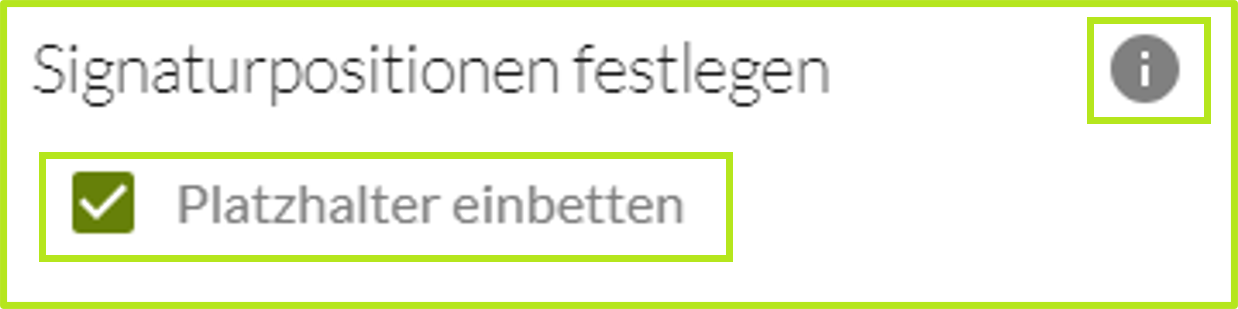
Generell wird die Position von Platzhaltern mittels drag-and-drop bestimmt. Über das Info-Icon neben dem Posten Signaturpositionen festlegen (siehe Abbildung 1) erhalten Sie dazu weitere Informationen. Außerdem haben Sie die Möglichkeit, Platzhalter in ein PDF einzubetten. Damit das gelingt, muss das Häkchen beim Punkt Platzhalter einbetten gesetzt werden (siehe Abbildung 1)
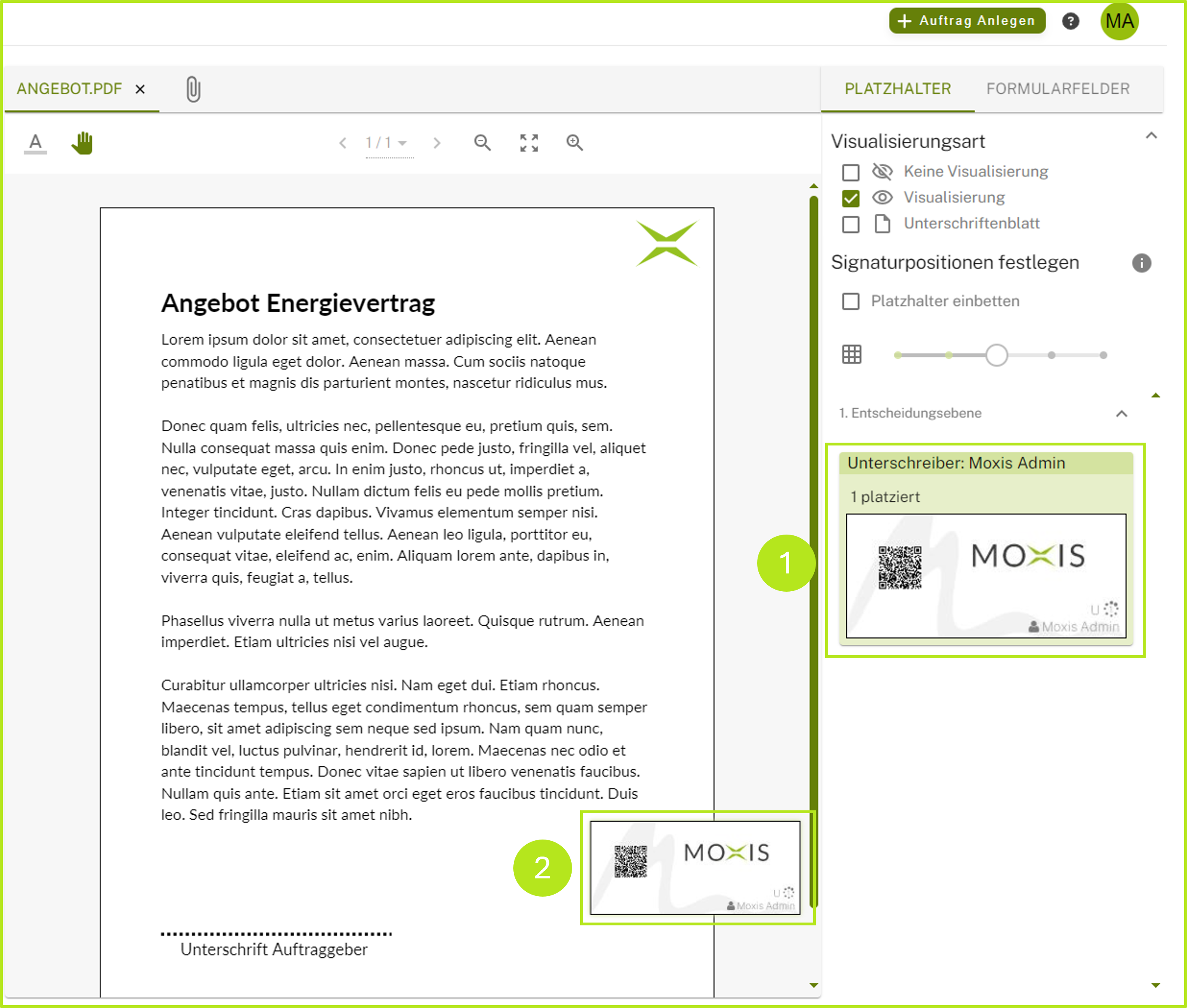
Sofern ein Dokument mit einem eingebetteten Platzhalter in MOXIS hochgeladen wird, erkennt das System diesen und die Anlegeseite wird entsprechend befüllt. Auch kann ein Platzhalter vorm Download des PDFs eingefügt werden (siehe Abbildung 2). Um einen Platzhalter zu platzieren, ziehen sie ihn einfach von der jeweiligen Entscheidungsebene (siehe Abbildung 2 [1]) auf das Blatt (siehe Abbildung 2 [2]).
Als zusätzliche Hilfe bei der optimalen Positionierung der Visualisierung des Platzhalters können Sie sich bei Bedarf ein Gitternetz im Dokument einblenden lassen (siehe Abbildung 3).
2. Anleitung: Gitternetzlinien ein- und ausblenden
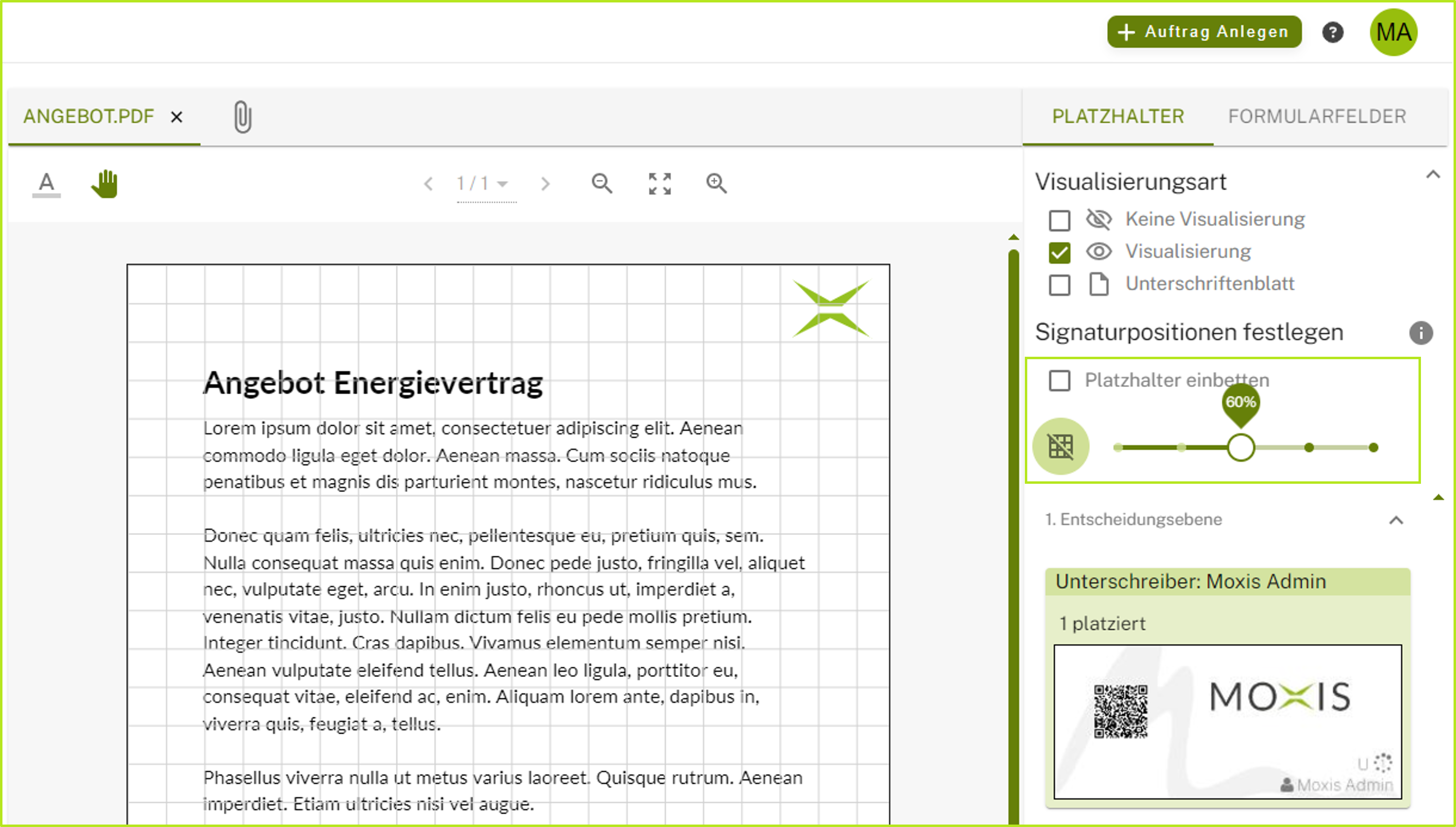
Schritt 1: Klicken Sie auf das Gittersymbol Icon 
Schritt 2: Nachdem Sie daraufgeklickt haben, ist es grün unterlegt 
Schritt 3: Um die Zoomstufe der Gitternetzlinien festzulegen, klicken Sie auf den Schieberegler und ziehen diesen nach links oder rechts, um das Gitternetz zu verkleinern bzw. zu vergrößern.