
Manchmal kann es vorkommen, dass für eine:n externe:n Signierende:n eine falsche Telefonnummer eingetragen wurde. Dann kommt die SMS, welche für die TAN benötigt wird, aufgrund der fehlerhaften Nummer nicht an. Diese Schritt-für-Schritt Anleitung bietet einen raschen Lösungsweg, der verhindert, dass Sie als Auftraggeber:in den Auftrag nochmals anlegen müssen.
Schritt-für-Schritt Anleitung: Austausch von Telefonnummern externer Signierender
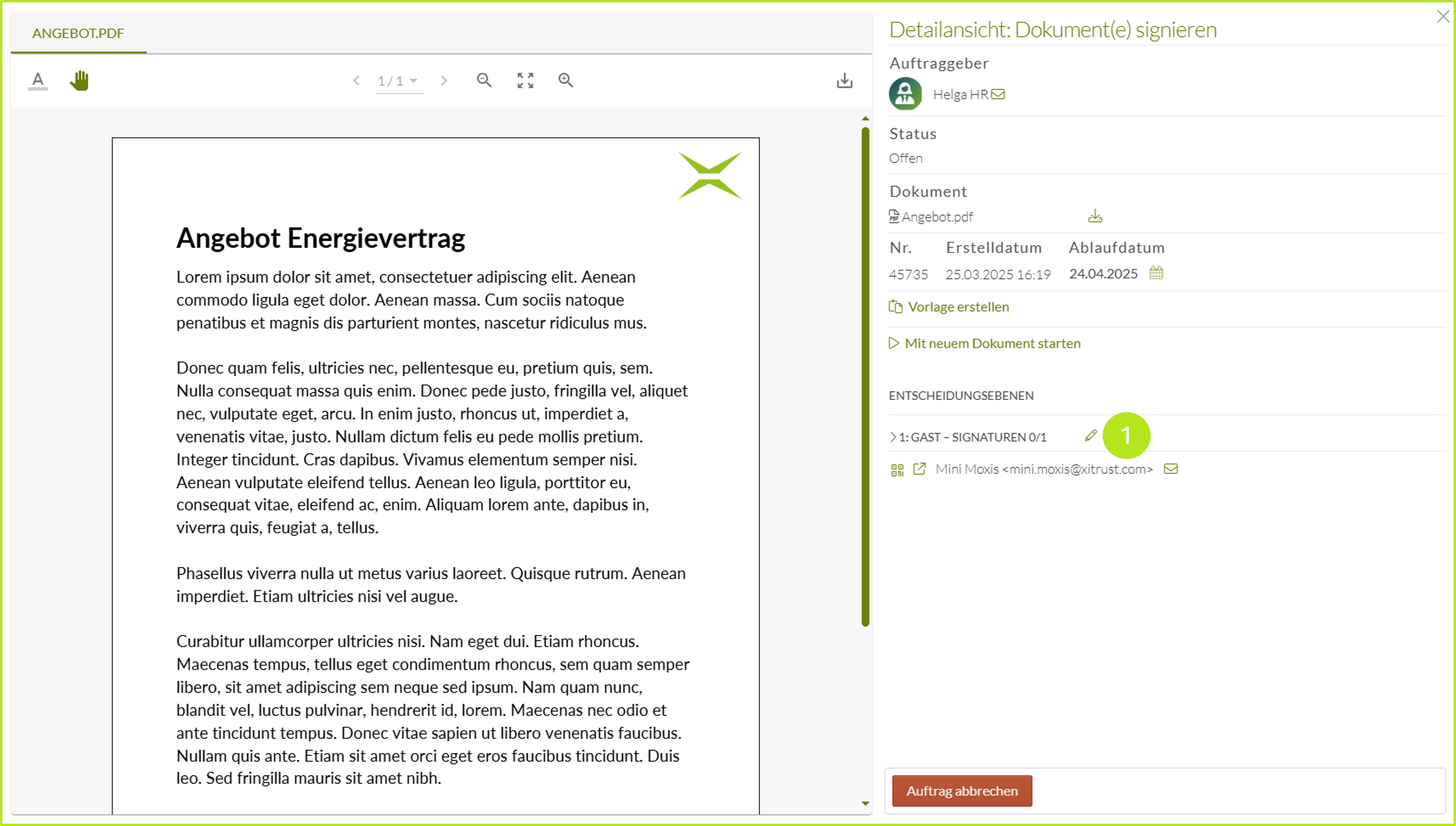
Schritt 1: Wenn ein externer Kontakt eine falsche Telefonnummer hinterlegt hat, dann navigieren Sie bitte zunächst zur Detailansicht des bewussten Auftrags und klicken Sie auf das Bearbeiten-Icon (siehe Abbildung 1 [1]).
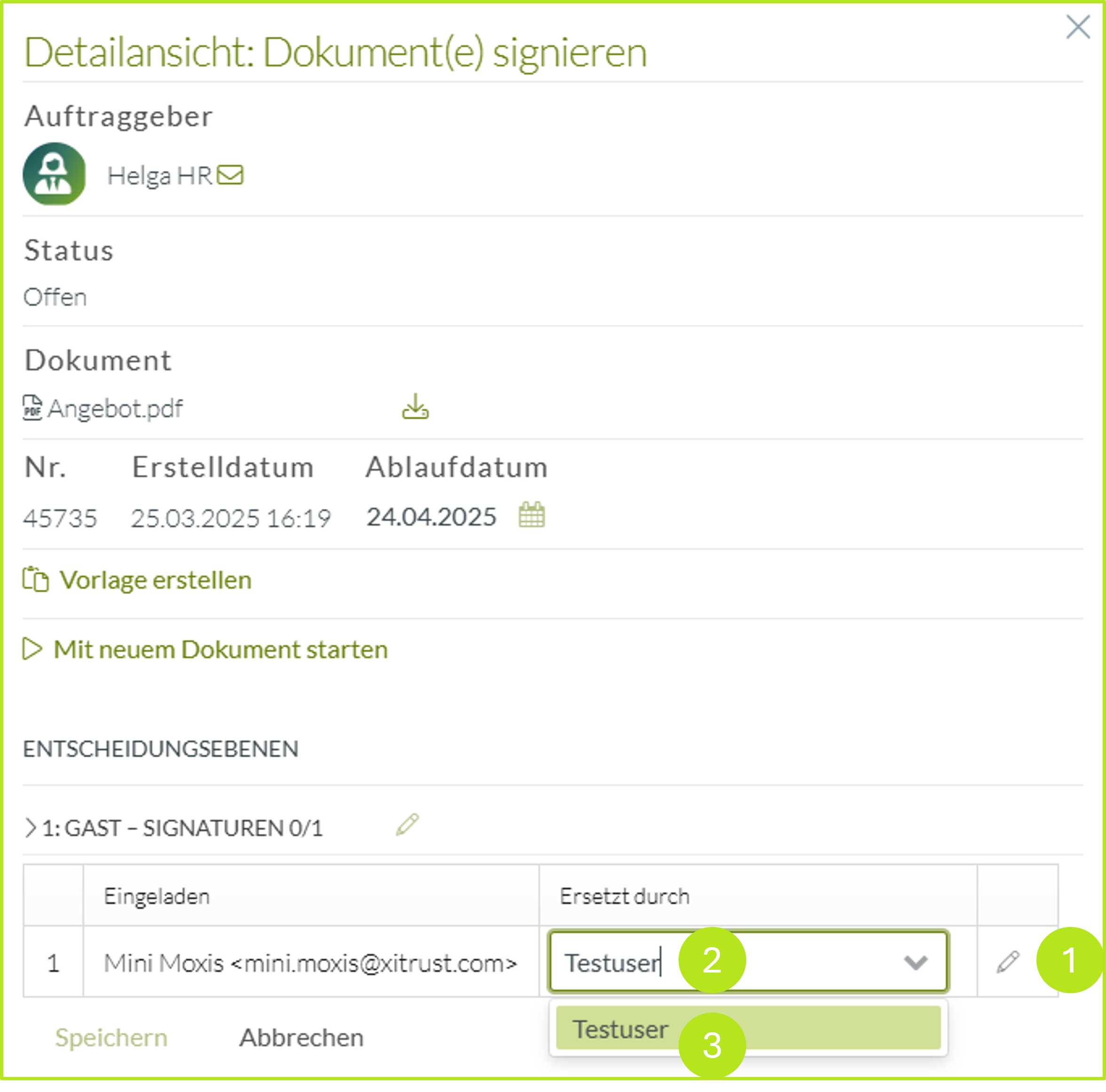
Schritt 2: In der so geöffneten Oberfläche ersetzen Sie bitte den zugeordneten Kontakt durch einen Testaccount. Dazu klicken Sie bitte auf das Bearbeiten-Icon in der Übersicht (siehe Abbildung 2 [1]) und geben einen beliebigen Namen für Ihren Testuser ein (siehe Abbildung 2 [2]; wir haben uns für dieses Beispiel für “Testuser” entschieden). Bitte beachten Sie: Es ist wichtig, dass der User noch nicht in MOXIS angelegt ist. Sie können den User danach wieder löschen.
Danach klicken Sie bitte auf den grün hinterlegten Eintrag, den MOXIS Ihnen unter dem eingegebenen Benutzer vorschlägt (siehe Abbildung 2 [3]).
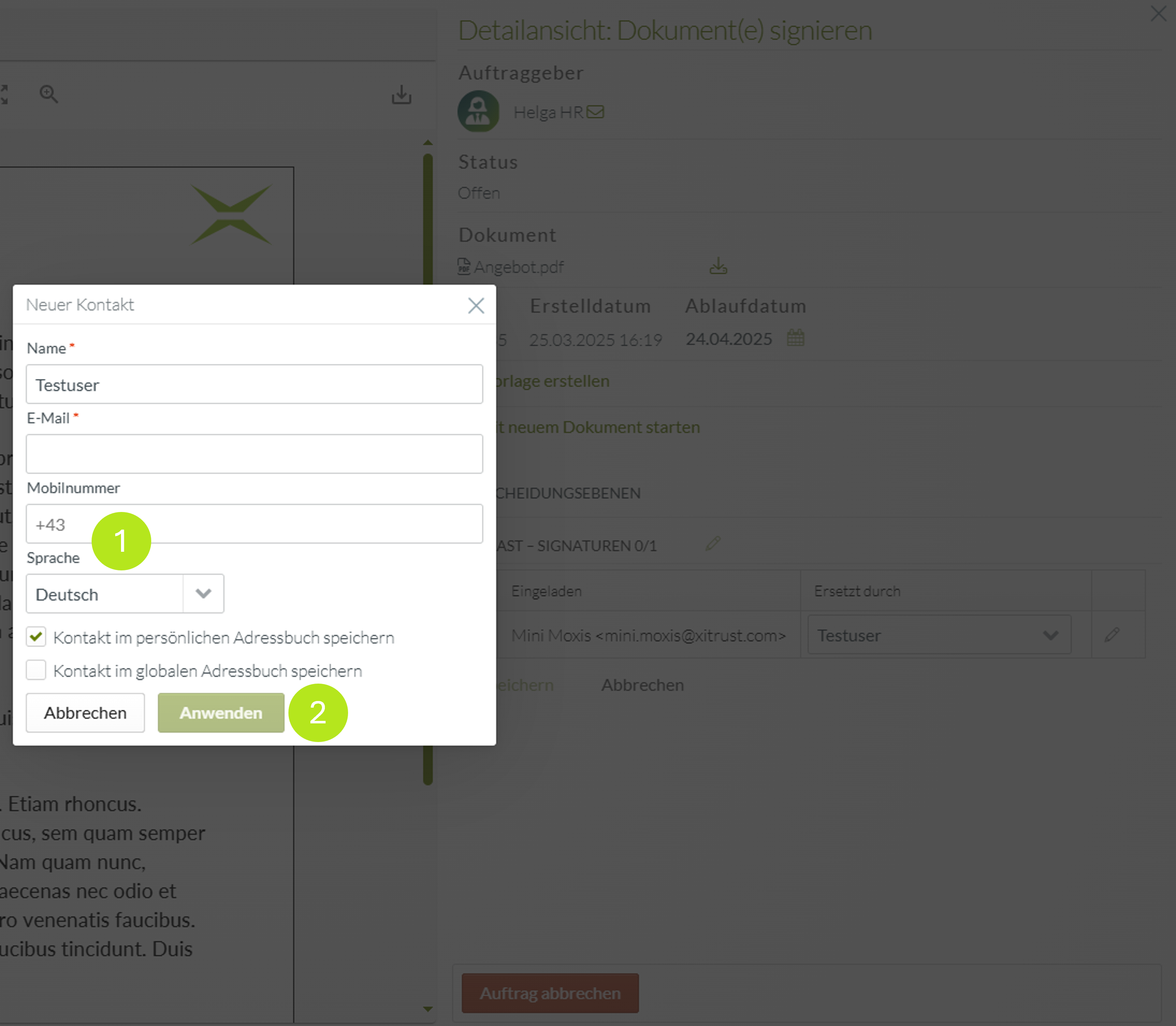
Schritt 3: Nun öffnet sich eine Bearbeitungsmaske für den Testuser. Geben Sie hier bitte eine beliebige Mobilnummer ein (siehe Abbildung 3 [1]; z. B. +43699123456789) und weitere Dummy-Daten für die E-Mailadresse ein und klicken Sie auf den [Anwenden]-Button.
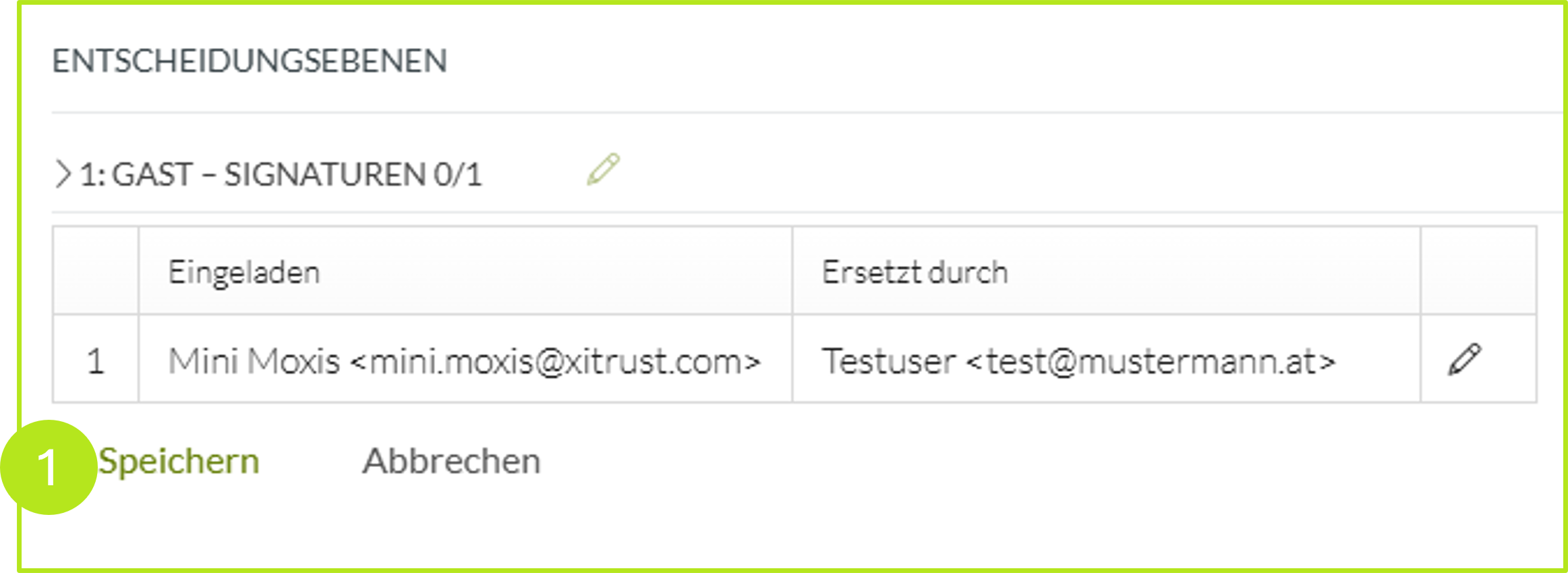
Schritt 4: Nach Eingabe aller Testdaten klicken Sie in der Detailansicht auf Speichern (siehe Abbildung 4 [1]).
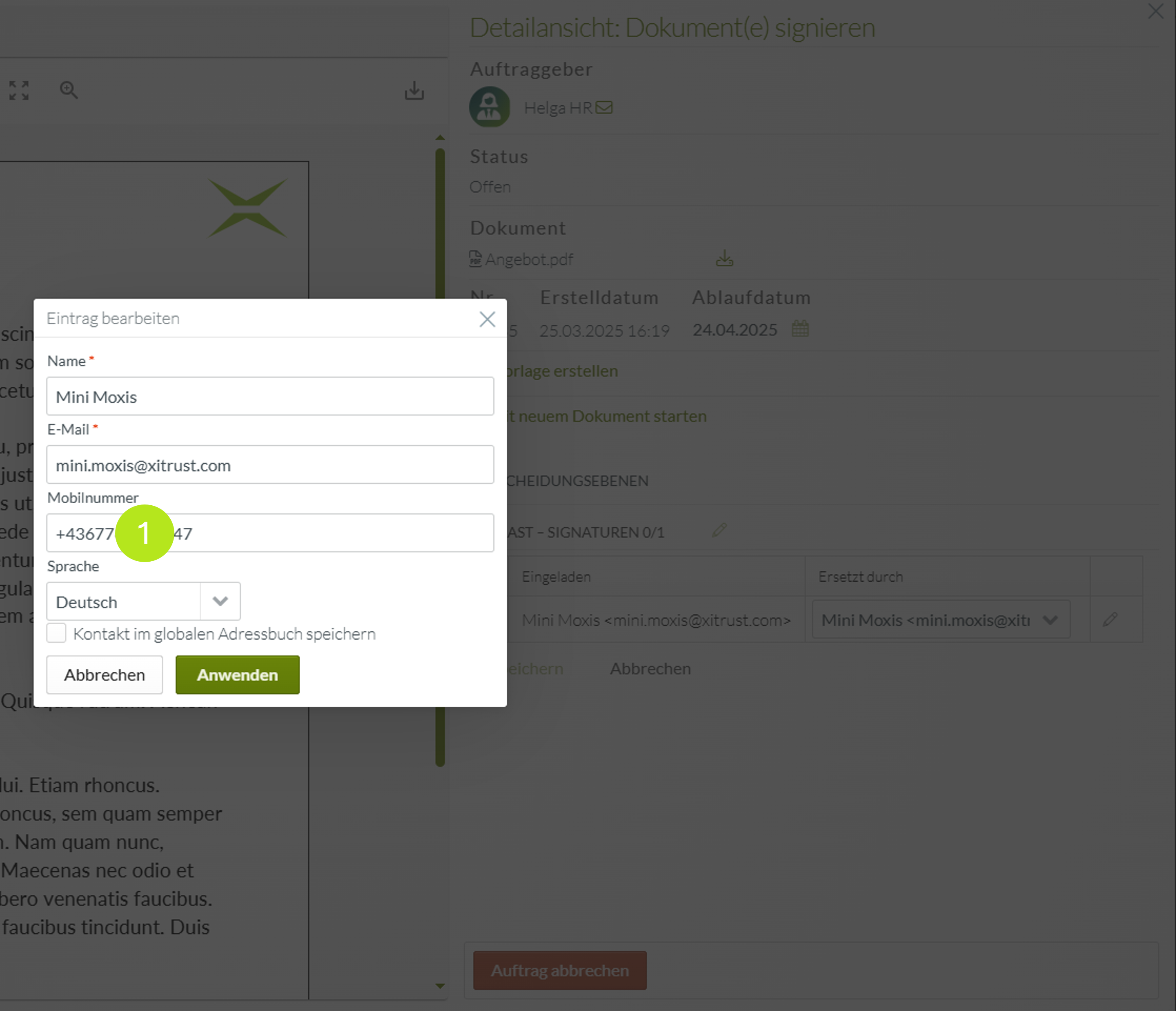
Schritt 5: Sodann tauschen Sie den Testuser erneut gegen den ursprünglichen Kontakt, indem Sie den Schritten 1 bis 3 folgen. Wenn Sie bei Schritt 3 angekommen sind, haben Sie hier die Möglichkeit (wie beim Testuser zuvor), die Telefonnummer des oder der ursprünglichen externen Signierenden zu ändern (siehe Abbildung 5 [1]). Danach klicken Sie bitte wieder auf den [Anwenden]-Button.
Schritt 6: Speichern Sie den erneuten Wechsel wie in Schritt 4 beschrieben. Nach dem Speichern wird eine neue Einladungsmail für den oder die externe:n Signierende:n generiert. Über diesen neuen Link kann der Auftrag erneut via MOXIS Guest signiert werden. Die TAN wird jedoch an die richtige Nummer geschickt.