
Inhalt
Seit MOXIS 4.57 ist die Identifikation einer Person in XignUp neben NECT auch via WebID und PXL Vision möglich. In diesem Artikel erfahren Sie, wie Sie dabei am Besten vorgehen.
1. Neu in XignUp: PXL Vision
Ab dem Fall Release 2026 steht PXL Vision in XignUp als weiterer ID-Provider neben NECT und WebID zur Verfügung. Mit PXL Vision identifizieren sich Personen vollautomatisch per Ausweisscan und kurzem Selfie-Video; direkt im Browser, ohne zusätzliche Identifikations-App.
MOXIS Tipp
Unabhängig vom ID-Provider muss Ihnen neben einem Smartphone auch ein PC oder Laptop zur Verfügung stehen. Bitte beachten Sie: Der Registrierungsprozess funktioniert nur reibungslos, wenn Sie ihn mit zwei Endgeräten durchführen. Er funktioniert NICHT, wenn Sie lediglich mit dem Smartphone arbeiten.
Nach der erfolgreichen Identifikation wird – wie bei NECT – die digitale Identität (xIDENTITY) bei A-Trust aktiviert. Damit können Dokumente in MOXIS oder auf anderen Plattformen qualifiziert elektronisch signiert werden.
Weitere Informationen zu PXL Vision
2. So registrieren Sie eine digitale Identität mit PXL Vision registrieren
Mit XignUp erstellen Sie in kurzer Zeit eine nach eIDAS zertifizierte digitale Identität. Wenn Ihr Registrierungslink für PXL Vision ausgestellt wurde, weisen Sie sich direkt im Browser mit Ihrem Ausweis und einem kurzen Selfie-Video aus.
2.1 Voraussetzungen
-
Sie haben eine E-Mail mit dem Link zum Registrierungsportal erhalten.
-
Ein Smartphone mit Kamera und aktuellem Browser liegt bereit. Eine Identifikations-App müssen Sie für PXL Vision nicht installieren.
-
Die A-Trust Signatur App ist installiert – oder Sie verwenden einen FIDO-Sicherheitsschlüssel. Diesen zweiten Faktor benötigen Sie für die Aktivierung Ihrer digitalen Identität (Download siehe XignUp User Dokumentation, Kapitel 1.1.2).
-
Ein gültiger Reisepass, Personalausweis oder eine Aufenthaltsgenehmigung liegt griffbereit.
-
Zusätzlich steht ein PC oder Laptop zur Verfügung.
MOXIS Tipp
Das Zeitfenster für die Registrierung ist auf 60 Minuten beschränkt, der Link selbst ist 30 Tage gültig. Kommt es zu einem Timeout, wenden Sie sich bitte an Ihre:n XignUp-Ansprechpartner:in.
MOXIS Tipp
Erlauben Sie Ihrem Browser den Zugriff auf die Kamera. Ohne diese Berechtigung können weder der Ausweis noch das Selfie-Video aufgenommen werden.
2.2 So identifizieren Sie sich mit PXL Vision
-
Registrierung starten: Klicken Sie auf den Link in der E-Mail (siehe Abbildung 1).
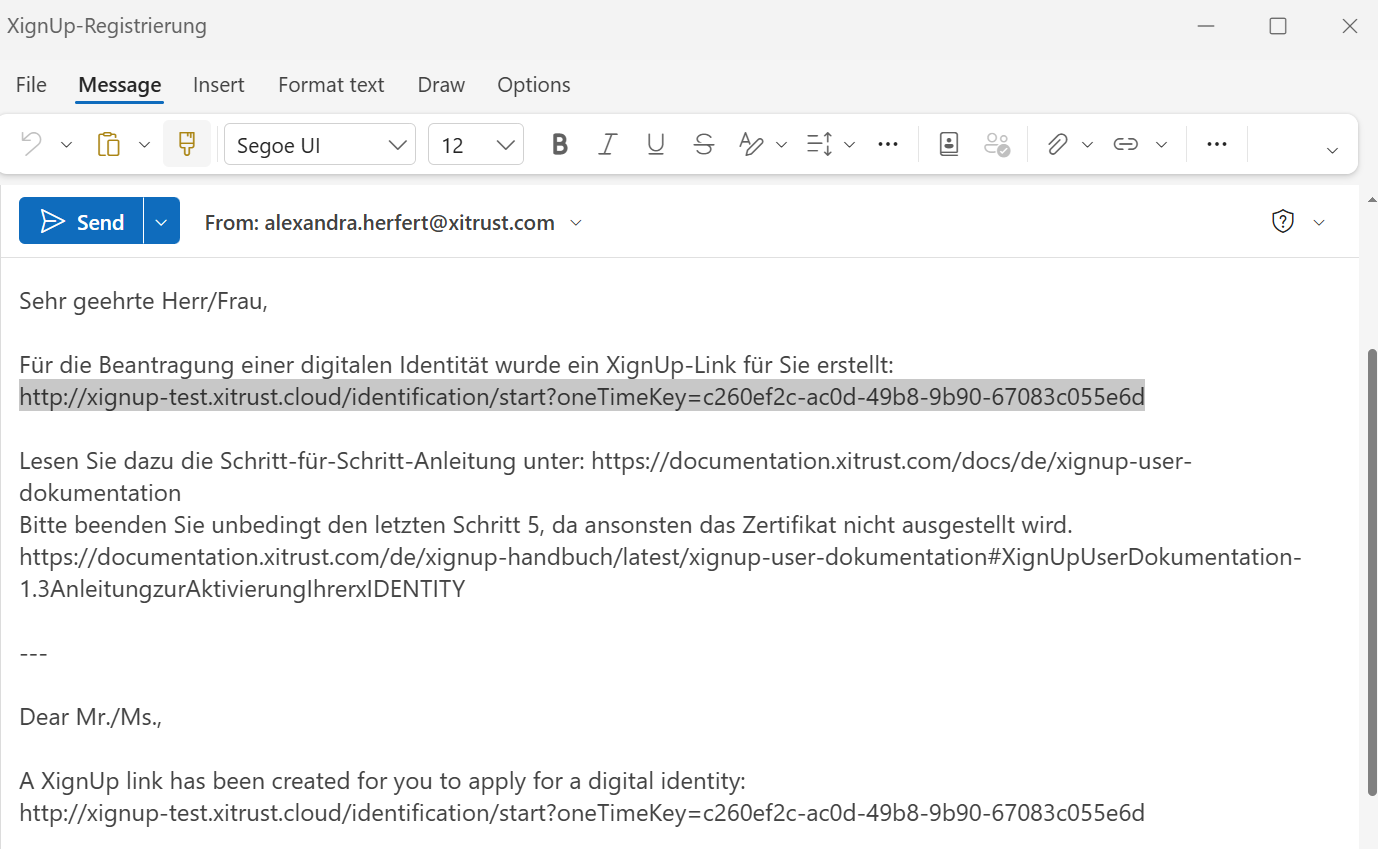
Abbildung 1: Klicken Sie auf den Link in der E-Mail um die Registrierung zu starten -
Tragen Sie Ihren vollständigen Vor- und Nachnamen sowie eine gültige E-Mail-Adresse ein, auf die nur Sie Zugriff haben. Bestätigen Sie die Checkbox zu AGB und Datenschutzerklärung von XignUp und klicken Sie auf [Absenden] (siehe Abbildung 2).
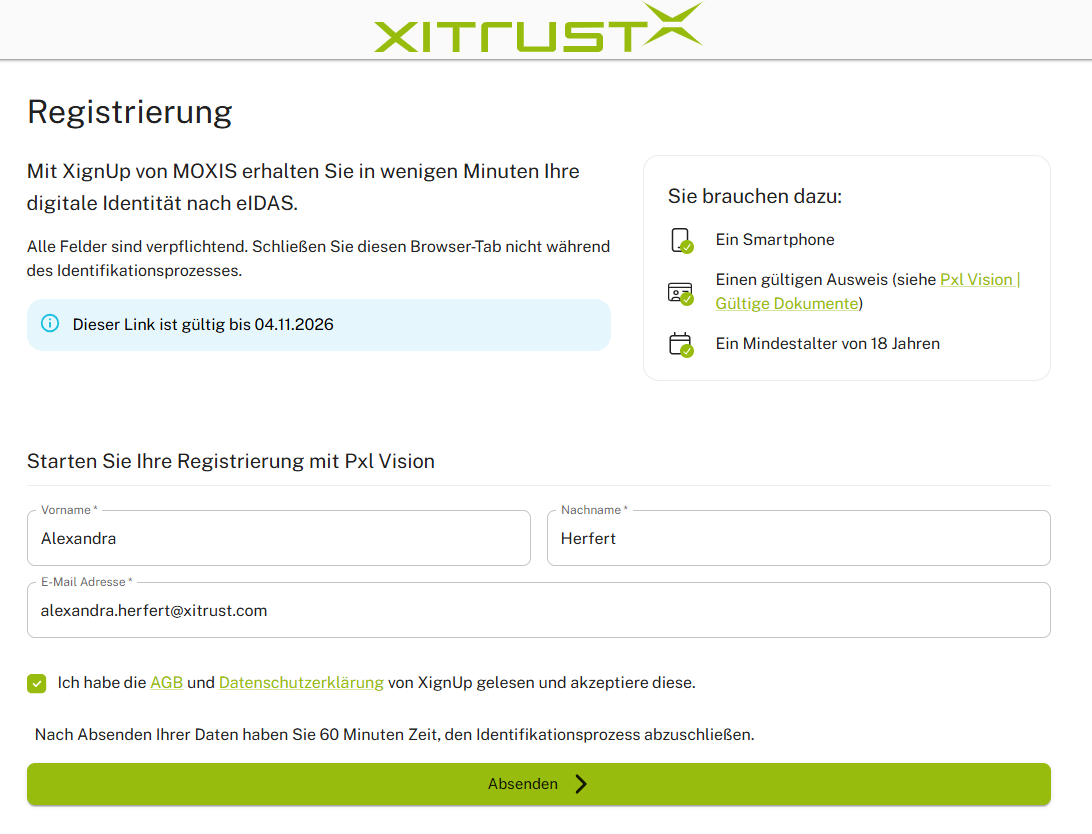
Abbildung 2: Starten Sie die Registrierung mit PXL Vision
-
Zu PXL Vision wechseln: Sie verlassen nun die MOXIS-Oberfläche und gelangen zur Identifikationsseite von PXL Vision auf der A-Trust Seite (siehe Abbildung 3). Scannen Sie den angezeigten QR-Code mit Ihrem Smartphone, um die Identifikation im Smartphone-Browser fortzusetzen.
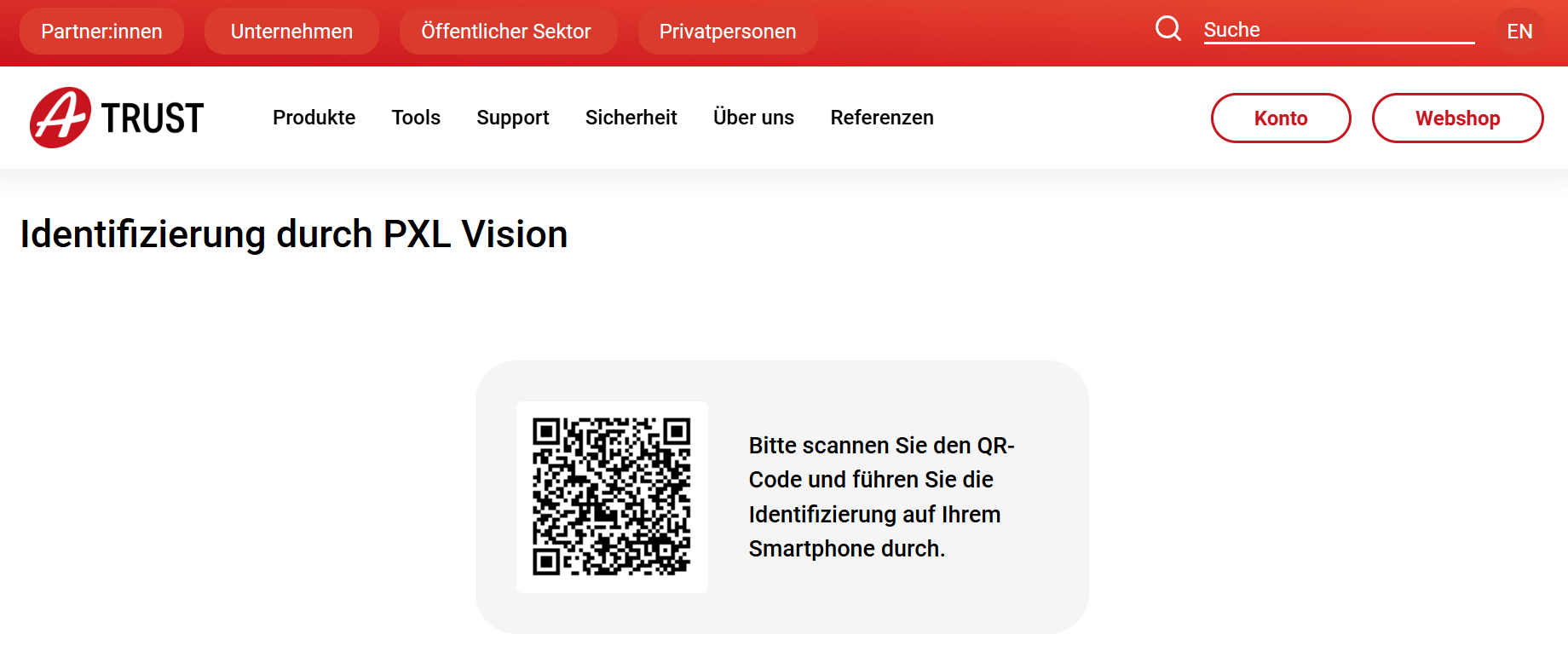
Abbildung 3: PXL Vision Identifikationsseite auf der A-Trust Seite
-
Einwilligung erteilen: Bestätigen Sie die Datenschutzhinweise und Nutzungsbedingungen von PXL Vision.
-
Kamerazugriff erlauben: Erteilen Sie dem Browser die Berechtigung, die Kamera zu verwenden.
-
Ausweis aufnehmen: Halten Sie Ihr Ausweisdokument in den vorgegebenen Rahmen. Je nach Dokument fotografieren Sie Vorder- und Rückseite. PXL Vision liest die Daten automatisch aus und prüft die Echtheit des Dokuments.
-
Selfie-Video aufnehmen: Nehmen Sie ein kurzes Selfie-Video auf. Ihr Gesicht wird mit dem Foto im Ausweis abgeglichen. Die Lebenderkennung läuft passiv. Sie müssen keine bestimmten Bewegungen ausführen. Achten Sie auf helle Beleuchtung und halten Sie das Smartphone auf Augenhöhe.
-
Ergebnis abwarten: Ihre Daten werden hochgeladen und automatisch geprüft. Die Prüfung dauert in der Regel weniger als eine Minute. In Einzelfällen kann eine manuelle Nachprüfung erfolgen.
-
Zurück zum Browserfenster: Nach der erfolgreichen Identifikation kehren Sie zum Browserfenster am PC zurück und klicken auf [EU-Identity aktivieren].
MOXIS Tipp
Lassen Sie das Browserfenster, von dem aus Sie die Registrierung gestartet haben, während des gesamten Prozesses geöffnet.
2.3 Digitale Identität aktivieren
Die Aktivierung bei A-Trust läuft genauso ab wie bei der Identifikation über NECT: Sie wählen einen Benutzernamen, legen ein Signatur-Passwort und ein Widerrufspasswort fest, hinterlegen optional eine Fallback-Mobilnummer und verknüpfen Ihren zweiten Faktor (A-Trust Signatur App oder FIDO-Sicherheitsschlüssel).
Die Schritt-für-Schritt-Anleitung finden Sie in der XignUp User Dokumentation, Kapitel 1.3. Erst wenn die Abschlussmeldung „Aktivierungsprozess abgeschlossen“ erscheint, wurde Ihr Zertifikat ausgestellt.