
Inhalt
Als Administrator:in erstellen Sie Registrierungslinks für PXL Vision im XignUp Portal und werten die Identifikationen im Bereich Auswertungen aus. Bedienung, Navigation und Dashboard bleiben unverändert; neu ist PXL Vision als Auswahl im Feld ID-Provider.
1. PXL Vision in XignUp nutzen
1.1. Freischaltung von PXL Vision
PXL Vision steht nur zur Auswahl, wenn der Provider für Ihr Unternehmen freigeschaltet ist. Welche ID-Provider aktiv sind, wird zentral pro Kunde hinterlegt; im XignUp Portal und in MOXIS werden ausschließlich die freigeschalteten Provider angezeigt. Für die Freischaltung wenden Sie sich bis dahin an Ihre:n XignUp-Ansprechpartner:in.
1.2 Einmal-Link für PXL Vision erstellen
-
Öffnen Sie das XignUp Portal und melden Sie sich an. Weitere Informationen zur Anmeldung finden Sie hier. Sie gelangen direkt zum Dashboard.
-
Wählen Sie im unteren Bereich des Dashboards im Drop-down Trust-Center den Eintrag ATRUST.
-
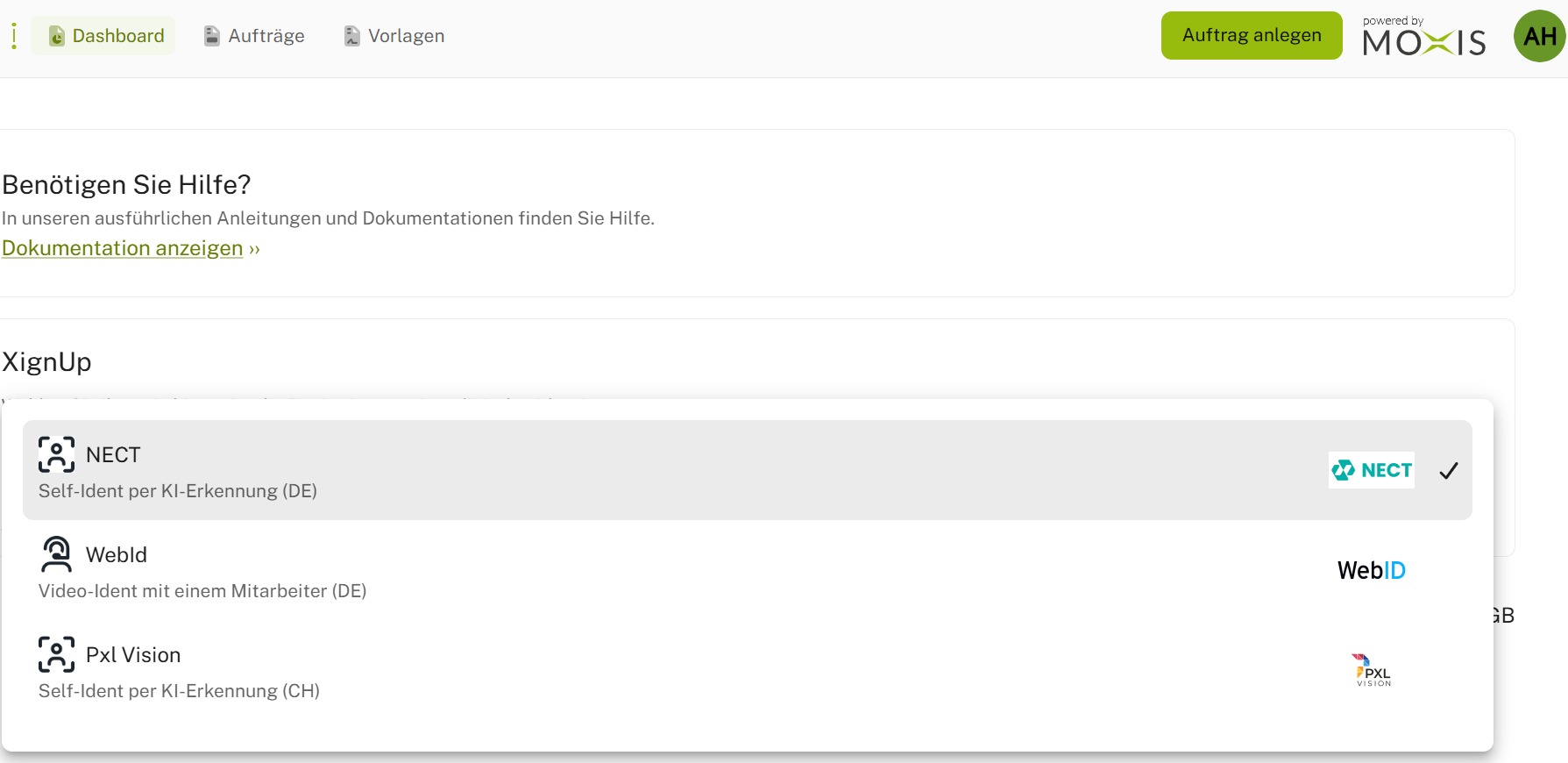
Wählen Sie im Drop-down ID-Provider den Eintrag PXL Vision. Die verfügbaren Provider werden mit Logo angezeigt.
-
Klicken Sie auf [Link Generieren]. Der Einmal-Link ist 30 Tage gültig und wird auf das Identifikations-Limit angerechnet.
MOXIS Tipp
Senden Sie Ihren Endnutzer:innen gemeinsam mit dem Link einen Verweis auf das XignUp Benutzerhandbuch. So wissen sie vorab, dass für PXL Vision keine Identifikations-App, aber die A-Trust Signatur App oder ein FIDO-Sicherheitsschlüssel benötigt wird.
1.3 Links aus MOXIS
Beim Versand eines XignUp-Links aus MOXIS wählen Anwender:innen den ID-Provider ebenfalls über eine Auswahl mit Logos; angezeigt werden nur die für Ihr Unternehmen freigeschalteten Provider (siehe Abbildung 1).
1.4 Auswertungen und CSV-Export
Im Bereich Auswertungen im Administrationsbereich können Sie Identifikationen nach dem ID-Provider PXL Vision filtern. Die Filter für Datum, Identifikationsstatus, Zertifikatsstatus und Trust Center funktionieren unverändert (siehe XignUp Admin Handbuch). Über Export laden Sie das Ergebnis als CSV-Datei herunter.
|
Status |
Bedeutung bei PXL Vision |
|---|---|
|
Identifikation: Success |
Daten an PXL Vision übergeben, Identifikationslink erstellt |
|
Identifikation: Waiting |
Übergabe an PXL Vision in Arbeit |
|
Identifikation: Timeout |
Übergabe abgebrochen (Zeitüberschreitung) |
|
Identifikation: Failure |
Übergabe an PXL Vision gescheitert, kein Identifikationslink |
|
Zertifikat: Success |
Zertifikat bei A-Trust ausgestellt > abrechenbar |
|
Zertifikat: Waiting |
Identifikation abgeschlossen, Zertifikat noch nicht ausgestellt |
|
Zertifikat: Timeout |
Zertifikatsausstellung abgebrochen |
FAQ und Fehlerbehebung
Muss ich für PXL Vision eine App installieren?
Für die Identifikation nicht, sie läuft vollständig im Browser. Für die Aktivierung Ihrer digitalen Identität benötigen Sie jedoch die A-Trust Signatur App oder einen FIDO-Sicherheitsschlüssel als zweiten Faktor.
Welche Ausweisdokumente werden akzeptiert?
Reisepass, Personalausweis oder Aufenthaltsgenehmigung, sofern das Dokument gültig ist. Weitere Kriterien zur Gültigkeit finden Sie in der FAQ zur digitalen Identität.
Die Kamera startet nicht. Was kann ich tun?
Prüfen Sie, ob Ihr Browser Zugriff auf die Kamera hat, und laden Sie die Seite neu. Schließen Sie andere Apps, die die Kamera verwenden. Nutzen Sie einen aktuellen Browser.
Meine Identifikation wurde abgelehnt. Wie geht es weiter?
Häufige Ursachen sind spiegelnde oder unscharfe Ausweisfotos, schlechtes Licht oder ein abgelaufenes Dokument. Wenden Sie sich an Ihre:n XignUp-Ansprechpartner:in, um einen neuen Registrierungslink zu erhalten.
Das Browserfenster reagiert nicht mehr.
Das kann an restriktiven Firewall-Einstellungen liegen. Hinweise dazu finden Sie unter Einstellungen in restriktiven Netzwerken.
Für Administrator:innen: Ich sehe PXL Vision nicht in der Provider-Auswahl.
PXL Vision ist für Ihr Unternehmen noch nicht freigeschaltet. Wenden Sie sich an Ihre:n XignUp-Ansprechpartner:in.
Für Administrator:innen: Wird ein abgelehnter Identifikationsversuch verrechnet?
Abrechenbar sind erfolgreich abgeschlossene Zertifikatsausstellungen (Zertifikatsstatus „Success“).