
Inhalt
MOXIS AI (Lens) ist eine KI-gestützte Funktion, die ein hochgeladenes PDF-Dokument automatisch analysiert und mögliche Signaturpositionen vorschlägt. Statt Signaturfelder manuell zu platzieren, übernimmt MOXIS AI die Vorarbeit und zeigt die erkannten Positionen direkt auf der Anlegeseite an. Der folgende Artikel führt Sie als Benutzer:in in das Thema ein.
1. Voraussetzung für MOXIS AI
MOXIS AI kann in der Business- und Now Cloud sowie in der Enterprise Cloud genutzt werden. Je nach Produkt sind Einstellungen in der Administration erforderlich. Bei Fragen wenden Sie sich bitte an Ihre:n MOXIS-Ansprechpartner:in oder den MOXIS-Support unter servicedesk@xitrust.com.
2. Schritt-für-Schritt Anleitung: So arbeiten Sie mit MOXIS AI
Die folgende Videoanleitung zeigt Ihnen Schritt-für-Schritt, wie Sie einen Auftrag mit MOXIS AI anlegen. Danach finden Sie eine detaillierte Schritt-für-Schritt Anleitung in diesem Artikel.
Schritt 1: Laden Sie ein Dokument hoch
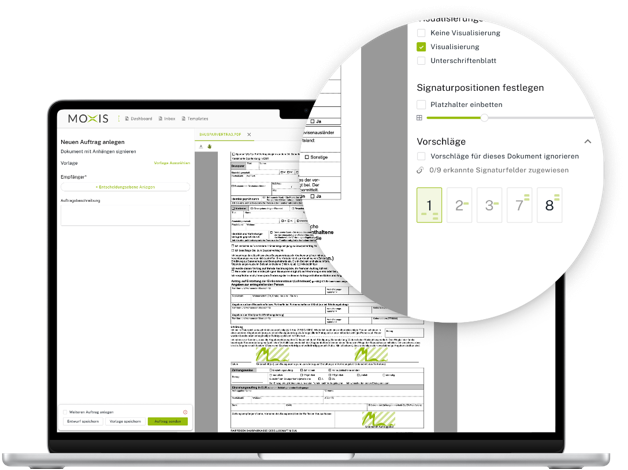
MOXIS AI (Lens) analysiert das Dokument nach dem Hochladen automatisch im Hintergrund. Sie können sofort mit dem Anlegen des Auftrags fortfahren. Dabei schlägt Ihnen das System Positionen (siehe Abbildung 1).
Schritt 2: Sehen Sie die Signaturpositionsvorschläge durch
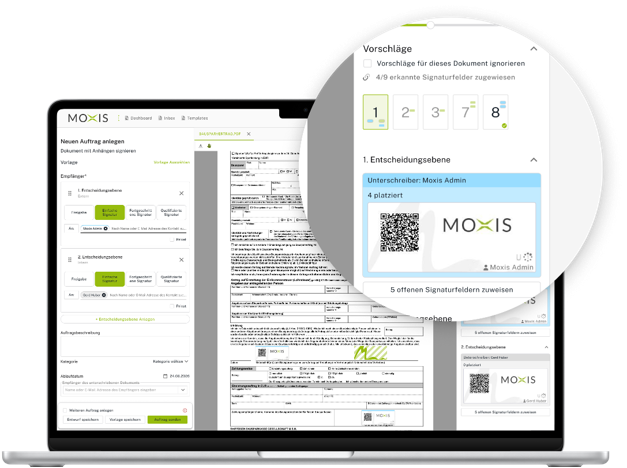
Erkannte Signaturpositionen erscheinen auf der Anlegeseite (wie beispielsweise Formularfelder) und sind farblich passend für die jeweiligen Empfänger:innen gekennzeichnet (siehe Abbildung 2).
Schritt 3: Weisen Sie eine:n Empfänger:in zu
Ziehen Sie eine:n Empfänger:in per Drag & Drop auf einen Vorschlag, um ihn zuzuweisen, wie bei einem bestehenden Platzhalter.
Schritt 4: Position überprüfen und anpassen
Vorschläge lassen sich verschieben oder löschen. Ein anderer Feldtyp (z. B. ein Platzhalter) kann jedoch nicht auf eine Vorschlagsposition gezogen werden.
MOXIS Tipp
Bitte beachten Sie: Empfänger:innen einer Gruppe teilen sich eine Farbfamilie mit je einer Farbvariante. So bleibt erkennbar, wer zusammengehört und wer wer ist.
Schritt 5 (optional): Vorschläge lassen sich bei Bedarf ein- und ausblenden.
Mit einem Klick auf eine Checkbox (siehe Abbildung 1, Vorschläge für dieses Dokument ignorieren) können alle Vorschläge ausgeblendet werden, um das reine Dokument zu sehen. Bereits zugewiesene Positionen bleiben erhalten.
3. Gut zu wissen
Bitte beachten Sie:
-
Zuweisungen gelten für die aktuelle Sitzung der Anlegeseite. Nach einem Neuladen der Seite müssen sie erneut vorgenommen werden.
-
Auf eine Vorschlagsposition kann kein anderer Formularfeldtyp gezogen werden.
-
Je nach Konfiguration durch Ihre Administration (gilt nur für Enterprise-Versionen) können hochgeladene Dokumente anonymisiert gespeichert werden, um die Erkennung zu verbessern. Details dazu finden Sie hier.