
Eine xIDENTITY kann über verschiedene Wege erstellt werden, zum Beispiel über das XignUp Portal. Ein weiterer Weg ist die Aktivierung über die A-Trust NECT Aktivierung. Hier können Sie sich für den NECT Identifizierungsprozess anmelden. Dieser Artikel klärt Sie darüber auf, wie Sie bei der Anmeldung am Besten vorgehen.
1. Voraussetzungen für die Anmeldung via NECT Aktivierung
Um eine eine xIDENTITY über die A-Trust NECT Aktivierung auszustellen, benötigen Sie einen sogenannten Token. Dieser ist unique und einmalig nutzbar. Sie erhalten ihn von Ihre:r XiTrust Ansprechpartner:in.
Außerdem benötigen Sie folgende Unterlagen, Apps und Devices:
-
Sie haben folgende Apps heruntergeladen: Die NECT-Wallet und die A-Trust Signatur App.
-
Ihr persönliches oder dienstliches Smartphone (bestenfalls mit Fingerprint- oder Gesichtserkennungsfunktion) liegt bereit.
-
Sie verfügen über einen für den Identifikationsprozess gültigen Reisepass, Personalausweis oder eine Aufenthaltsgenehmigung und halten eines dieser Dokumente griffbereit. Welche Dokumente Sie benutzen können, erfahren Sie hier.
-
Neben einem Smartphone steht Ihnen auch ein PC oder Laptop zur Verfügung. Bitte beachten Sie: Der Registrierungsprozess funktioniert nur reibungslos, wenn Sie ihn mit zwei Endgeräten durchführen. Er funktioniert NICHT, wenn Sie lediglich mit dem Smartphone arbeiten.
2. Aktivieren Ihrer xIDENTITY via A-Trust NECT
Um NECT mittels Token zu aktivieren, öffnen Sie bitte die NECT Aktivierung-Seite, geben den Token ein und kicken auf den [Weiter]-Button.
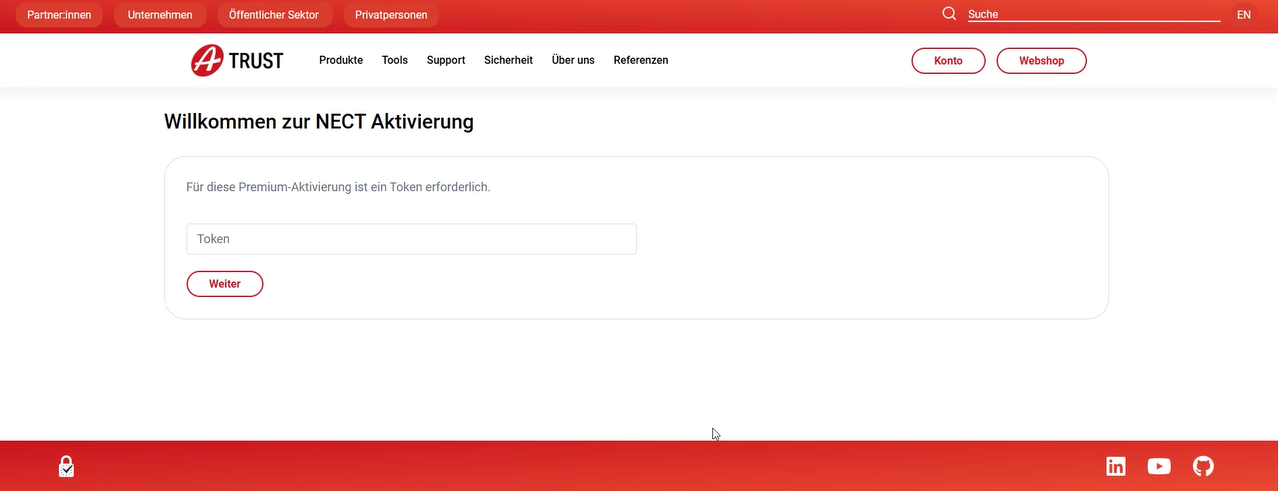
Sodann werden Sie zum NECT-Registrierungsprozess weitergeleitet.
3. Schritt für Schritt Anleitung NECT-Registrierungsprozess
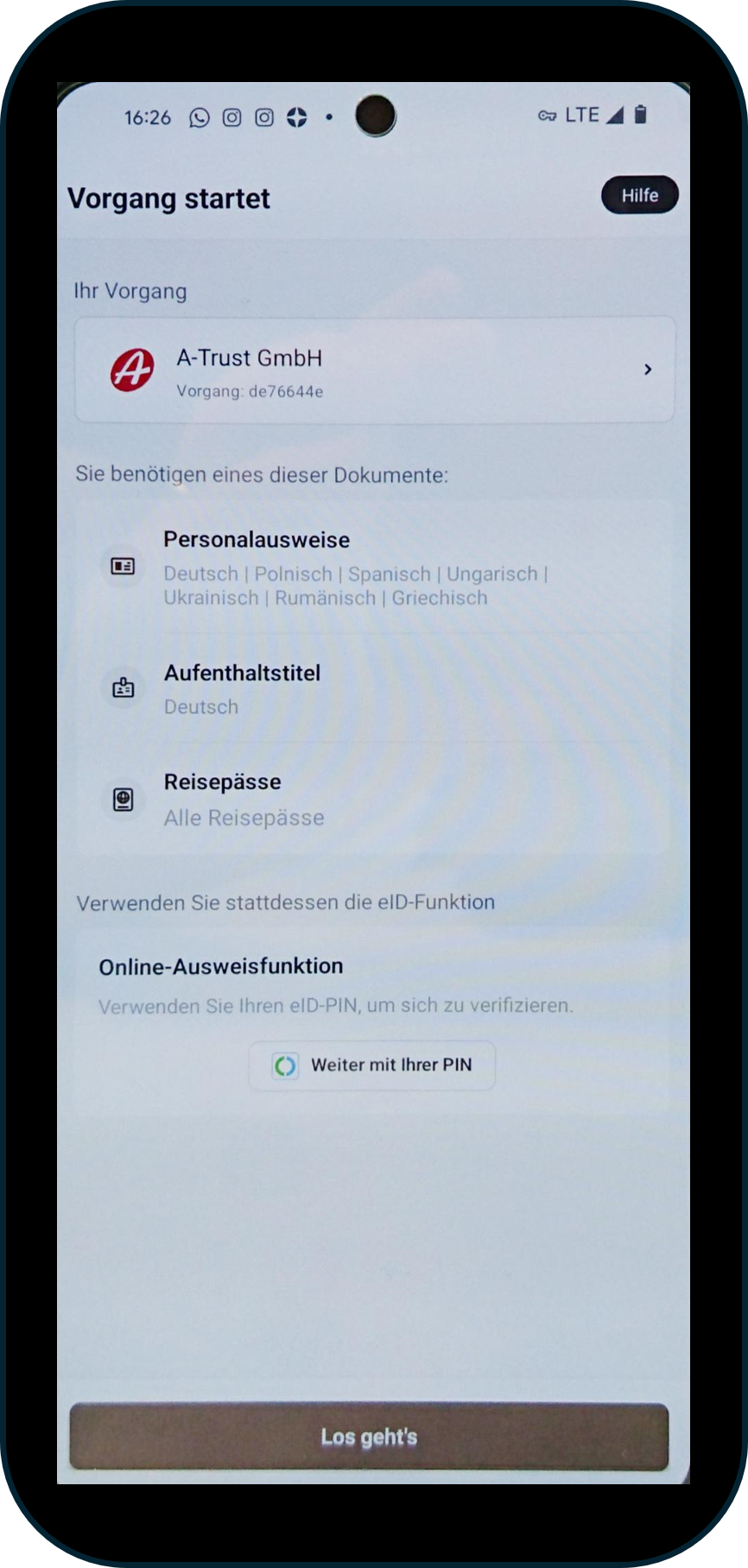
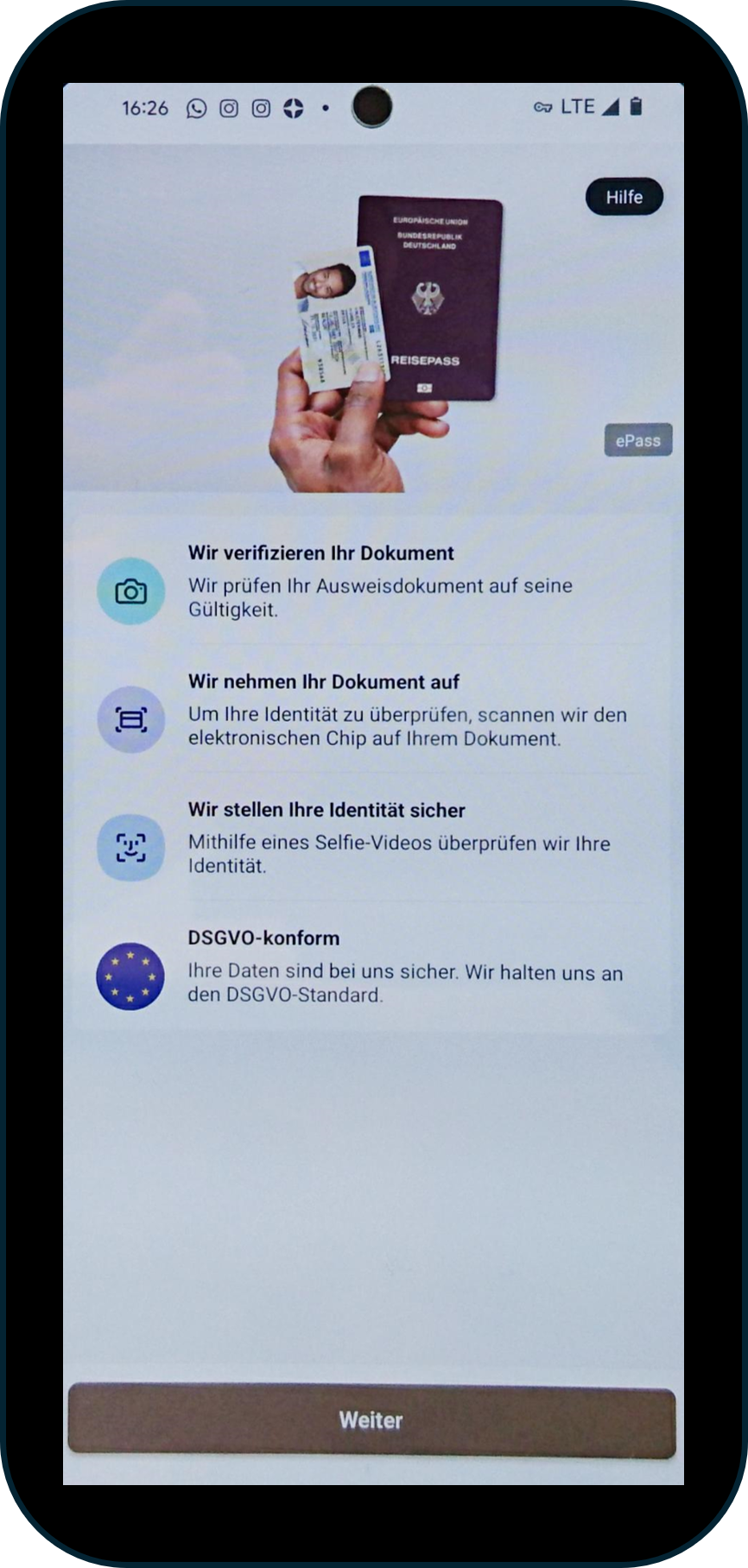
Schritt 1: Nach dem Öffnen der App starten Sie den Identifikationsprozess mit einem Klick auf den [Los geht's]- Button (siehe Abbildung 1). Ein weiterer Klick auf den [Weiter]-Button (siehe Abbildung 2) bestätigt Ihre Anmeldung.
MOXIS Tipp
Bitte denken Sie daran, Ihr Browserfenster weiterhin offen zu halten!
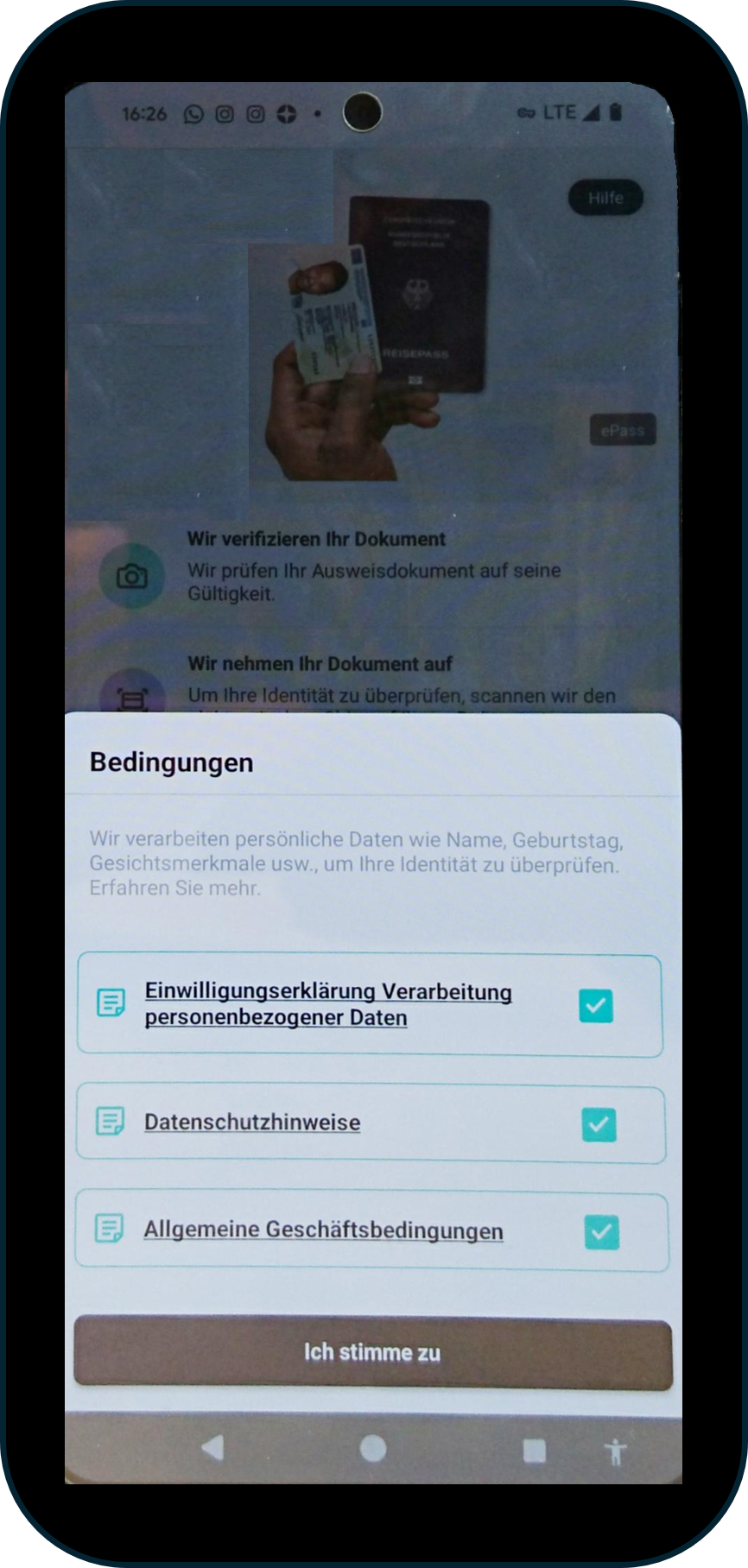
Schritt 2: Bestätigen Sie bitte die Verarbeitung Ihrer personenbezogenen Daten, Datenschutzhinweise und die allgemeinen Geschäftsbedingungen mit einem Klick auf den [Ich stimme zu]-Button (siehe Abbildung 3).
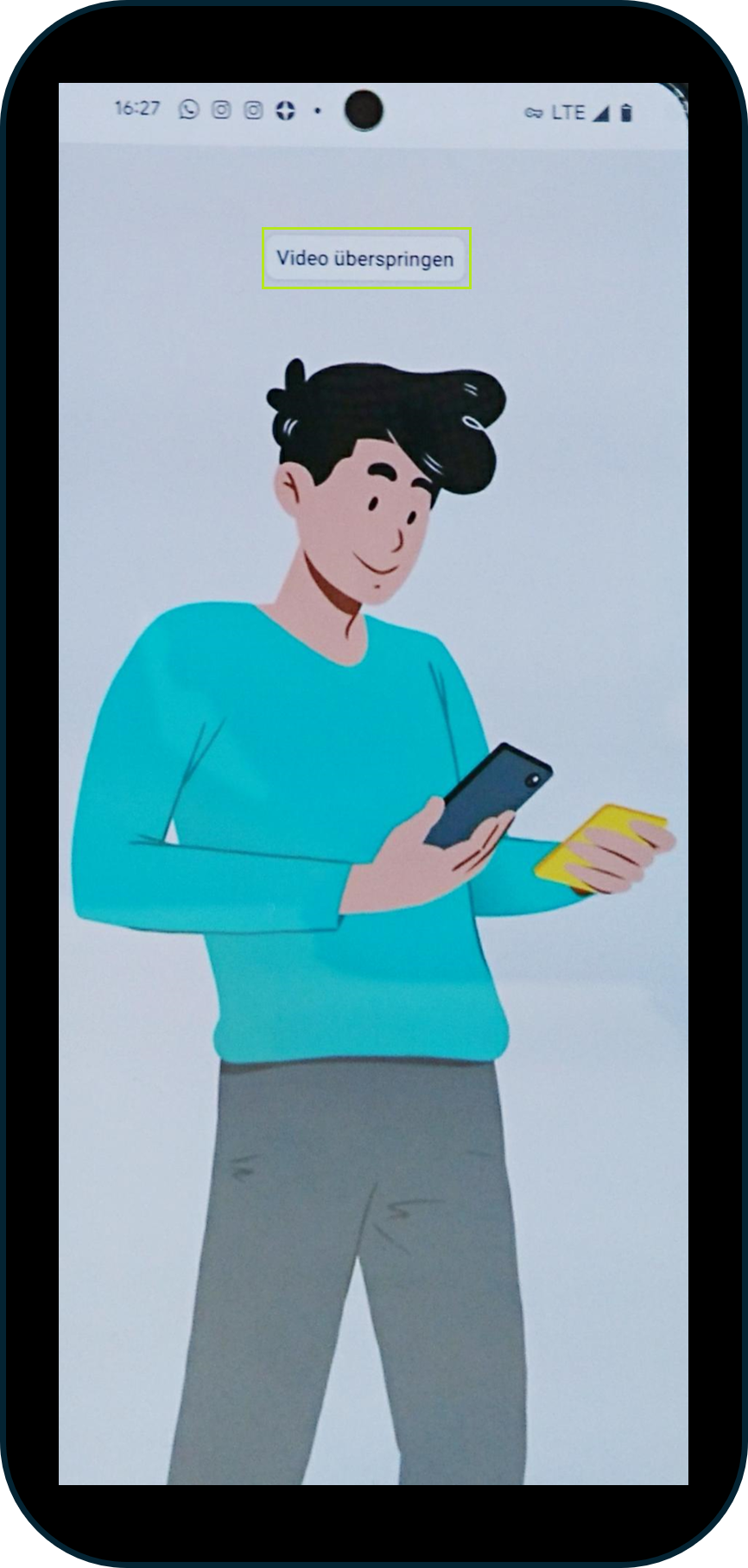
Schritt 3: Die NECT-Wallet App bietet ein Erklärvideo, das Sie in den Prozess einführt. Sie können das Video ansehen oder es mit einem Klick auf den [Video überspringen]-Button überspringen (siehe Abbildung 4). Wir empfehlen Ihnen, das Video anzusehen.
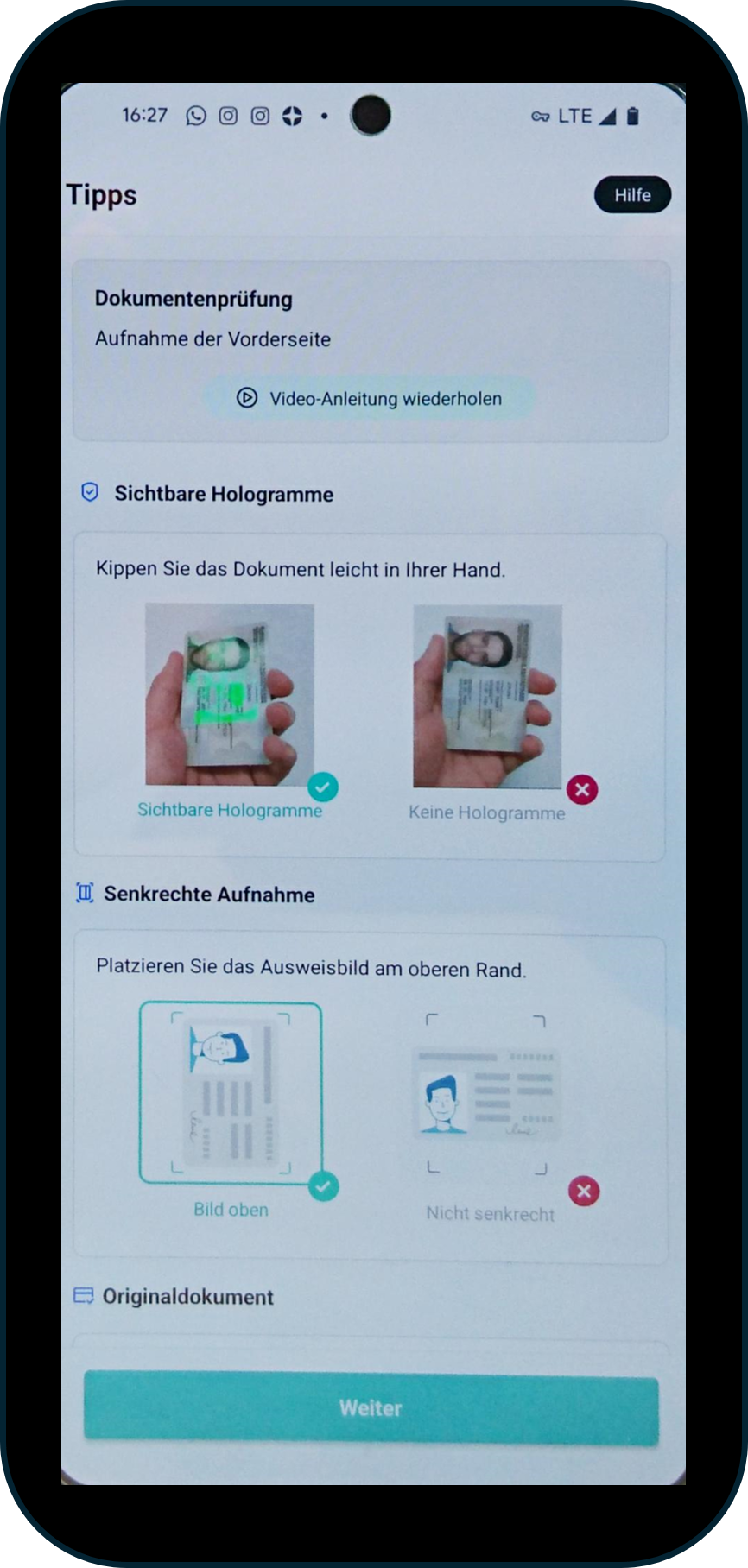
Schritt 4: Nun werden Sie dazu aufgefordert, sich zu identifizieren. Dies geschieht zunächst mittels Ihres Ausweisdokuments. Bitte folgen Sie dazu genau den Anweisungen der App und klicken Sie auf den [Weiter]-Button (siehe Abbildung 5).
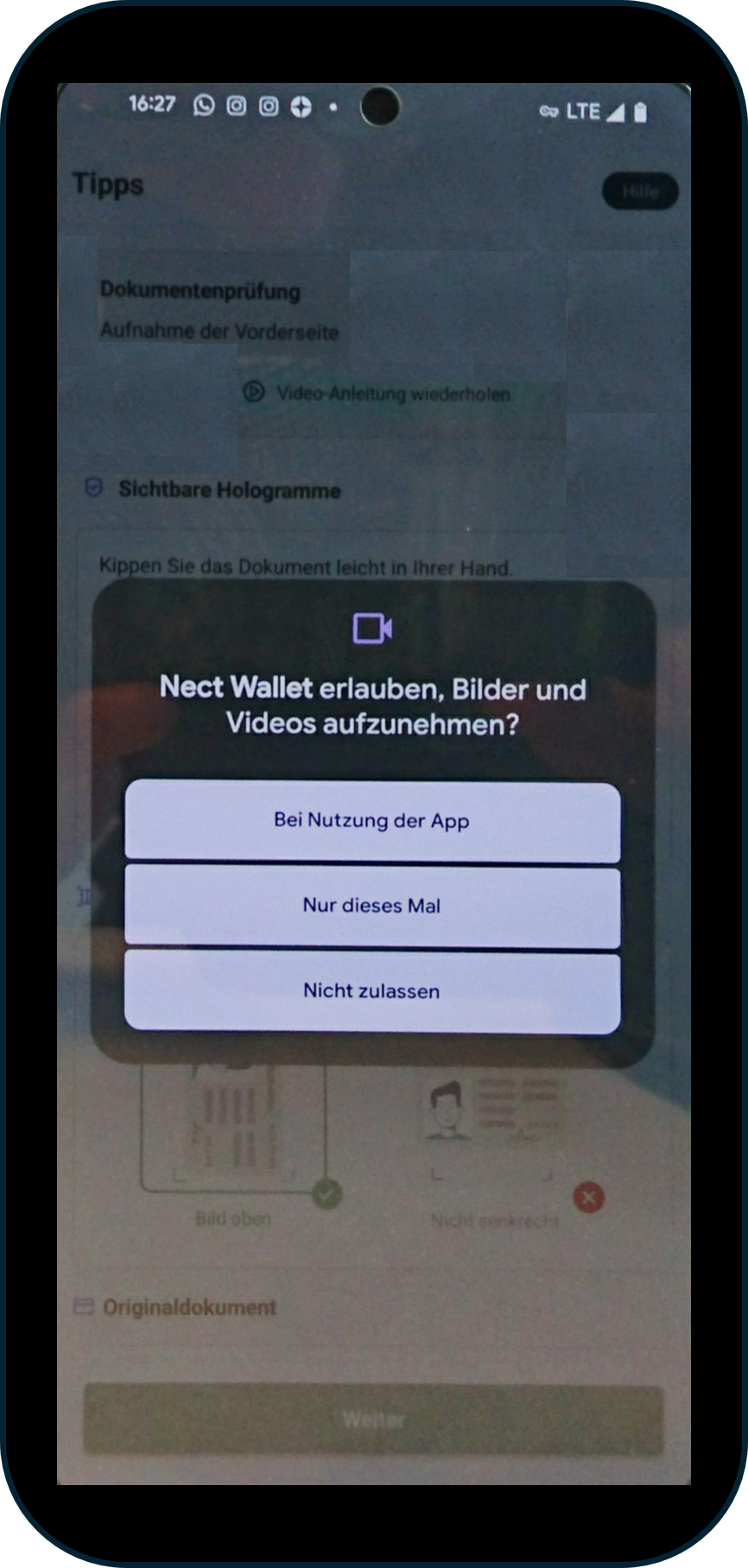
Schritt 5: Bitte erteilen Sie der App die Berechtigung, Bilder und Videos aufzunehmen (siehe Abbildung 6). Bitte beachten Sie: Ohne diese Erlaubnis funktioniert der Identifikationsprozess online nicht.
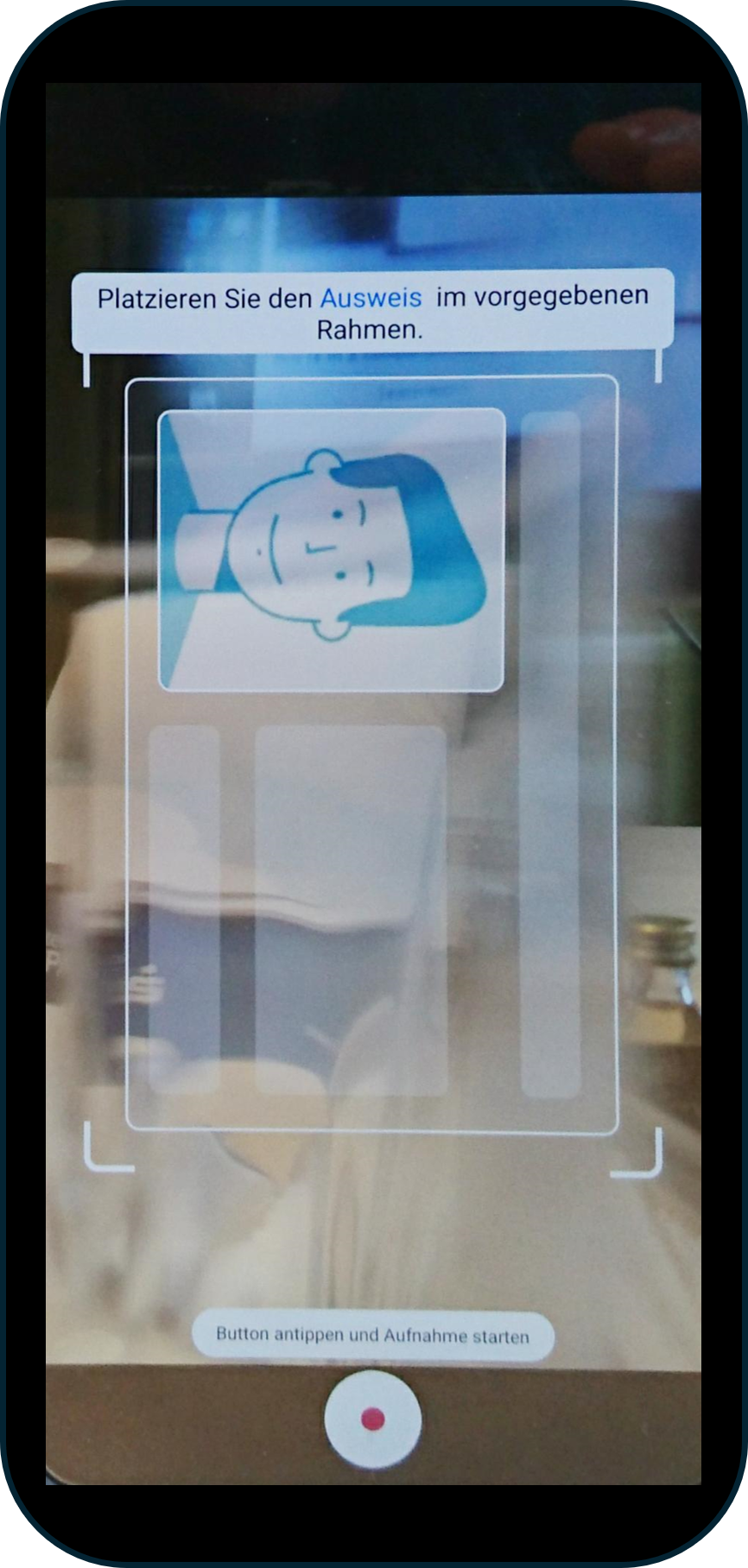
Schritt 6: Platzieren Sie Ihr gewähltes Ausweisdokument mit dem Foto so, wie von der App vorgeschrieben (siehe Abbildung 7). Danach klicken Sie bitte auf den roten [Button], mit dem Sie ein Bild aufnehmen.
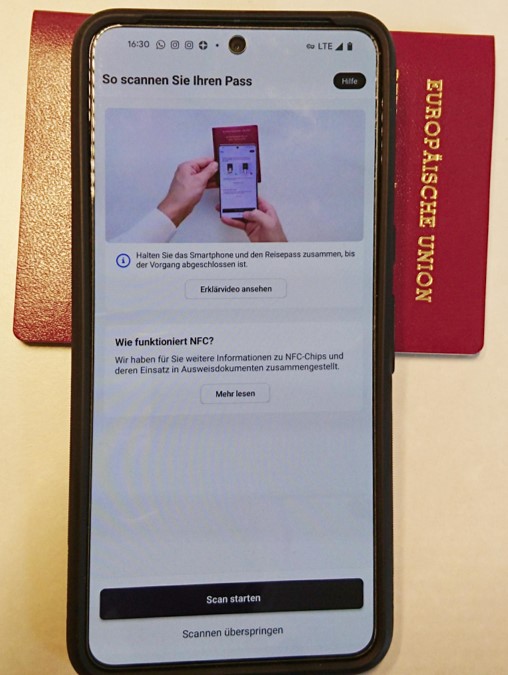
Schritt 7: Sobald Sie das Bild erfolgreich fotografiert haben, scannen Sie bitte Ihr Ausweisdokument (in unserem Beispiel ein Pass), um seine Echtheit zu bestätigen. Dazu folgen Sie bitte den Anweisungen der App und klicken auf den [Scan starten]-Button (siehe Abbildung 8).
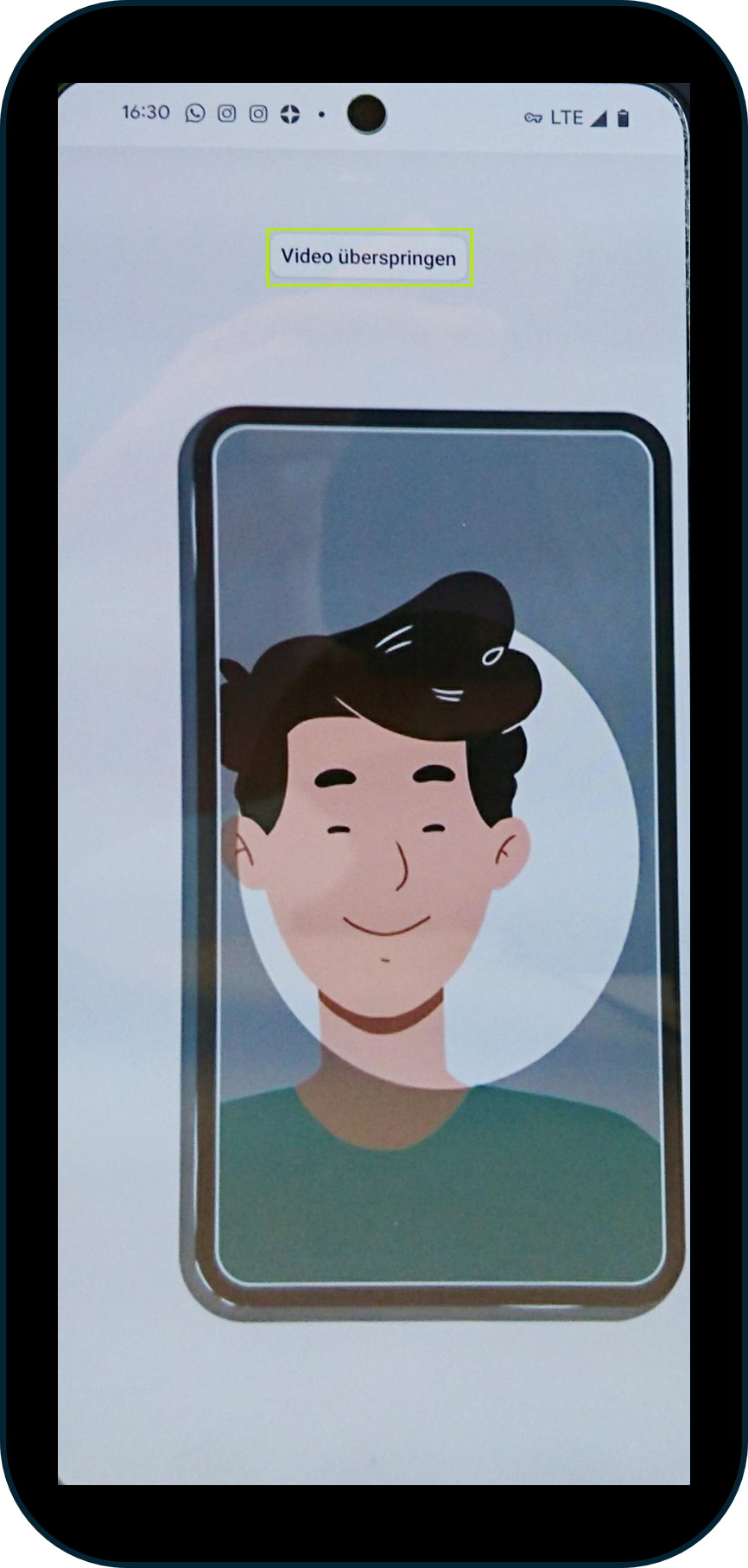
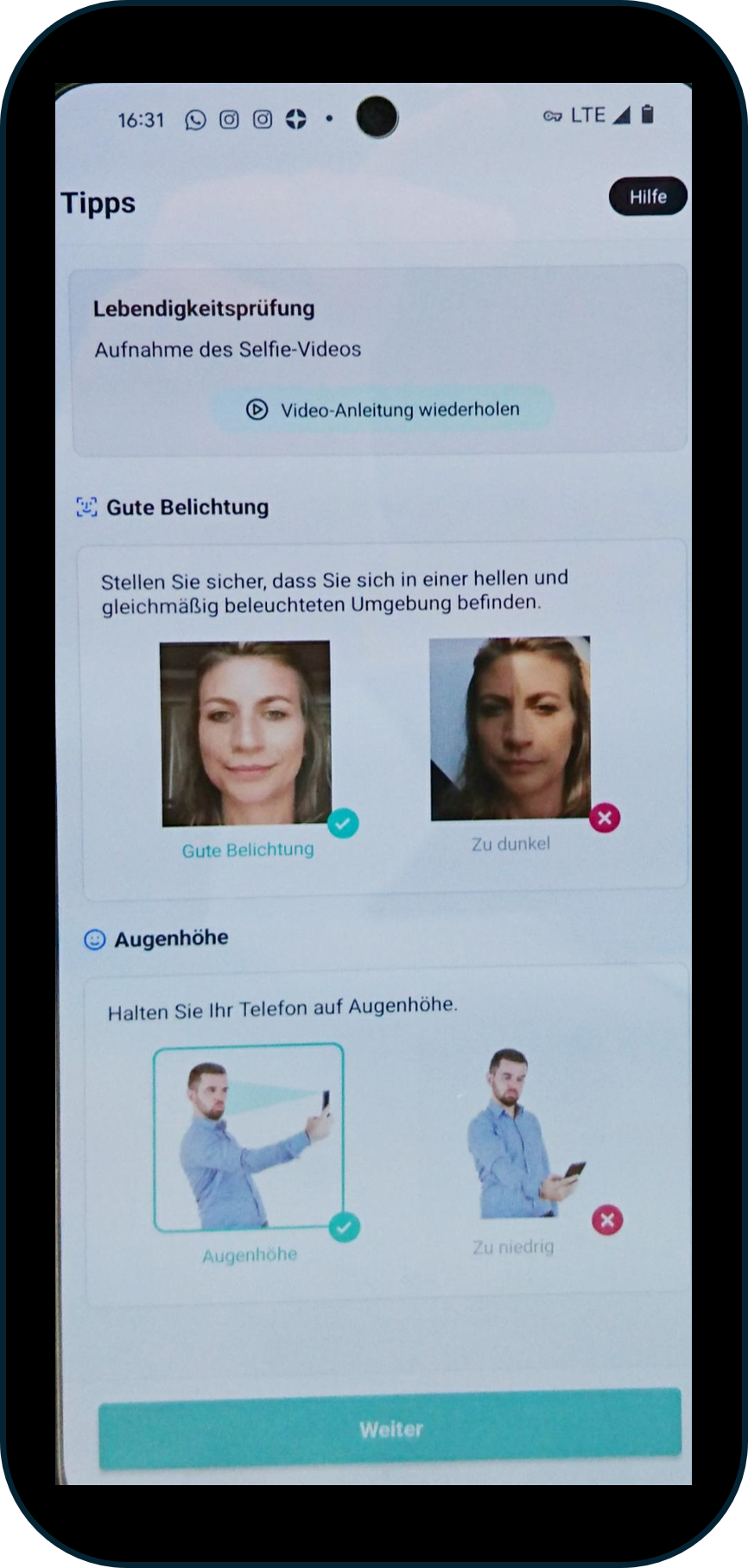
Schritt 8: Nach dem Scan werden Sie dazu aufgefordert, ein Selfie-Video zu machen. Auch hier bietet die NECT Wallet App eine Videoanleitung, die wir Ihnen gerne empfehlen. Sie können die Anleitung jedoch auch mit einem Klick auf den [Video überspringen]-Button überspringen (siehe Abbildung 9). Nach dem Video erhalten Sie weitere Instruktionen der App (siehe Abbildung 10). Achten Sie bei der Erstellung des Videos bitte auf folgende Punkte:
-
Stellen Sie eine ausreichend helle Beleuchtung sicher.
-
Halten Sie das Smartphone wie abgebildet auf Augenhöhe.
MOXIS Tipp
Bitte denken Sie daran, Ihr Browserfenster weiterhin offen zu halten!
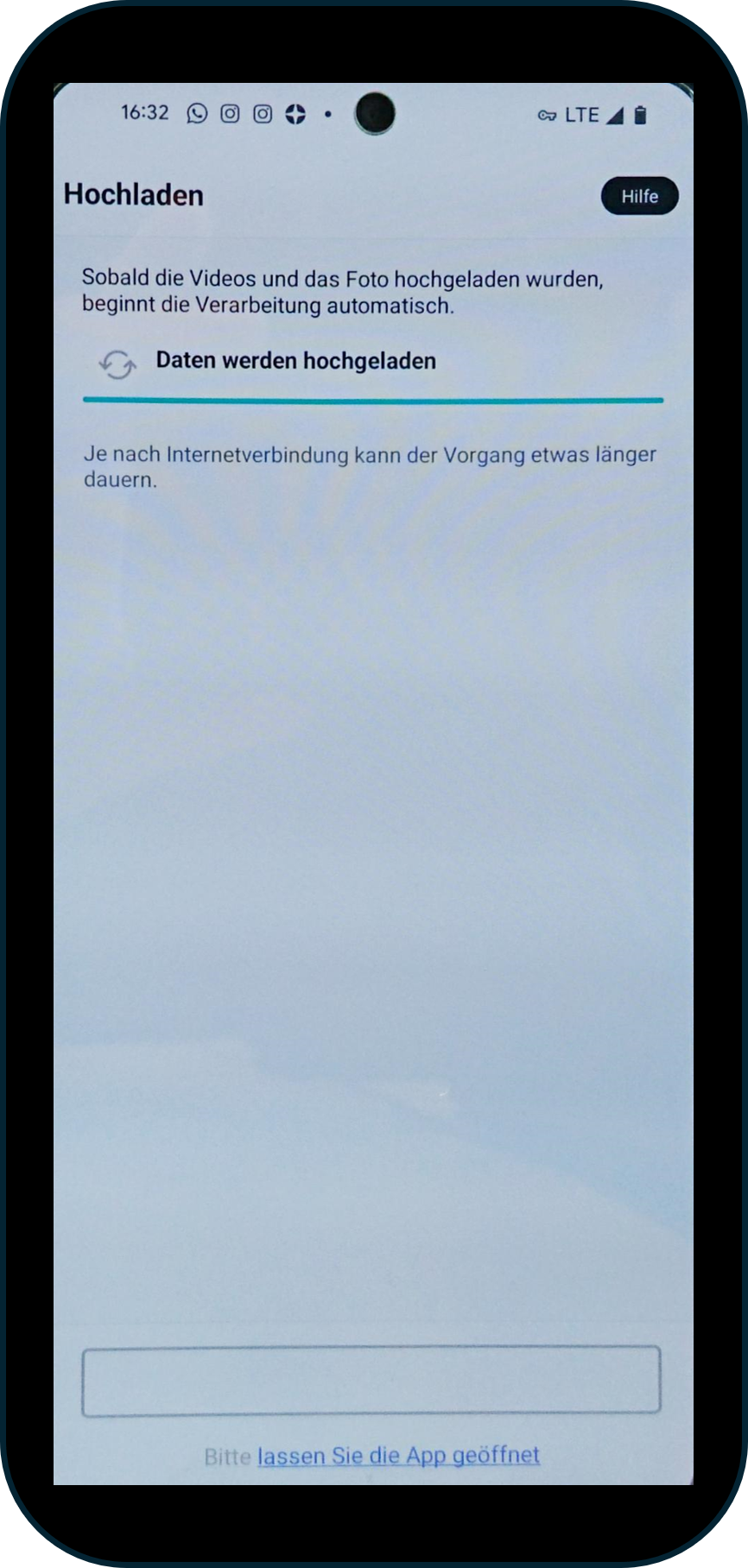
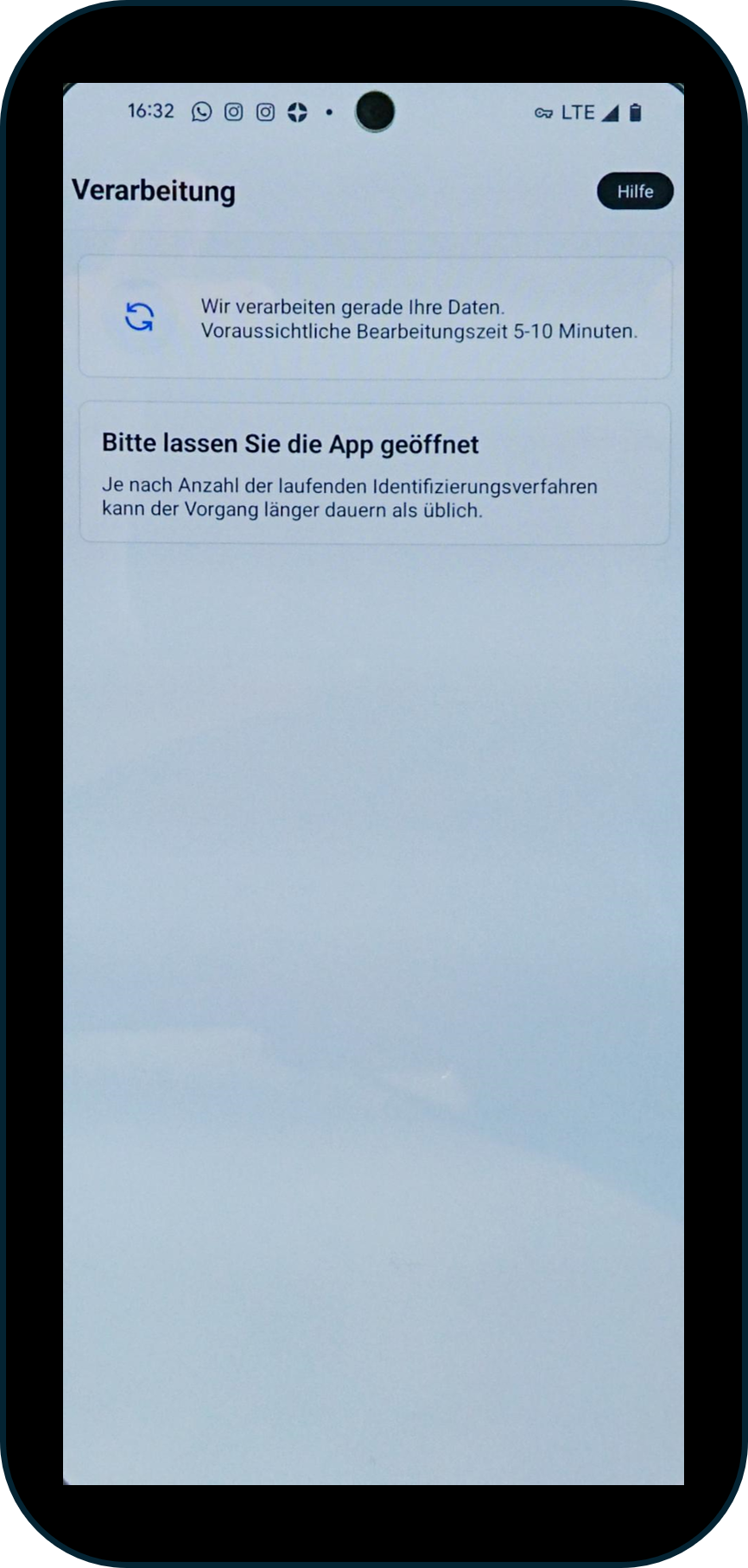
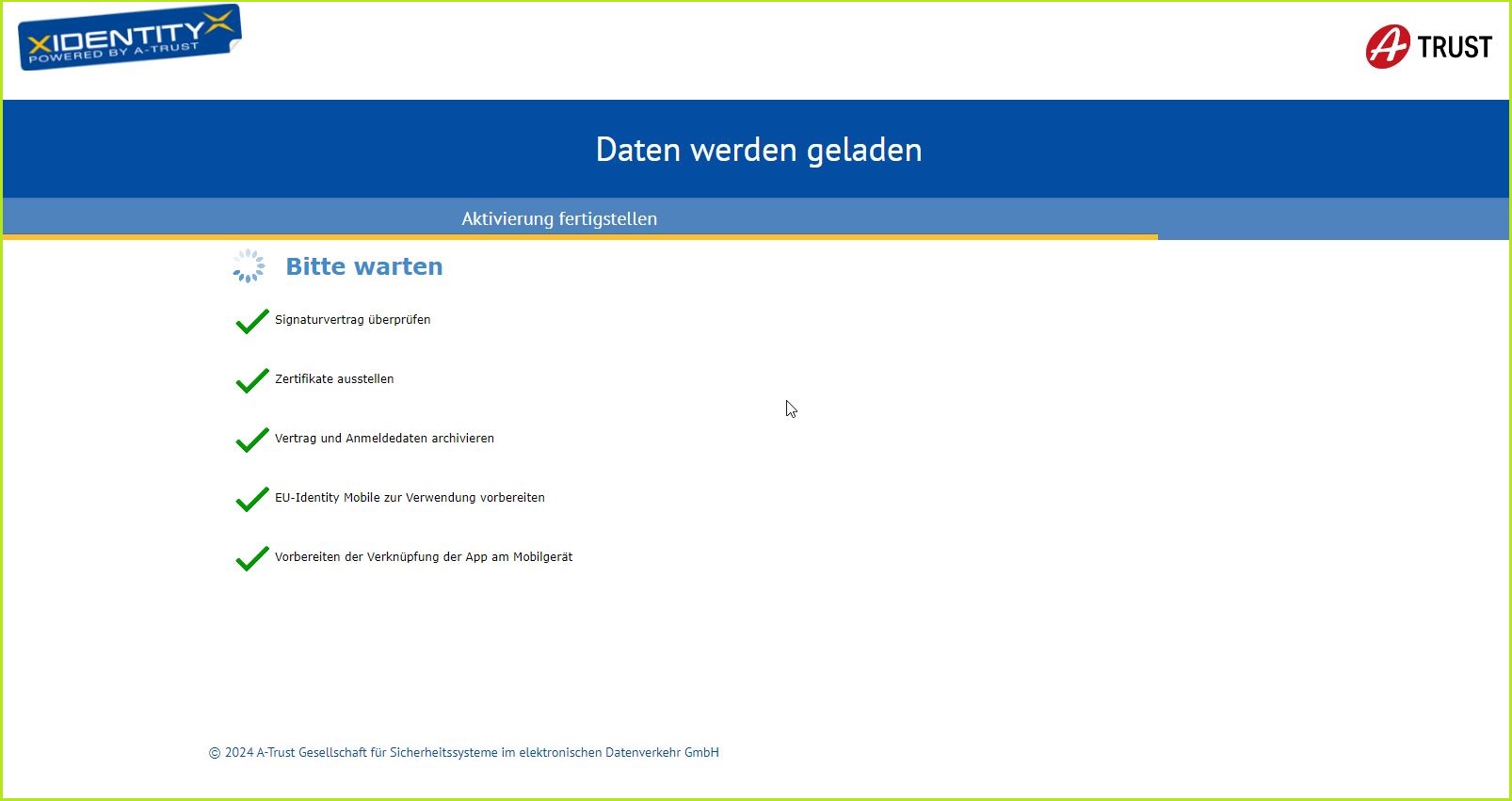
Schritt 9: Sie haben es fast geschafft! Die Daten werden nun hochgeladen (siehe Abbildung 11 und 12). Auch das Browserfenster zeigt inzwischen einen anderen Status (siehe Abbildung 13).
MOXIS Tipp
Sollte das Fenster nicht mehr reagieren, könnte das an Ihren Einstellungen der Firewall liegen. Wie Sie das Problem beheben, erfahren Sie hier.
Schritt 10: Wir gratulieren! Sie haben den Identifizierungsprozess am Smartphone erfolgreich abgeschlossen.
Alle weiteren Fragen zum Thema beantworten wir Ihnen gerne in unserer XignUp User Dokumentation und den XignUp FAQ.